Meistern Sie das open weight AI model Schritt für Schritt – vom Prompt-Design bis zur Nachbearbeitung – mit der kompletten Suite kreativer Werkzeuge auf FluxProWeb.com.
🧠 Warum Flux 1 Krea verwenden?
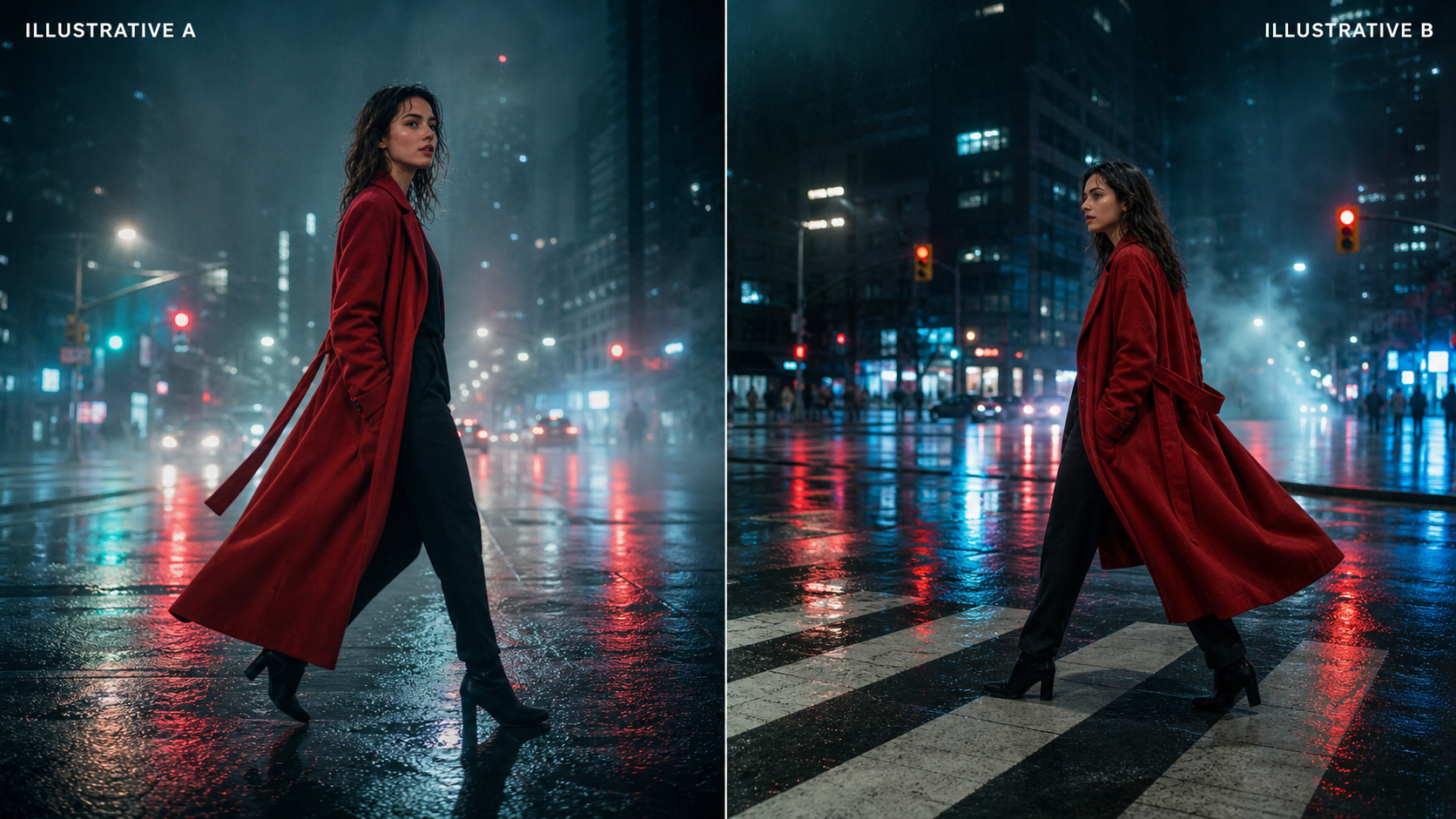
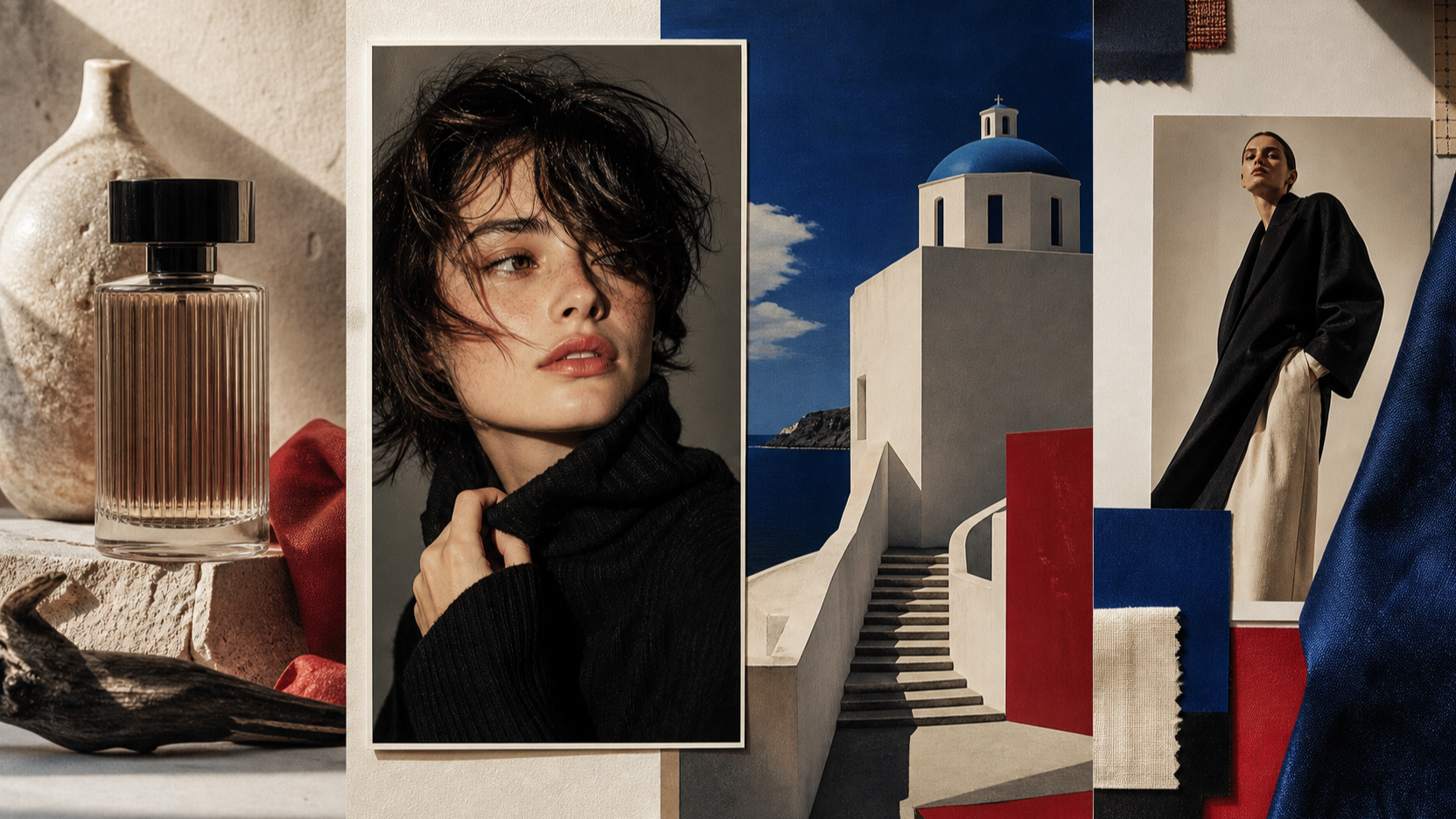
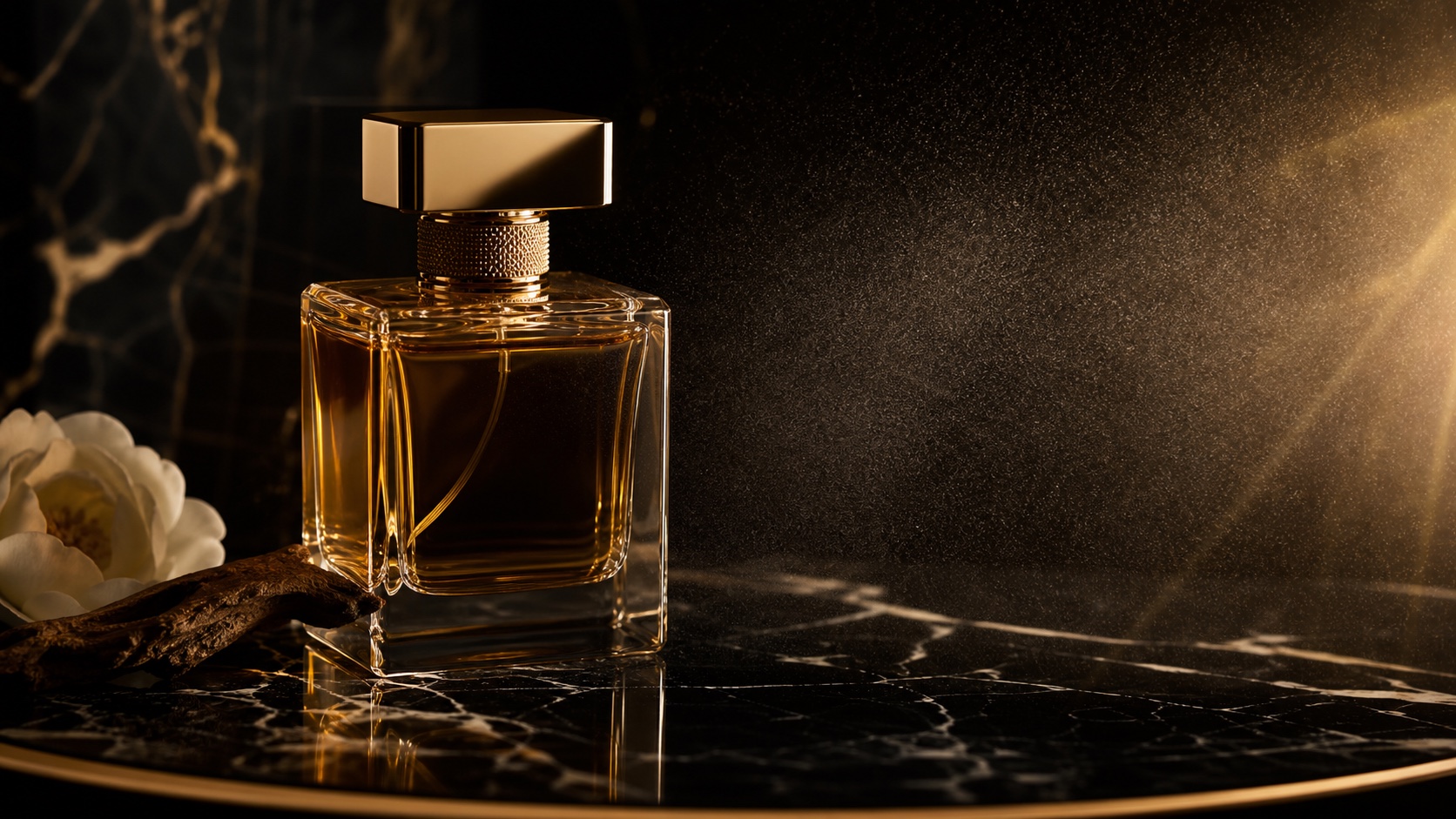
Im Jahr 2025 ist die AI-Kunstlandschaft voller auffälliger Modelle, die alles versprechen – aber oft denselben übertrieben polierten, unheimlichen „AI-Look“ liefern. Flux 1 Krea durchbricht diesen Kreislauf. Direkt über die Flux 1 Krea-Seite auf FluxProWeb verfügbar, ist dieses kostenlose, open weight text to image ai Modell für sauberen Realismus, kinematografische Beleuchtung und natürliche Texturen konzipiert.
Egal, ob Sie Konzeptkünstler, Filmemacher, Produktdesigner oder einfach ein neugieriger Kreativer sind – Flux 1 Krea hilft Ihnen, Kunstwerke zu generieren, die authentisch echt aussehen – keine Kunststoffhaut, keine übertriebenen Highlights, einfach glaubwürdige Ergebnisse.
🌐 Wo Flux 1 Krea verwenden
Sie haben drei bequeme Möglichkeiten, mit dem Erstellen zu beginnen:
-
- Schlanke, ablenkungsfreie Oberfläche
- „Enhance Prompt“-Schalter für automatische Prompt-Optimierung
- Schnelle 30-Credit-Generierungen – perfekt für den täglichen Workflow
-
- Schnell und kostenlos nutzbar
- Keine Installation oder GPU erforderlich
- Ideal für Anfänger oder schnelle Erkundungen
-
Lokale Einrichtung (Hugging Face + ComfyUI oder Diffusers)
- Auf eigener GPU ausführen für maximale Anpassung
- Geeignet für Power-User und Profis
- Empfohlen: 12 GB+ VRAM für flüssige Performance
✍️ Schritt-für-Schritt: Generieren mit Flux 1 Krea auf FluxProWeb
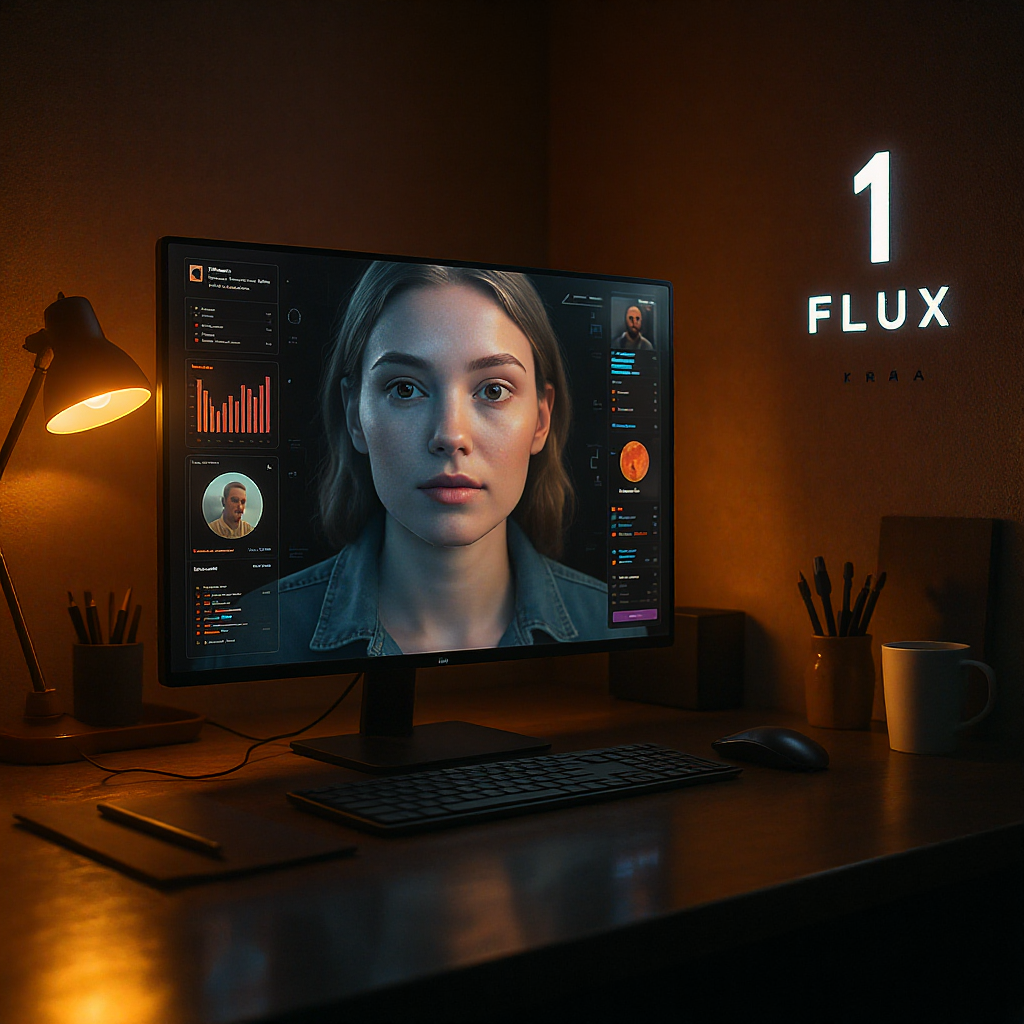
Der Einstieg mit Flux 1 Krea ist einfacher und intuitiver als je zuvor. So verwenden Sie die aktuelle Flux Krea-Oberfläche auf FluxProWeb:
1. Geben Sie Ihren Prompt ein
Oben im Generierungsbereich schreiben Sie Ihre kreative Vision in das Feld “Input prompt here”.
✏️ Profi-Tipp: Flux 1 Krea glänzt mit beschreibenden, realistischen Prompts. Fügen Sie Beleuchtung, Stimmung, Objektivtyp und Details zum Motiv hinzu.
Beispiel:
„Nahaufnahmeporträt eines Krieger-Mönchs im Mondlicht, aufgenommen mit 85mm, geringe Tiefenschärfe, kinoreife Schatten“
Sie können „Enhance Prompt“ aktivieren, um Ihren Prompt automatisch für bessere Ergebnisse zu optimieren.
2. Wählen Sie Ihre Modellversion aus
Klicken Sie auf das Dropdown-Menü unter Model. Wählen Sie aus:
- Flux Krea – Beste Wahl für die Standard-Photorealistische Generierung
- Flux Krea Image to Image – Laden Sie ein Bild hoch und steuern Sie Änderungen mit Prompts
- Flux Krea Redux – Für stilisierte oder experimentelle Ästhetik
3. Wählen Sie Ihr Seitenverhältnis
Unter Ratio wählen Sie Ihr bevorzugtes Format aus:
- 1:1 – Ideal für Profilbilder in sozialen Netzwerken
- 16:9 – Kinematografischer Landschaftsstil
- 2:3, 3:2 usw. – Für Poster, vertikale Scroll-Effekte oder Galerie-Einsätze
4. Umschalten zwischen Öffentlich und Privat
Unten im Panel finden Sie den Public-Schalter:
- Einschalten für das Teilen Ihrer Kreationen in der Community
- Ausgeschaltet für private Generierung
5. Klicken Sie auf „Generate“
Sobald Ihre Einstellungen passen, klicken Sie den leuchtenden Generate-Button unten.
- Jede Erstellung kostet 30 Credits
- Das Ergebnis erscheint in wenigen Sekunden
Das war’s! Sie erstellen nun mit einem der modernsten, open weight ai image generator Modelle – Flux 1 Krea. Von atemberaubender Konzeptkunst bis zu hyperrealistischen Porträts haben Sie volle kreative Kontrolle ohne technischen Aufwand.
🧪 Mehr Kontrolle gewünscht? Laufen Sie es lokal
Wenn Sie mit AI-Pipelines vertraut sind oder GPU-Beschleunigung wünschen:
- Holen Sie das Modell von Hugging Face
→ Flux 1 Krea Dev auf Hugging Face - Verwenden mit:
- ComfyUI für visuelle Knoten-basierte Bearbeitung
diffusersin Python für programmierbare Kontrolle
- Empfohlen: NVIDIA RTX 3060 oder besser
🔧 Profi-Tipp: Kombinieren Sie Krea-Ausgaben mit LoRAs oder Inpainting für maßgeschneiderte Model Fusion.
🪄 Bearbeiten und Verfeinern mit Flux Kontext AI
Haben Sie ein tolles Basisbild, möchten es aber noch anpassen – beispielsweise eine Hand korrigieren, einen Laternenpfahl entfernen oder den Hintergrund ändern?
Dann nutzen Sie Flux Kontext AI.
Warum Kontext verwenden?
- Textbasierte Änderungen („Hintergrund blau machen“, „Hund entfernen“)
- Posenanpassungen
- Inpainting beschädigter Bereiche
- Realismus bewahren aus der originalen Krea-Generierung
Perfekt für die Nachbearbeitung ohne Neuanfang.
💡 Profi-Tipps für bessere Ergebnisse
- Seien Sie konkret, nicht poetisch: „gefrostetes Glasfenster“ > „träumerische Stimmung“
- Beschränken Sie sich auf 1–2 Motive
- Nutzen Sie realistische Kamera-Terminologie (f/1.4, Gegenlicht, ISO)
- Vermeiden Sie es, zu viele Konzepte in einem Prompt zu kombinieren
- Nutzen Sie mehrere Neuwürfe, um die beste Komposition zu finden
🎞️ Verwandeln Sie Standbilder in Geschichten: Von Bild zu Video
Meisterwerk fertig? Jetzt animieren!
Nutzen Sie den Flux Video Generator, um mit Krea erstellte Bilder in aufmerksamkeitsstarke kurze Clips zu verwandeln.
Außerdem zur Auswahl:
- Midjourney Video 1.0: Stilvolle Bewegungen für künstlerische Inhalte
- Veo 3 Text-to-Video: Erzeugung aus reinem Skript
Ideal für Produktpräsentationen, Konzept-Trailer oder visuelles Storytelling.
⚠️ Vermeiden Sie diese häufigen Fehler
- Verwendung vager Begriffe wie „schön“ oder „episch“
- Zu viele Motive in einem Bild
- Nicht-Anpassen des Seitenverhältnisses
- Perfekte Textdarstellung erwarten (ist für AI noch schwierig!)
- Kreas Neigung zum Realismus ignorieren – erzwingen Sie keinen Anime- oder Surrealstil
🧩 Bauen Sie Ihren besten Workflow mit diesen Tools von FluxProWeb.com
| Tool | Link | Anwendungsfall |
|---|---|---|
| Flux Kontext AI | fluxproweb.com/flux-kontext | Intelligente Bearbeitung, Objektentfernung, Posenanpassung |
| Flux 1 Schnell | fluxproweb.com/model/flux-1-schnell | Schneller, leichter Generator für Entwürfe |
| Flux 1.1 Pro Ultra | fluxproweb.com/model/flux-1-1 | Ultra-hochauflösende Standbilder |
| Flux Video Generator | fluxproweb.com/video-generator | Verwandelt Bilder in kinoreife Videos |
| Flux Prompt Explorer | fluxproweb.com/prompts | Durchstöbern und Remixen von Top-Prompts |
| Credit Plans | flux-ai.io/pricing | Skalierung von Hobby- zu Profi-Workloads |
✅ Abschließende Gedanken
Flux 1 Krea ist mehr als ein Bilderzeuger – es ist das Herz eines wachsenden kreativen Ökosystems. Kombinieren Sie es mit Flux Kontext zur Bearbeitung, Flux 1.1 Pro Ultra für Premium-Auflösung und Flux Video Generator für Bewegung, entstehen nicht nur Kunstwerke, sondern Erlebnisse.
Bereit, zu sehen, was Flux 1 Krea für Ihre Fantasie tun kann?
👉 Probieren Sie Flux 1 Krea jetzt aus
👉 Entdecken Sie weitere Tools auf FluxProWeb.com