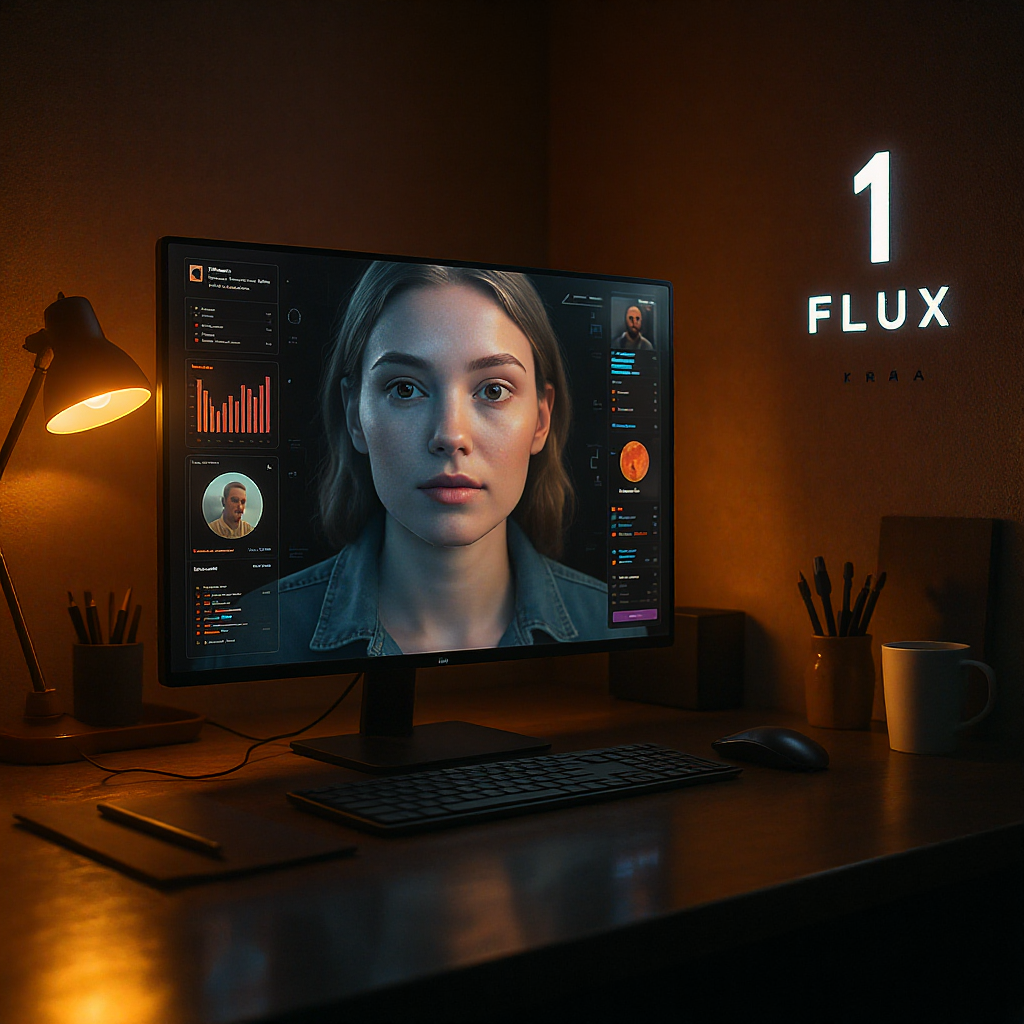
Maîtrisez l’open weight AI model étape par étape — de la création de prompts à la post-édition — en utilisant la suite complète d’outils créatifs sur FluxProWeb.com.
🧠 Pourquoi utiliser Flux 1 Krea ?
En 2025, le paysage de l’art IA regorge de modèles tape-à-l’œil qui promettent tout — mais offrent souvent ce même « look IA » trop lisse et dérangeant. Flux 1 Krea brise ce cycle. Disponible directement via la page Flux 1 Krea sur FluxProWeb, ce modèle gratuit et open weight de text-to-image est conçu pour un réalisme épuré, un éclairage cinématographique et des textures naturelles.
Que vous soyez concept artist, réalisateur, designer produit ou simplement un créatif curieux, Flux 1 Krea vous aide à générer des œuvres qui semblent authentiquement réelles — pas de peau plastique, pas de reflets exagérés, juste des résultats crédibles.
🌐 Où utiliser Flux 1 Krea
Vous disposez de trois moyens pratiques pour commencer à créer :
-
- Interface épurée et sans distractions
- Bascule “Enhance Prompt” pour polir automatiquement votre prompt
- Générations rapides coûtant 30 crédits — parfait pour le flux de travail quotidien
-
- Rapide et gratuit à utiliser
- Pas d’installation ni de GPU requis
- Idéal pour débutants ou explorations rapides
-
Setup local (Hugging Face + ComfyUI ou Diffusers)
- Exécutez-le sur votre propre GPU pour une personnalisation maximale
- Conçu pour les utilisateurs avancés et professionnels
- Recommandé : 12 Go+ de VRAM pour des performances fluides
✍️ Étape par étape : générer avec Flux 1 Krea sur FluxProWeb
Commencer avec Flux 1 Krea est plus simple et intuitif que jamais. Voici comment utiliser l’interface actuelle Flux Krea sur FluxProWeb :
1. Saisissez votre prompt
En haut du panneau de génération, écrivez votre vision créative dans la zone “Input prompt here”.
✏️ Astuce pro : Flux 1 Krea brille avec des prompts descriptifs et réalistes. Mentionnez l’éclairage, l’ambiance, le type d’objectif, et les détails du sujet.
Exemple :
“Portrait en gros plan d’un moine guerrier sous la lumière de la lune, pris en 85 mm, faible profondeur de champ, ombres cinématographiques”
Vous pouvez activer “Enhance Prompt” pour polir automatiquement votre prompt et améliorer les résultats.
2. Sélectionnez votre version de modèle
Cliquez sur le menu déroulant sous Model. Choisissez parmi :
- Flux Krea – Meilleur pour une génération photoréaliste par défaut
- Flux Krea Image to Image – Importez une image et guidez les modifications par prompts
- Flux Krea Redux – Pour des esthétiques stylisées ou expérimentales
3. Choisissez votre ratio d’aspect
Sous Ratio, sélectionnez votre format préféré :
- 1:1 – Parfait pour les photos de profil sur les réseaux sociaux
- 16:9 – Style paysage cinématographique
- 2:3, 3:2, etc. – Pour affiches, scroll vertical, ou galerie
4. Basculez entre Public et Privé
En bas du panneau, vous trouverez l’interrupteur Public :
- Activez-le pour partager vos générés dans la communauté
- Désactivez-le pour générer en privé
5. Cliquez sur “Generate”
Une fois vos réglages en place, appuyez sur le bouton lumineux Generate en bas.
- Chaque rendu coûte 30 crédits
- Le résultat s’affiche en quelques secondes seulement
C’est tout ! Vous créez maintenant avec l’un des modèles d’image open weight les plus avancés — Flux 1 Krea. Des concept arts époustouflants aux portraits hyperréalistes, il vous offre un contrôle créatif total sans tracas techniques.
🧪 Besoin de plus de contrôle ? Exécutez-le localement
Si vous êtes à l’aise avec les pipelines IA ou que vous souhaitez une accélération GPU :
- Téléchargez le modèle sur Hugging Face
→ Flux 1 Krea Dev on Hugging Face - Utilisez avec :
- ComfyUI pour une édition visuelle par noeuds
diffusersen Python pour un contrôle programmable
- Recommandé : NVIDIA RTX 3060 ou supérieur
🔧 Astuce pro : combinez la sortie Krea avec des LoRAs ou de la retouche (inpainting) pour une fusion de modèles personnalisés.
🪄 Éditez et affinez avec Flux Kontext AI
Une fois que vous avez une bonne image de base, vous pouvez vouloir la modifier — corriger une main, enlever un lampadaire, ou changer l’arrière-plan.
C’est là que Flux Kontext AI intervient.
Pourquoi utiliser Kontext ?
- Modifications basées sur du texte (“rendre l’arrière-plan bleu,” “enlever le chien”)
- Ajustements de pose
- Inpainting des zones abîmées
- Préservation du réalisme de la génération Krea originale
Parfait pour la retouche post-génération sans repartir de zéro.
💡 Astuces pro pour de meilleurs résultats
- Soyez précis, pas poétique : “fenêtre en verre dépoli” > “ambiance rêveuse”
- Limitez-vous à 1–2 sujets
- Utilisez un vocabulaire d’appareil photo réel (f/1.4, contre-jour, ISO)
- Évitez d’empiler trop de concepts dans un seul prompt
- Faites plusieurs tentatives (re-rolls) pour choisir la composition la plus forte
🎞️ Transformez des images fixes en histoires : de l’image à la vidéo
Vous avez votre chef-d’œuvre ? Animez-le !
Utilisez le Flux Video Generator pour transformer les images créées avec Krea en clips courts captivants.
Vous pouvez également essayer :
- Midjourney Video 1.0 : mouvements stylisés pour du contenu artistique
- Veo 3 Text-to-Video : création à partir de scripts seulement
Idéal pour des démonstrations produits, bandes-annonces de concepts ou narration visuelle.
⚠️ Évitez ces erreurs courantes
- Utiliser des termes vagues comme “beau” ou “épique”
- Inclure trop de sujets dans une seule image
- Ne pas ajuster le ratio d’aspect
- S’attendre à un rendu texte parfait (c’est encore difficile pour l’IA !)
- Ignorer la tendance de Krea au réalisme — ne forcez pas les styles anime ou surréalistes
🧩 Construisez votre meilleur workflow avec ces outils de FluxProWeb.com
| Outil | Lien | Cas d’usage |
|---|---|---|
| Flux Kontext AI | fluxproweb.com/flux-kontext | Édits intelligents, suppression d’objets, modification de pose |
| Flux 1 Schnell | fluxproweb.com/model/flux-1-schnell | Générateur rapide et léger pour brouillons |
| Flux 1.1 Pro Ultra | fluxproweb.com/model/flux-1-1 | Images fixes en ultra haute résolution |
| Flux Video Generator | fluxproweb.com/video-generator | Transforme les images en vidéos cinématographiques |
| Flux Prompt Explorer | fluxproweb.com/prompts | Parcourez et remixez les meilleurs prompts |
| Credit Plans | flux-ai.io/pricing | Passez du hobby au travail pro |
✅ Pour conclure
Flux 1 Krea n’est pas qu’un générateur d’images — c’est le cœur d’un écosystème créatif en pleine expansion. En l’associant à Flux Kontext pour les retouches, Flux 1.1 Pro Ultra pour la résolution premium, et Flux Video Generator pour le mouvement, vous créez non seulement de l’art, mais des expériences.
Prêt à voir ce que Flux 1 Krea peut faire pour votre imagination ?
👉 Essayez Flux 1 Krea maintenant
👉 Explorez plus d’outils sur FluxProWeb.com


