Kostenloser GPT Image 2 KI-Bildgenerator und Referenzbild-Editor
Erstelle mit GPT Image 2 Bilder aus einer Textbeschreibung oder bearbeite hochgeladene Referenzbilder. Beschreibe Layout, Motiv und Stil und wähle anschließend ein Seitenverhältnis. Entdecke auf FluxProWeb 100 % kostenlos und ohne Anmeldung unbegrenzt viele Bildvarianten.
GPT Image Tools und API-Zugriff
Wählen Sie eine kostenlose GPT Image Seite für die browserbasierte Erstellung oder folgen Sie dem Flaq API-Eintrag, um auf OpenAI GPT Image Modelle zuzugreifen. Die API-Nutzung wird separat vom kostenlosen Browser-Tool berechnet.
Das Image-Update 2.5 entdecken
Laut OpenAI bietet Version 2.5 einen höheren Detailgrad, mehr Bearbeitungspräzision und einen besseren Erhalt von Motiven bei Änderungen. Testen Sie den kostenlosen 2.5-Generator mit einem Prompt oder einer Referenz, um diese Neuerungen für Ihre eigene visuelle Beschreibung zu erkunden.
Einführung von OpenAI zu Images 2.5 lesenPoster- und Produktkompositionen mit Free GPT Image 2 entdecken
Nutzen Sie die Beispielbilder, um die Platzierung des Motivs, den Hintergrund und den visuellen Stil zu planen. Übertragen Sie diese Entscheidungen auf Ihren eigenen Prompt oder eine referenzgestützte Bildbearbeitung.
Beispiel 1
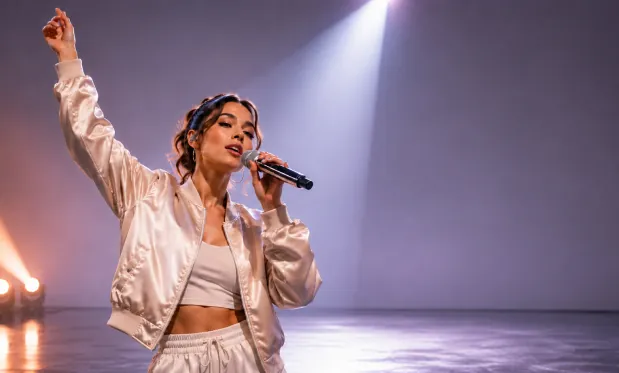
4K-Produktpräsentation
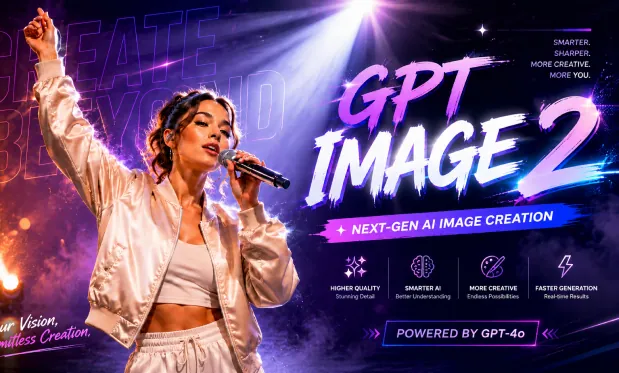
4K-Produktpräsentation
Beispiel 2
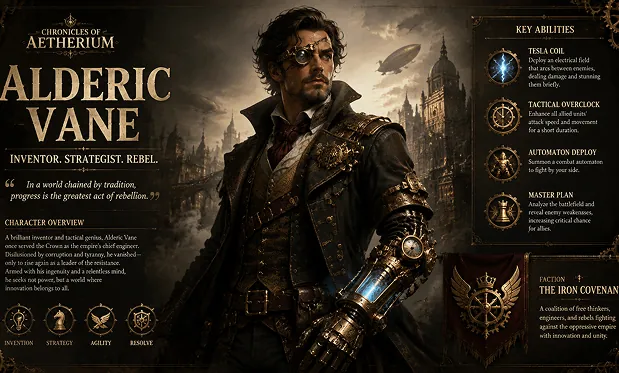
Filmreife KI-Szene
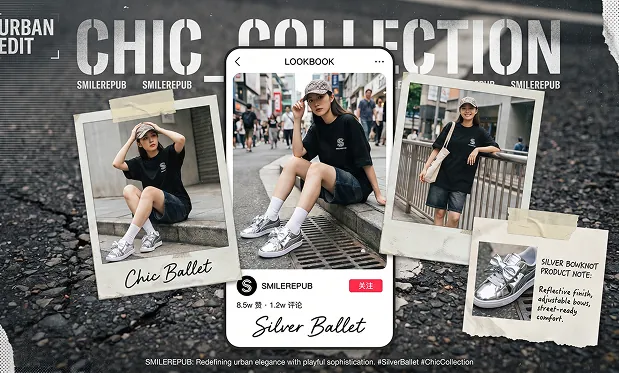
Filmreife KI-Szene
Motive, Layouts und Referenzbearbeitungen mit Free GPT Image 2 steuern
Beschreiben Sie ein Bild in Worten, fügen Sie Referenzen hinzu, wenn visuelle Details wichtig sind, und legen Sie das Seitenverhältnis fest. Das Formular unterstützt sowohl neue Kompositionen als auch die Bearbeitung vorhandener Bilder.
KI-Bilderstellung ohne Registrierung
Erstellen Sie sofort und ohne Registrierung Bilder online. Geben Sie einen Prompt ein, wählen Sie Ihre kreative Richtung und generieren Sie KI-Bilder in einem browserbasierten Workflow, ohne ein Konto einzurichten.
Text-zu-Bild mit GPT Image 2
Legen Sie Motiv, Hintergrund, Beleuchtung und die Platzierung wichtiger Objekte fest. Geben Sie bei einem Poster den exakten Text an und erklären Sie, wo er erscheinen soll. Prüfen Sie anschließend die generierte Beschriftung.
Bearbeitung von Referenzbildern
Laden Sie Referenzbilder hoch, um die Bild-zu-Bild-Generierung zu steuern, vorhandene Motive neu zu gestalten, neue Stile zu testen, Produktaufnahmen zu optimieren, Porträts umzustilisieren oder eine wichtige visuelle Ausrichtung beizubehalten.
Flexible Seitenverhältnisse
Erstellen Sie quadratische Posts, Porträts, Banner, Thumbnails, Poster, Breitbildszenen und für Mobilgeräte optimierte Motive in Seitenverhältnissen wie 1:1, 4:5, 9:16, 16:9 und 21:9.
Bildbriefings ohne Registrierung mit Free GPT Image 2 entwickeln
Nutzen Sie die kostenlose Generierung, um Layouts zu vergleichen und ein visuelles Briefing zu verfeinern. Wechseln Sie im Verlauf Ihrer Komposition zwischen einer reinen Textidee und der referenzgestützten Bearbeitung.
Kostenlos und einfach auszuprobieren
Nutzen Sie die Bilderstellung mit GPT Image 2 ohne Registrierung. So können Sie ganz einfach Prompts testen, visuelle Ideen vergleichen und die KI-Bilderstellung erkunden, bevor Sie zu umfassenderen Workflows übergehen.
Layout-Anweisungen im Prompt festlegen
Beschreiben Sie, wo Objekte platziert werden sollen, welche Farben verwendet werden und welcher Text sichtbar sein soll. Prüfen Sie das generierte Bild und formulieren Sie die nächste Anweisung bei Bedarf genauer.
Generieren und bearbeiten in einem Workflow
Beginnen Sie mit einem Text-Prompt oder laden Sie Referenzbilder hoch, um den Stil anzupassen, Szenen neu aufzubauen, Varianten zu erstellen, Kompositionen zu verfeinern und neue Bildrichtungen zu erkunden.
Praktische kreative Ergebnisse
Erstellen Sie Motive für Social-Media-Posts, Marketingkonzepte, Produkt-Mockups, Storyboards, Bildungsgrafiken, Markenexperimente, Poster, Thumbnails und Präsentationsmaterialien.
Poster, Produktszenen und Storyboards mit Free GPT Image 2 entwerfen
Verwandeln Sie ein Kampagnenbriefing oder Referenzbild in einen Entwurf für ein Poster, eine Produktszene oder ein Storyboard. Legen Sie die gewünschte Komposition fest, statt sich auf eine allgemeine Stilbezeichnung zu verlassen.
Beschreiben Sie ein Hauptmotiv und den Bereich, der für eine Überschrift frei bleiben soll. Wählen Sie das Seitenverhältnis und generieren Sie einen Entwurf für Ihr Post-Layout.
Einen Social-Media-Post mit Platz für eine Überschrift gestalten
Laden Sie eine Produktreferenz hoch und beschreiben Sie Umgebung, Material und Beleuchtung. Generieren Sie eine Szene zur Prüfung, bevor Sie das Kampagnenkonzept weiterentwickeln.
Ein Produktkonzept inszenieren
Geben Sie Motiv, exakte Überschrift und gewünschte Textplatzierung an. Generieren Sie einen Posterentwurf und prüfen Sie anschließend Wortlaut und visuelle Hierarchie, bevor Sie ihn verwenden.
Ein Poster aus einem schriftlichen Briefing erstellen
Beschreiben Sie eine Szene mit einem klaren Motiv, einer Handlung und einem Kamerawinkel. Generieren Sie ein Standbild, das die Einstellung bei einer Storyboard-Besprechung anschaulich vermittelt.
Einen Storyboard-Moment skizzieren
Free GPT Image 2 AI-Bildgenerator auf Twitter
Werden Sie Teil unserer Community rund um den Free GPT Image 2 AI-Bildgenerator auf Twitter und bleiben Sie über die neuesten Funktionen und kreativen Trends informiert.
So verwenden Sie Free GPT Image 2 auf FluxProWeb
Geben Sie Ihre Bildbeschreibung ein, laden Sie optional Referenzfotos hoch und wählen Sie ein Bildformat. Schließen Sie die Verifizierung ab, generieren Sie das Bild und prüfen Sie das Ergebnis vor dem Herunterladen.