無料のGPT Image 2 AI画像生成・参照画像編集ツール
GPT Image 2を使って、文章による指示から画像を作成したり、アップロードした参照画像を編集したりできます。構図、被写体、スタイルを入力してアスペクト比を選び、FluxProWebで100%無料・登録不要、回数無制限で画像のバリエーションを試せます。
GPT ImageツールとAPIアクセス
ブラウザで画像を生成するなら無料GPT Imageページを選び、OpenAI GPT ImageモデルのAPIを利用するならFlaq APIのページをご覧ください。API利用料金は、無料ブラウザツールとは別に設定されています。
2.5画像アップデートを試す
OpenAIは、2.5でディテール、編集精度、変更を加えた際の被写体の保持性能が向上したと説明しています。プロンプトまたは1枚の参照画像を使って無料の2.5ジェネレーターを試し、自分のビジュアルブリーフでこれらの変更を確認してください。
OpenAIによるImages 2.5の紹介を読むFree GPT Image 2でポスターや商品画像の構図を試す
作例画像を参考に、被写体の配置、背景、ビジュアルスタイルを検討しましょう。その選択を独自のプロンプトや参照画像を使った画像編集に反映できます。
作例1
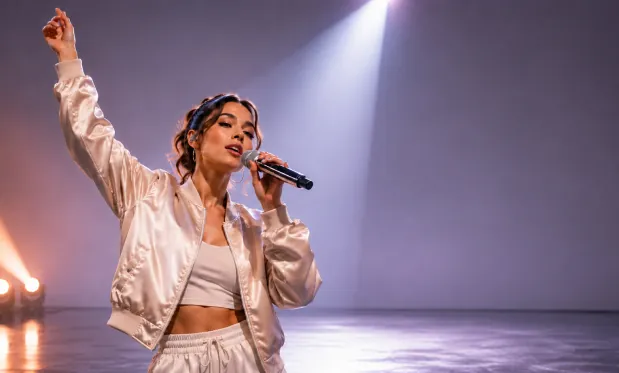
4Kの商品ビジュアル
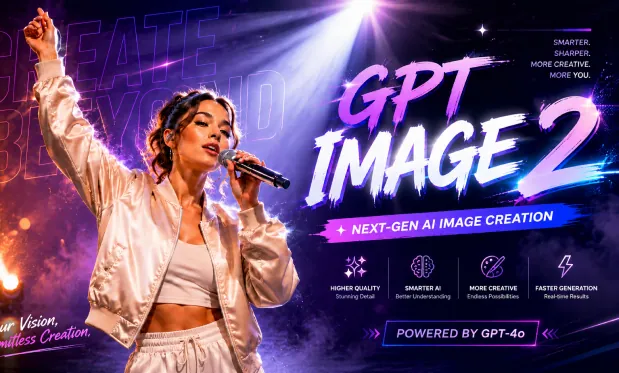
4Kの商品ビジュアル
作例2
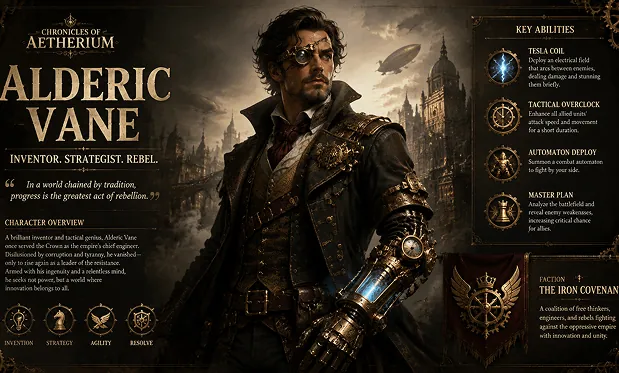
映画のようなAIシーン
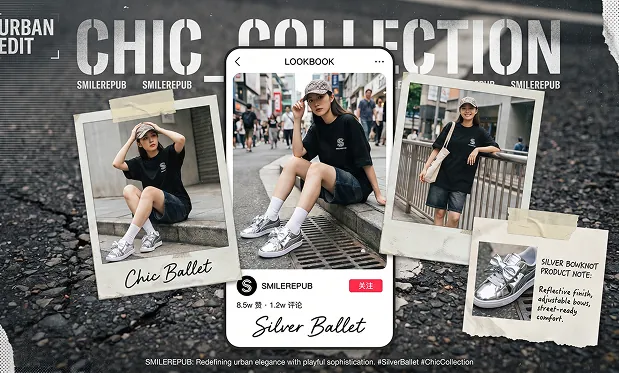
映画のようなAIシーン
Free GPT Image 2で被写体、レイアウト、参照画像編集をコントロール
作りたい画像を言葉で説明し、視覚的な詳細が重要な場合は参照画像を追加して、フレームの形状を設定します。このフォームは、新しい構図の生成にも既存画像の編集にも対応しています。
登録不要のAI画像生成
登録せずにオンラインで画像制作を始められます。プロンプトを入力して表現の方向性を選び、アカウントを作成することなくブラウザ上でAI画像を生成できます。
GPT Image 2によるテキストからの画像生成
被写体、背景、照明、重要なオブジェクトの配置を指定します。ポスターの場合は、表示したい正確なテキストとその位置を指示し、生成された文字を確認してください。
参照画像の編集
参照画像をアップロードして画像から画像への生成をガイドし、既存ビジュアルの再設計、新しいスタイルの試作、商品写真の調整、ポートレートのスタイル変更、重要なビジュアル方針の維持に活用できます。
柔軟なアスペクト比オプション
1:1、4:5、9:16、16:9、21:9などの比率で、正方形の投稿画像、ポートレート、バナー、サムネイル、ポスター、ワイド画面のシーン、モバイル向け画像を作成できます。
Free GPT Image 2で登録不要の画像制作ブリーフを作成
無料生成を利用してレイアウトを比較し、ビジュアル制作のブリーフを磨きましょう。構図の検討に合わせて、テキストだけのアイデアと参照画像を使った編集を切り替えられます。
無料で手軽に試せる
登録不要でGPT Image 2の画像生成を利用できるため、本格的な制作に進む前にプロンプトを試し、ビジュアル案を比較しながらAI画像制作を手軽に体験できます。
プロンプトにレイアウト指示を追加
オブジェクトを配置する場所、使用する色、表示するテキストを説明します。生成画像を確認し、必要に応じて次の指示をより具体的にしましょう。
1つのワークフローで生成と編集
テキストプロンプトから始めるか参照画像をアップロードして、スタイルの調整、シーンの再構築、バリエーションの作成、構図の改善、新しい画像表現の探索を行えます。
実用的なクリエイティブ素材
SNS投稿、マーケティングのコンセプト、商品モックアップ、ストーリーボード、教材用グラフィック、ブランド表現の試作、ポスター、サムネイル、プレゼンテーション素材向けのビジュアルを作成できます。
Free GPT Image 2でポスター、商品シーン、ストーリーボードの下書きを作成
キャンペーンのブリーフや参照画像から、ポスター、商品シーン、ストーリーボードの下書きを作成できます。一般的なスタイル名だけに頼らず、意図する構図を具体的に指定しましょう。
メインの被写体と、見出し用に空けておく領域を説明します。フレームの形状を選び、投稿レイアウトの下書きを生成しましょう。
見出し用スペースを確保したSNS投稿を作成
商品の参照画像をアップロードし、背景設定、素材、照明を説明します。キャンペーンのコンセプトをさらに練る前に、確認用のシーンを生成しましょう。
商品コンセプトのシーンを作成
被写体、正確な見出し、希望するテキスト配置を指定します。ポスターの下書きを生成し、使用前に文言と視覚的な情報の優先順位を確認してください。
文章のブリーフからポスターを作成
明確な被写体、動作、カメラアングルを含む1つのシーンを説明します。ストーリーボードの検討時にショットを伝えやすくする静止画を生成しましょう。
ストーリーボードの一場面を描く
FluxProWebでFree GPT Image 2を使う方法
作成したい画像の概要を入力し、必要に応じて参照写真をアップロードして、フレームの形状を選択します。認証を完了して画像を生成し、結果を確認してからダウンロードしてください。