無料のQwen Image 3.0 AI画像生成・編集ツール(ベータ版)
Qwen Image 3.0を使って、文字入り画像やポスターの作成、参照画像に基づく編集ができます。入れたい文言、レイアウト、ビジュアルの詳細を入力してください。FluxProWebのベータ版ツールは100%無料・登録不要で、回数無制限で利用できますが、生成結果にはばらつきがあります。
無料Qwen Image 3.0でテキストグラフィックと画像レイアウトを試す
作例の構図を見ながら、テキストの配置、被写体、ビジュアルスタイルのアイデアを探しましょう。画像フォームに希望するレイアウトと文言を入力し、生成されたディテールを確認してください。
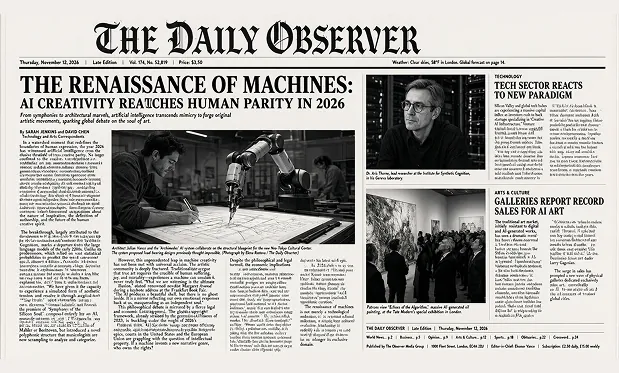
無料Qwen Imageの例1
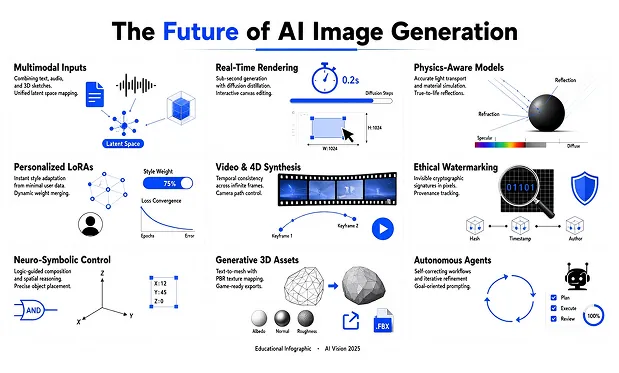
無料Qwen Imageの例2
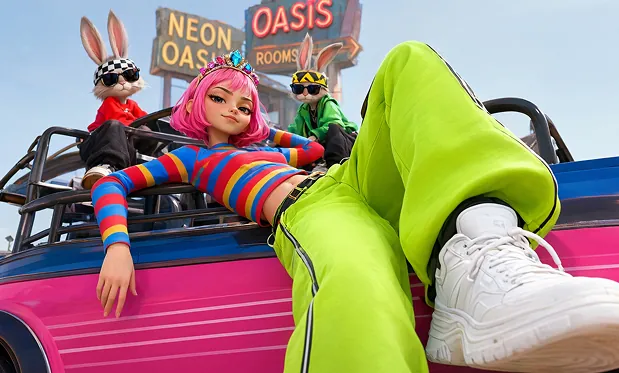
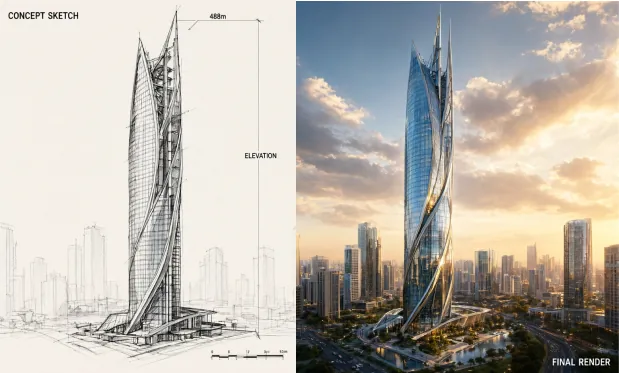
無料Qwen Image 3.0でテキスト、構図、画像編集を思いどおりに
プロンプトで構図を説明し、含めたい文言を指定したり、アップロードした参照画像への変更内容を入力したりできます。画像を使用する前に、生成されたテキストとディテールを確認してください。
完全な画像ブリーフを作成
プロンプトに被写体、背景や場面、照明、スタイルを入力します。主要な要素をどこに配置するかを説明し、意図した構図に沿った画像を生成しましょう。
ビジュアルレイアウトに文言を追加
短い見出し、ラベル、ポスター用コピーと、それぞれの配置場所を指定します。デザインに使用する前に、生成画像内のスペルと読みやすさを確認してください。
参照画像を使って変更内容を指定
画像をアップロードし、変更したい背景、オブジェクト、スタイルを説明します。維持したいディテールも指定してから、出力結果を参照画像と比較してください。
情報をビジュアル下書きに整理
図、商品レイアウト、情報カードについて、グループとラベルを明確にして説明します。下書きを生成し、共有する前にテキストと事実関係を確認してください。
無料のQwen Image 3.0で文字を活かした画像アイデアを探索
登録も生成料金も不要で、ビジュアル案を試せます。回数制限なく、文言、間隔、画像構成を調整できるベータ版ワークフローです。
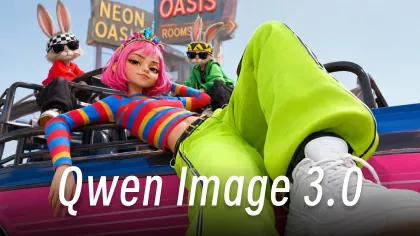
コピーと構図を同時にテスト
短い見出しとその配置をプロンプトに含め、言葉とビジュアルの組み合わせを試しましょう。コピーを調整する前に、生成されたレイアウトを確認してください。
多言語向け画像の下書きを作成
選択した言語で使用したい文言を入力し、配置場所を指定します。公開前に、スペルと意味を確認できる人と一緒に出力内容をチェックしてください。
既存の素材を出発点として活用
参照写真をフォームに追加し、別の背景やスタイルを指定します。画像がプロンプトの具体的なビジュアルの出発点になります。
生成回数の上限なしで修正
レイアウトや文言の調整が必要な場合は、別のプロンプトを試せます。無料で回数制限なく生成できますが、ベータ版のため出力にばらつきがあり、リクエストが待機状態になる場合があります。
無料のQwen Image 3.0でポスター、商品広告、学習用画像の下書きを作成
文章で指定したレイアウトや参照画像を使って、広告、情報カード、授業用画像のアイデアを検討できます。テキストを明確に指定し、生成内容を確認してからプロジェクトに取り入れてください。
イベントのテーマ、正確な見出し、希望するレイアウトを指定します。ポスター案を生成し、共有する前にテキスト、日付、間隔を確認してください。
見出し付きイベントポスターの下書きを作成
商品画像を参照素材として用意し、その周囲に配置したいラベルや注釈を指定します。生成画像の文言と商品表現が正確か確認してください。
ラベル付き商品レイアウトを検討
短い説明を書き、イラストとラベルの配置を指定します。カードを生成し、授業で使用する前に内容が事実に即しているか確認してください。
授業用の情報カードを作成
キャラクター、背景、カメラアングルを指定して、ストーリーボード用の静止画を生成します。後の動画制作で参照画像として使う前に、フレーミングを調整してください。
ストーリーボードの構図を設計
FluxProWebで無料のQwen Image 3.0を使う方法
画像の内容と正確な文言を指定し、必要に応じて参照画像を追加して、アスペクト比を選択します。認証を完了して画像を生成し、ダウンロード前にテキストと細部を確認してください。