もしこれまでに魅力的なキャラクター画像を生成して、「さて、でもどうやって毎回同じ動きをさせるんだ?」と行き詰まったことがあるなら、まさにそのためにモーションコントロールは作られました。
テキストプロンプトだけでもそこそこの動画は作れますが、再現性には弱いのが現状です。1回目の実行では滑らかな歩行が得られても、次の実行では違った歩き方、違う顔、時には別人になってしまうことも。モーションコントロールは、実際の参照クリップから動きを借りてキャラクターに適用することで、これを解決します。
このガイドでは、Kling 2.6を使ったクリエイター向けのワークフローを紹介し、なぜ**kling 2.6 モーションコントロールが(higgsfield モーションコントロールと比べて)クリーンな動きの転送と一貫性のあるキャラクター維持に優れているのか**説明します。最後に、このワークフローをFlux Pro AIで実行するとプロセスがいかに簡単になるかをお見せします。
モーションコントロールとは具体的に何をするのか?
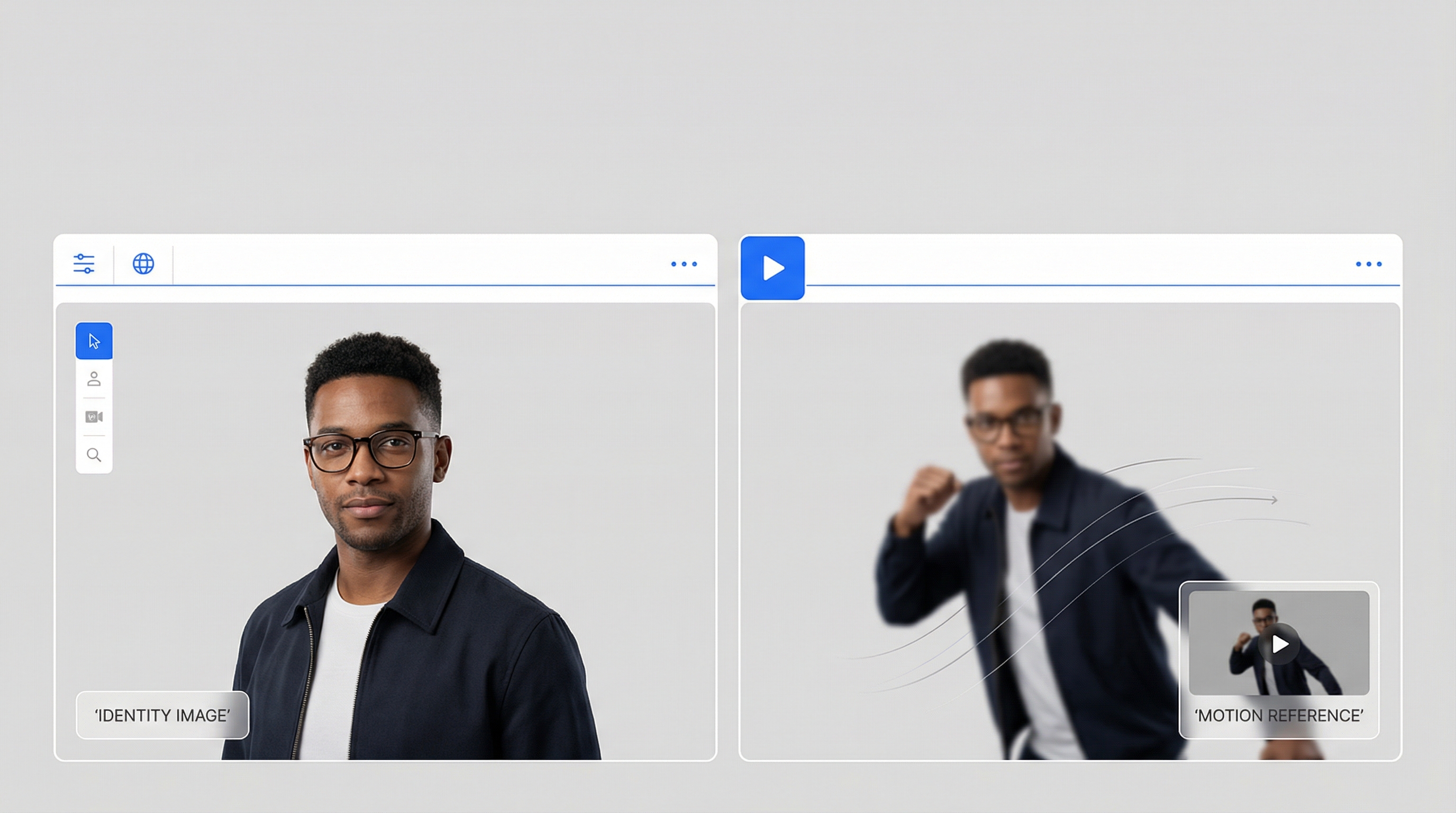
モーションコントロールは基本的に2つの入力を使う仕組みです:
- キャラクター画像(アイデンティティ:顔、服装、シルエット)
- 動きの参照動画(動作:ジェスチャー、歩行、ダンスのタイミング)
ジェネレーターは、アイデンティティを安定させながら、動きは参照からなぞろうとします。
だからモーションコントロールは「クリエイターに寄り添った」感覚が強く、以下のようなコンテンツシリーズを作るのに向いています:
- 同じキャラクター
- 毎週新しい動き
- 見た目は一貫
そして、動きが実際のクリップに基づいているので、特にSNS向けのコンテンツではより信頼性のある結果が得やすいのです。
2つのツール:Higgsfield と Kling(それぞれの得意分野)
HiggsfieldとKlingは似た「画像→動画生成」目的で比較されますが、それぞれ光る特徴が違います。
Higgsfield:洗練された見た目、プロ仕様の雰囲気
Higgsfieldは映像向けの選択肢として語られる際に、よくクリーンで映画的、制作向けのイメージがつきます。美観や一般的な動画生成に重きを置くなら最適です。
Flux Proで試すなら、こちら:
- Higgsfield AI (Flux Pro): https://fluxproweb.com/model/higgsfield-ai/
Kling:動きの再現精度(モーションコントロールの専門家)
Klingのモーションコントロールは動きの参照という概念を中心に設計されています。ここが違いで、単なる動画生成器ではなく「動きのマッパー」として働きます。
Flux ProのKlingページはこちら:
- Kling Motion Control (Flux Pro): https://fluxproweb.com/model/kling-motion-control/
この記事内ではご指定のキーワードリンクをそのまま使っています:
なぜKling 2.6がモーションコントロールでHiggsfieldより優れているのか
もしあなたの目標が**「同じキャラが同じ種類の動きを確実にこなす」**ことであれば、Kling 2.6が圧倒的に向いています。
クリエイター目線で考えると:
1) 動きの参照こそが主役
モーションコントロールの大きなキーは、モデルが参照動画のタイミング、姿勢、ジェスチャーのリズムや全体のエネルギーをどれだけ正確に追えるかです。
Kling 2.6はまさにそこに特化して作られています。
2) 動きに合わせてもアイデンティティの安定感が高い
多くのモデルは動くと以下の崩れが出やすいものです:
- 顔のズレ
- 手の形の崩壊
- 体のバランスの変化
Klingはモーションコントロールに特化しているので、動きの参照動画を調整しながら安定した結果に近づけやすく、「プロンプトに苦戦する」ことが少ないです。
3) シリーズ化に向けた反復が速い
短尺コンテンツを作るなら、科学実験のような手間は避けたいです。
Klingの最大のメリットは、こんなループが簡単にできる点:
- アイデンティティ画像はそのままに
- 動きの参照を差し替える
- 生成する
- ベストを選ぶ
この繰り返しがスケーラブルなモーションコンテンツ制作の根幹になります。
2分の準備で80%の変なアーティファクトを防ぐ方法
モーションコントロールは「完璧なプロンプト」より入力のマッチングが肝です。
A) 適切なキャラクター画像を選ぶ
良い画像は:
- 顔がはっきり、十分な大きさ
- 手が見えている(ポケットに手を入れない)
- シルエットが読み取れる(全身動作なら手足を切らない)
- ライティングがきれい(強い影はちらつきの原因)
目安:フレーミングを合わせる
- 全身動作 → 全身画像
- 腰から上の動作 → 腰から上の画像
- クローズアップ動作 → クローズアップ画像
B) 適切な動き参照動画を選ぶ
良い参照動画は:
- 安定したカメラワーク
- 被写体がはっきりしている
- キャラクターと似た角度
- 適度なスピード
「バズる動き」を狙うなら奇抜な振付から始めず、簡単で繰り返せるフォーマットを選びましょう:
- カメラに向かって歩く
- 手を振って笑顔
- 指差し→リアクション
- 小さなダンスグルーヴ
Flux Pro AIでのステップバイステップワークフロー
今日から使える実践的な流れです。モーションコントロールには直感的にKlingをおすすめします。
ステップ1:使うモデルを開く
こちらから始めてください:
忠実な動きの伝達と再現性ある結果が欲しいならこれが最短ルートです。
ステップ2:アイデンティティ画像をアップロード
一番クリーンなアイデンティティ画像を選びます。シリーズ化するなら同じキャラの3〜5枚ライブラリーを持つとすぐ試せて便利です。
チェックリスト:
- 顔が大きくはっきり
- 手・腕が大きく隠れていない
- フレーミングが動き参照に合っている(全身↔全身、クローズアップ↔クローズアップ)
ステップ3:動きの参照動画をアップロード
フレーミングを合わせカメラはブレないように。参照がクリーンであればあるほどモデルは迷いません。
初心者向け動作例:
- カメラに向かって歩く
- 手を振って笑顔
- 指差してリアクション
- ゆったりしたダンスグルーヴ
ステップ4:短めのプロンプトでスタイルを指定(動きは入れない)
初心者が陥りがちな間違い:動きをプロンプトに書き込んでしまうこと。
- 動きを説明する段落は不要
- 動きは参照動画から来ます
プロンプトは以下をガイドしましょう:
- 照明
- 環境
- リアリズムのレベル
- カメラの雰囲気
コピペできるプロンプト例:
プロンプトA(SNSインフルエンサー風):
明るい日差し、手持ちスマホ風、街中の背景、自然な表情、リアルな肌質感、クリアなディテール。
プロンプトB(シネマティック風):
映画的ショット、柔らかいキーライト、浅い被写界深度、リアルな布のしわ、控えめなフィルムグレイン。
プロンプトC(スタジオ風):
スタジオ照明、無地の背景、シャープなディテール、滑らかなカメラ動き、鮮明なピント。
ステップ5:生成結果を評価
出力を受け取ったら以下の4点をチェック:
- 顔の安定感
- 手指の自然さ
- 足の接地(滑っていないか)
- 背景のブレ・歪み
ステップ6:クリエイターの速い反復ループ
問題があれば、それを制御する入力を変えます:
- 顔のズレ → より良いアイデンティティ画像+頭の動きが静かな参照動画
- 手の不自然 → ゆっくりした手の動き参照+手が隠れていない画像
- 背景の歪み → 安定したカメラ+シンプルな背景プロンプト
多くの場合、プロンプトを書き直すより動き参照を変えたほうが早く投稿可能な動画が得られます。
「バズりやすい」動きフォーマットの作り方
バズる=「派手な振付」というわけではなく、繰り返しやすさです。
スケールしやすい3つのフォーマット:
1) 週間モーションシリーズ
- 同じキャラクター
- 毎週新しい動き
- 同じフレーミング
アカウントのアイデンティティ作りに最適です。
2) ブランドに使えるジェスチャー
広告やブランドコンテンツなら:
- 商品を指差す
- テキストオーバーレイにリアクション
- 小道具を持つ
- カメラに向かって振り返る
背景はシンプルに、動きは控えめに。
3) インフルエンサー風ショートクリップ
ご指定のキーワードリンク:
おすすめ動きはシンプル:
- 指差し
- 頷き
- 小さなダンスグルーヴ
- 「振り返って笑う」
- カジュアルウォーク
複雑な身体操作をさせず自然な雰囲気を演出できます。
トラブルシューティング:常用する6つの対処法
問題の原因はほとんどこの3つ:
(1) フレーミングのズレ、(2) 動き参照がカオスすぎる、(3) プロンプトが参照に干渉している
以下をチェックリスト代わりに使いましょう。
1) 顔がズレる
症状:顔が微妙に変化したり、目や顎がずれたり、途中でアイデンティティが「滑る」
試すべきこと(順番に):
- アイデンティティ画像をアップグレード:シャープで正面寄り、顔が大きく、照明がきれい
- 動き参照を落ち着かせる:頭の動きが少なくブレが少ない
- プロンプトで安定化を促す:短く、「一貫した顔、自然な肌質」などの一文を加える
ポイント:動き参照が全身で画像がアップ(またはその逆)の場合、ズレやすくなります。
2) 手が変に見える
症状:指が溶ける、手のひらがちらつく、奇妙なジェスチャー
対策:
- 手の動きがゆっくりな参照動画に変える:指差し・ゆっくり手を振る、ポーズを保つ(最初に拍手や手回しは避ける)
- 手・前腕が見えるアイデンティティ画像を使う(ポケットに手を入れない)
- 簡単なプロンプト追加:「リアルな手、自然なプロポーション」
ポイント:手が必要ないショットなら体の近くに手を置く動きに工夫しましょう。
3) 足が滑る
症状:歩くときキャラがスケートしているよう、足が浮いている
対策:
- 足音がはっきりわかる参照動画を使う(靴と床の接地が見える)
- カメラは安定させて床面を映す(テクスチャがごちゃごちゃしていると悪化)
- プロンプト追加:「しっかり床に立っている、はっきり足接地」
4) 背景が歪む
症状:壁が曲がる、背景がぷるぷる揺れる、ゼリー状に見える
対策:
- プロンプトに「きれいな背景」や「スタジオで無地の背景」
- より安定した参照映像に替える(揺れやズームが少ないもの)
- 背景の複雑さを減らす(人混み、文字、模様などは避けキャラが安定するまで)
コツ:まず単純背景でキャラクターを安定させ、その後で環境をアップグレード。
5) 動きがガタつく
症状:体の微振動、動きがカクカク、コマ飛び感
対策:
- スピン系や突然方向転換の激しいダンスは避け安定性確保まで控える
- 高品質の動き動画を使う(圧縮少なめ、被写体がはっきり、照明安定)
- プロンプトは短く。長すぎたりスタイル多めはガタつき増加
6) 「AIっぽさ」が強い
症状:プラスチック肌、違和感ある表情、過度にスタイライズされた光
対策:
- 「自然な照明、リアルな質感、控えめなディテール」
- スタイル形容詞は必要最低限に(SNS風 OR 映画風 OR スタジオ風のどれか一つ)
- 背景を単純にしキャラが安定してから徐々に複雑化
ヒント:短尺では「スマホ動画の日光」風プロンプトがドラマチックなネオン光より自然に見えやすい。
「Unlimited(無制限)」の意味と正しい読み方
以下のような表記を見かけるでしょう:
多くのクリエイタープラットフォームでは「無制限」は機能へのプランレベルのアクセスを意味し(一日あたりのちょっとした制限ではなく)、ただしプラットフォームごとに利用ルールがある場合もあります。
実用的なポイント:
- たくさんクリップをレンダリングするなら、利用量に合ったプランを選びましょう。
- 試す段階なら小さなプランから始めて、ワークフローが安定してから拡張が賢明です。
なぜFlux Pro AIでやることをおすすめするのか
複数ツールに分散しているとモーションコントロールは面倒になります。
Flux Pro AIなら:
- モーションコントロールモデルを一か所で使える
- アイデンティティ画像と参照動作を整理しやすい
- プラットフォーム切り替えなしでサクサク反復可能
最も簡単に始める方法はこちら:
まずは歩きや手振りでアイデンティティを固定し、その後もっと元気な動きにスケールアップ。
簡単FAQ
どんな動画の動きがいい?
安定したカメラ、はっきりした被写体、見える手足、ほどほどのスピード。
話す・口の動きはできる?
はい。ただしゆっくりした動きとクローズアップフレーミングから始めてください。激しい首振りはズレやすいです。
複数クリップで同じキャラを保つには?
同じアイデンティティ画像(または似た3〜5枚のセット)を使いフレーミングを一定に。
理想のプロンプト長は?
短め。ストーリーよりスタイル指示が効きます。
最初に始めるべきバズりやすいフォーマットは?
明るい日差しの下でカメラに向かって歩く、手を振る、指差し笑顔などシンプルな動き。