이미지는 어디에나 있지만, 여전히 ‘쓸모 있는 텍스트’가 있어야 검색이 가능하고, 재활용하기 쉽고, 다루기도 편하다. 그래서 AI 이미지 설명 도구 같은 툴이 생각보다 훨씬 실용적인 존재가 되었다. 이 도구는 단순히 사진을 보고 보이는 물체 몇 개를 나열하는 데서 그치지 않는다. 이미지를 설명문, 캡션, 프롬프트, 마케팅 포인트, 혹은 화면 안에서 벌어지는 일을 더 명확히 풀어 쓰는 글로 바꾸는 데 도움을 준다.
창작자, 판매자, 학생, 마케터, 일반 사용자 모두에게 이는 분명한 이점이다. 이미지를 바라보며 일일이 설명을 지어내려 애쓰는 대신, 이미지를 업로드하고 필요한 출력 유형을 고르면 몇 초 안에 활용 가능한 텍스트를 얻을 수 있다. 더 좋은 점은, 이렇게 얻은 텍스트를 다른 창작 도구로 넘겨서 소셜 콘텐츠를 쓰거나, 상품 상세를 만들거나, 프롬프트를 생성하거나, 시각적 노트를 보완하는 데 그대로 이어 쓸 수 있다는 것이다.
이 가이드는 도구가 실제로 무엇을 하는지, 어디에서 가장 유용한지, 어떻게 하면 더 좋은 결과를 얻을 수 있는지, 그리고 Flux Pro Web에 있는 다른 무료 도구 중 어떤 것들을 다음으로 써볼 만한지 설명한다.
오늘날 ‘이미지 설명’이 진짜 의미하는 것
여전히 많은 사람은 이미지 설명이라고 하면 ‘객체 인식’을 떠올린다. 과거에는 시스템이 “개”, “자동차”, “나무” 정도만 말해 줄 수 있는 수준에 머무를 때가 많았다. 하지만 최신 AI 이미지 설명 도구는 사람에게 실제로 도움이 되는 방식으로 장면을 묘사할 수 있기 때문에 훨씬 유용하다.
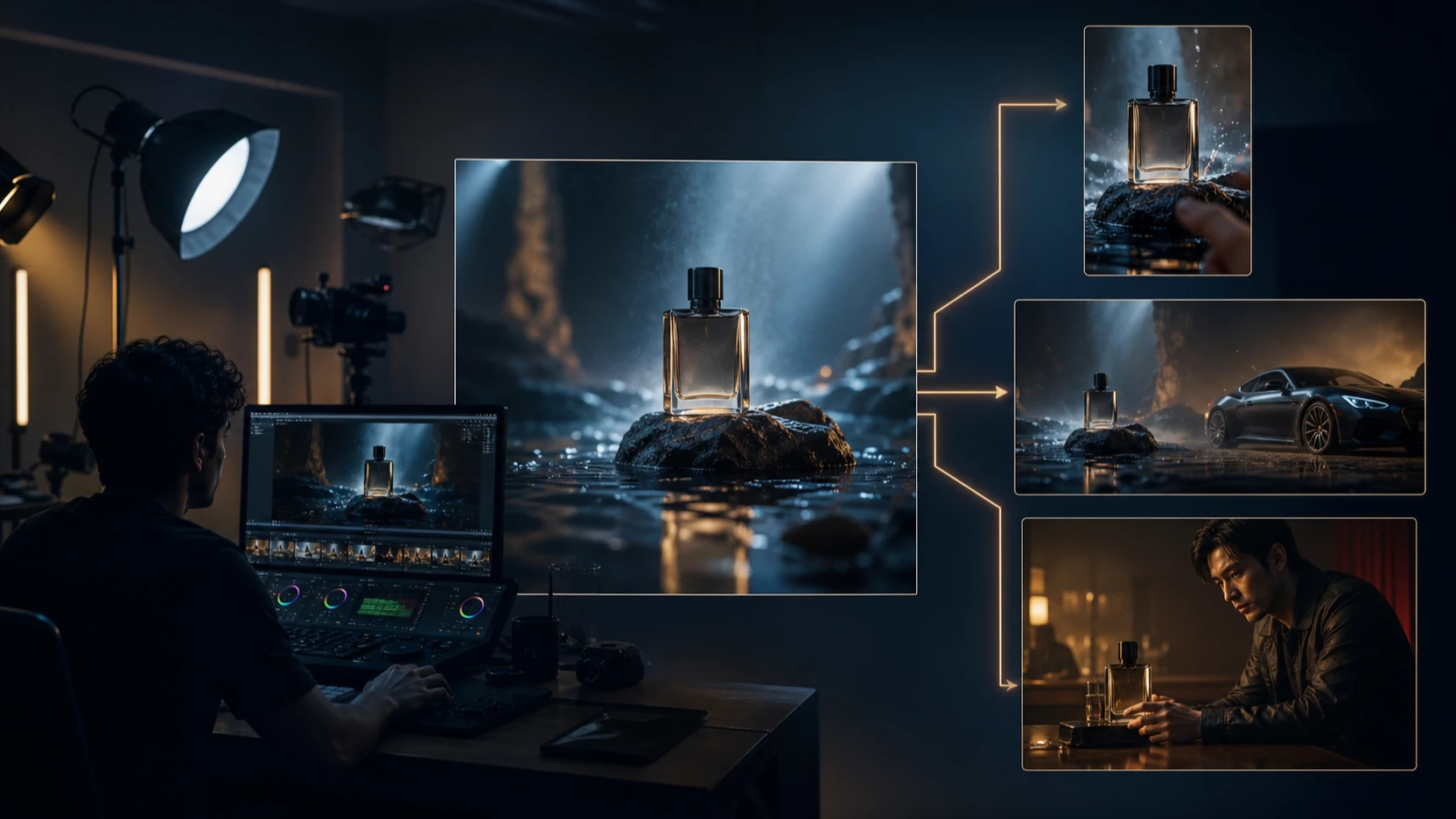
이제는 배경과 환경, 사물의 배치, 이미지의 분위기, 사진의 의도나 용도, 보이는 행동, 그리고 실제 콘텐츠 제작에 중요한 세부 요소까지 출력에 포함될 수 있다. 이미지가 상품 사진이라면, 설명을 바탕으로 상품 설명문을 만드는 데 도움이 된다. 라이프스타일 이미지라면 캡션 작성에 도움을 준다. 참고용 이미지라면, 시각적인 아이디어를 이미지 생성용 프롬프트로 바꾸는 데 도움이 된다.
즉, 이미지 설명은 이제 ‘시각 이해’와 ‘텍스트 생성’ 사이에 놓인 작업이다. 이미지를 “본다”와 “이걸로 뭔가 쓴다” 사이의 간격을 메워 주는 역할을 한다.
Flux Pro Web 도구가 할 수 있는 일
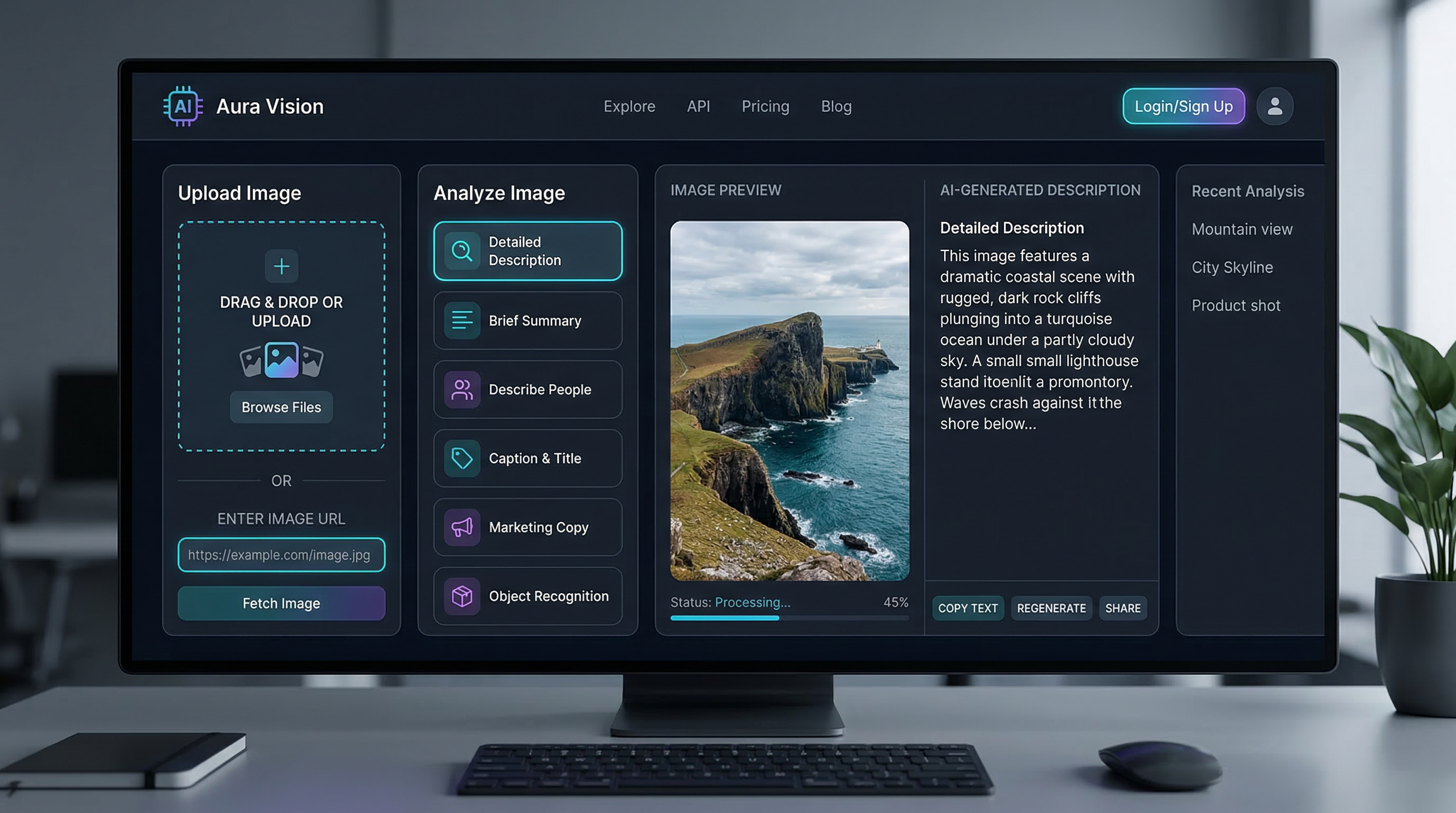
이 AI 이미지 설명 생성기의 강점은 출력 스타일이 한 가지로 제한되지 않는다는 점이다. 모든 이미지를 하나의 답변 형태로 억지로 끼워 넣는 대신, 서로 다른 목표에 맞춘 여러 모드를 제공한다.
자세한 설명 모드는 이미지에 등장하는 객체, 레이아웃, 시각적 관계, 전체적인 분위기까지 포괄하는 더 풍부한 설명이 필요할 때 유용하다. 간단한 설명 모드는 불필요한 디테일 없이 빠른 요약이 필요할 때 좋다. 인물 중심 옵션은 인물이 중요한 이미지에서 보이는 특징, 포즈, 의상, 상호작용 등을 설명하는 데 유용하다. 캡션·제목 모드는 이미지를 소셜용 문구나 헤드라인으로 빠르게 바꾸고 싶을 때 도움을 준다. 마케팅 카피 모드는 중립적인 분석보다는 상품·광고·콘텐츠 팀이 활용할 수 있는 ‘홍보용 관점’을 뽑아 내는 데 특히 실용적이다. 객체 인식 모드는 보다 직접적인 ‘무엇이 있는지’ 파악에 집중하며, 사용자 정의 질문 칸은 도구의 활용 범위를 더 넓혀 준다.
이 조합 덕분에 이 도구는 단순 인식 도구보다 훨씬 실용적이다. 이미지 안에 무엇이 있는지 말해 주는 데서 그치지 않고, “이 이미지에서 어떤 종류의 텍스트가 필요할지”를 함께 도와준다.
도구 사용 방법 단계별 안내
이 도구의 사용법은 직관적이며, 이것이 인기의 한 이유이기도 하다. 대부분의 사용자는 1~2분이면 전체 흐름을 이해할 수 있다.
먼저 이미지를 업로드하거나 이미지 URL을 붙여넣는다. 이렇게 하면 내 컴퓨터에 있는 파일과 온라인 참조 이미지를 모두 쉽게 다룰 수 있다. 다음으로, 자신의 목표에 가장 잘 맞는 출력 모드를 고른다. 이 단계는 많은 사람이 생각하는 것보다 중요하다. 소셜 미디어용 결과가 필요하다면, 장면을 길게 분석하는 것보다 캡션 중심의 출력이 더 유용할 수 있다. 참고용 이미지에서 배움을 얻고 싶다면, 더 긴 설명이 훨씬 도움이 된다.
그다음 언어를 선택하고 결과를 생성한다. 텍스트가 출력되면 그대로 복사해 사용하거나, 조금 더 다듬고, 다른 도구에 입력값으로 넘길 수 있다.
초보자에게 좋은 기본 워크플로는 간단하다. 먼저 ‘자세한 설명’으로 시작한 뒤, 같은 이미지를 캡션 모드 또는 마케팅 모드로 다시 시도해 보는 것이다. 이렇게 하면 동일한 이미지 하나가 출력 유형에 따라 어떤 다양한 콘텐츠로 변환될 수 있는지 직접 비교해 볼 수 있다.
이미지 설명 도구의 대표적인 활용 사례
가장 눈에 띄는 활용 사례는 캡션 작성이다. 좋은 이미지는 갖고 있지만, 이를 깔끔하고 매력적인 문장으로 설명하는 데 어려움을 겪는 사람이 많다. 강력한 AI 이미지 설명 도구는 직접 처음부터 쓰는 것보다 훨씬 빨리 초안을 제공해 준다.
또 다른 강력한 활용 사례는 상품 콘텐츠다. 온라인 판매, 상품 등록 관리, 카탈로그 페이지 제작을 한다면, 좋은 이미지 설명은 단순한 사진 한 장을 더 풍부한 상품 설명 텍스트로 확장하는 데 도움을 준다. 특히 여러 마켓플레이스, 쇼핑몰 페이지, 광고 소재용으로 각기 다른 버전의 문구가 필요할 때 유용하다.
창의적인 프롬프트 제작에도 효과적이다. 많은 사용자가 ‘좋은 이미지가 또 다른 이미지의 영감이 된다’는 점은 알고 있지만, 눈으로 본 것을 프롬프트 언어로 옮기는 데 어려움을 겪는다. 설명 도구는 시각적 영감과 프롬프트 구조 사이의 일종의 번역기 역할을 한다.
접근성 역시 이 도구가 중요한 또 다른 이유다. 공식적인 대체 텍스트를 작성하지 않더라도, 이미지를 명확하게 요약해 전달할 수 있다는 점은 더 접근성 높은 커뮤니케이션에 도움이 된다. 학생, 연구자, 콘텐츠 팀은 이미지 설명을 빠른 노트 작성, 레퍼런스 태깅, 시각 자료 분석 등에도 활용할 수 있다.
또 하나는 ‘아이디어 추출’이다. 어떤 경우에는 이미지 자체보다 이미지 뒤에 있는 개념, 콘셉트가 더 중요한 가치일 때가 있다. 설명을 통해 그 콘셉트를 빠르게 분리해 낼 수 있다.
더 나은 결과를 얻는 방법
가장 간단한 개선 방법은 ‘생성’ 버튼을 누르기 전에 맞는 모드를 고르는 것이다. 아무 설정 없이 뽑아낸 일반적인 출력도 꼭 나쁜 것은 아니지만, 목표에 맞게 잘 고른 모드는 보통 훨씬 좋은 텍스트를 만들어 준다. 상품 소개가 목표라면 마케팅 카피 모드를, 시각적 디테일 이해가 목표라면 자세한 설명 모드를, 나중에 프롬프트를 만들 생각이라면 가능한 한 풍부한 설명 모드부터 시작하는 것이 좋다.
이미지 품질도 중요하다. 밝고 선명하며 구도가 잘 잡힌 이미지는 흐릿하거나 과도하게 압축되거나 복잡하게 어지러운 이미지보다 정확하게 설명하기 쉽다. 이미지 안에 작은 요소가 너무 많다면, 가능하면 먼저 잘라내거나 단순화해서 사용하는 것이 좋다.
사용자 정의 질문 역시 큰 차이를 만든다. 도구에게 “모든 걸 다 설명해 달라”고 요청하기보다, 목적이 분명한 질문을 던지는 편이 좋다. 이 이미지의 주요 객체는 무엇인가? 이 이미지의 분위기는 어떤가? 이 사진은 어떤 타깃 고객을 떠올리게 하는가? 이 이미지에 어울리는 짧은 캡션은 무엇일까? 이런 식의 구체적인 질문은 막연한 요청보다 훨씬 유용한 출력을 가져오는 경우가 많다.
마지막으로, 출력 결과를 ‘최종판’이 아닌 ‘초안’으로 대하는 것이 좋다. AI 이미지 설명 워크플로의 가장 좋은 활용법은, 생각을 완전히 대신하는 것이 아니라 생각을 빠르게 시작하게 해 주는 데 있다. 결과물을 자신의 말투, 브랜드 톤, 사용할 플랫폼에 맞게 얼마든지 수정·보완하자.
기본적인 이미지 인식보다 더 실용적인 이유
기본 이미지 인식은 ‘무엇이 있는지’만 알면 될 때 도움이 된다. 하지만 많은 사용자는 그 이상의 것을 필요로 한다. 다른 작업 흐름으로 이어질 수 있는 텍스트가 필요하다.
그래서 제대로 된 AI 이미지 설명 생성기가 창작자와 비즈니스에 더 유용하다. 분석을 지원할 뿐만 아니라, 행동을 지원하기 때문이다. 설명을 프롬프트, 게시물 캡션, 상품 요약, 시각 노트, 콘텐츠 초안 등으로 바로 이어갈 수 있다.
이 지점에서 도구는 단순한 신기함을 넘어선다. 이미지를 이해하는 단계와 그 이미지로 ‘무언가를 만드는’ 단계 사이를 이어 주는 다리가 된다.
다음에 써볼 만한 다른 무료 Flux Pro Web 도구
Flux Pro Web에서 이런 도구를 사용할 때 좋은 점 중 하나는 다른 무료 워크플로와 자연스럽게 연결된다는 점이다.
시각 자료를 더 나은 생성 지침으로 바꾸고 싶다면 Image to Prompt를 써 보자. 설명 단계에서 이미지 생성 단계로 넘어갈 때 가장 자연스러운 후속 도구다.
이미지를 재사용하기 전에 정리가 필요하다면 Background Remover가 실용적인 다음 단계다. 상품, 사람, 디자인 요소 등을 분리해 더 깔끔한 결과를 만들 수 있다.
설명 덕분에 콘셉트는 잡혔지만 프롬프트 문장이 아직 약하다면, Flux AI Prompt Generator가 거친 아이디어를 더 구조화된 프롬프트 언어로 다듬는 데 도움을 준다.
이미지가 너무 작거나 흐릿해 재사용이 어렵다면, Free Image Upscaler가 또 하나 유용한 보조 도구다. 게시, 편집, 공유를 위해 파일 형식을 정리해야 한다면, Flux Image Format Converter를 이용해 해당 단계를 수월하게 처리할 수 있다.
가장 부드러운 워크플로는 대체로 단순하다. 먼저 설명하고, 그다음에 다듬고, 변환하고, 개선하고, 프롬프트로 확장하는 순서로 이어 가면 된다.
FAQ
이미지 인식과 이미지 설명의 차이는 무엇인가요?
이미지 인식은 주로 눈에 보이는 요소를 식별하는 데 초점을 둔다. 이미지 설명은 한 발 더 나아가, 장면, 요소 간 관계, 분위기, 이미지의 의도나 용도 등을 자연어로 풀어 설명한다.
언제 이미지 생성기가 아니라 이미지 설명 도구를 써야 하나요?
이미지를 이미 갖고 있고, 그 이미지를 이해하거나, 요약하거나, 캡션을 달거나, 텍스트로 활용 가능한 형태로 바꾸고 싶을 때는 설명 도구를 쓰는 것이 좋다. 텍스트만 가지고 새로운 이미지를 만들고 싶을 때는 생성기를 사용하면 된다.
이 도구가 프롬프트 작성에도 도움이 되나요?
도움이 된다. 좋은 설명은 프롬프트 작성의 원재료가 될 수 있다. 이후 프롬프트 특화 도구와 함께 쓰면 특히 효과적이다.
상품 사진에도 유용한가요?
매우 유용하다. 상품 이미지는 가장 대표적인 활용 사례 중 하나로, 설명 결과를 바탕으로 카피 작성, 상품 등록 지원, 태그 구성, 마케팅 관점 도출 등에 활용할 수 있다.
어떤 종류의 사용자 정의 질문이 가장 효과적일까요?
목적이 명확한 질문이 가장 좋다. 분위기, 상품 포지셔닝, 캡션 방향, 주요 객체, 유용한 프롬프트 디테일 등에 대해 물어보면 유용하다.
최종 정리
무료 이미지 설명 도구는 지금 가장 과소평가된 AI 유틸리티 중 하나다. 시각 자료를 ‘쓸 수 있는 텍스트’로 바꾸는 매우 실질적인 문제를 해결하기 때문이다. 이렇게 얻은 텍스트는 캡션, 프롬프트, 상품 등록, 노트, 창의적 아이디어 등 다양한 작업의 기반이 된다.
간단한 출발점을 원한다면, Flux Pro Web의 AI 이미지 설명을 써 보는 것이 좋다. 일상 사용자에게도 충분히 유연하고, 콘텐츠 제작자·마케터·판매자에게도 실무적으로 유용하다. 게다가 같은 웹사이트에 있는 다른 무료 도구들과 자연스럽게 이어지기 때문에 전체 워크플로가 더 유기적으로 느껴진다.
진짜 가치는 이 도구가 이미지를 설명해 준다는 사실 자체에 있지 않다. 그 설명이 곧 ‘다음 단계’가 될 수 있다는 점에 있다.
관련 글
- Master FluxPro Image to Prompt Tool
- Convert Images to Prompts Instantly with FluxPro's AI Tool
- How to Edit Images with Flux Kontext AI: The Smarter Way to Transform Photos
함께 읽으면 좋은 글
- Seedream 5.0 AI Image Editor Guide on HeyDream AI (2026)
- Exploring HiDream I1 AI Image Generation: Models, Usage, and Recommended Use Cases
- Seedream 5.0 Lite vs Seedream 4.5 on DreamMachineAI: Practical Differences and Best Workflows
- Nano Banana Pro on DreamMachine AI: A Practical Way to Create Better AI Images
- VideoWeb AI Image Generator 2026: The Creator Switchboard for Fast-to-Final Images
- How to Use Nano Banana 2 for AI Image Generation and Editing
- The Flux AI Image Generator Guide 2026: Best Models Compared & How to Use
- Introduction to the Image to Prompt Generator by Flux AI
- How to Use Sea Imagine AI’s Image Generator: A Beginner-Friendly Tutorial
- The Seedream 5.0 AI Image-to-Image Analysis Guide 2026