Si vous hésitez entre Wan et Kling, vous n’êtes probablement pas en train de débattre de fiches techniques ou de marques.
Vous êtes à un carrefour créatif—en train de décider de la façon dont vous voulez que ce plan soit ressenti lorsque quelqu’un le regarde.
Au fond, la question est simple mais décisive :
- Est-ce que je veux le réalisme le plus crédible à partir d’une seule image, où le mouvement est presque invisible ?
- Ou est-ce que je veux un mouvement répétable et chorégraphié que je peux contrôler d’un plan à l’autre, comme diriger une performance ?
C’est le cœur de cette comparaison Wan 2.6 vs Kling 2.6.
Dans ce guide orienté spectateur, je vais vous montrer ce que chaque modèle fait de mieux, vous proposer des tableaux comparatifs prêts à publier, puis vous donner un workflow clair pour utiliser les deux sur FluxProWeb—avec des prompts à copier/coller.
Réponse rapide : comment choisir en 10 secondes
- Choisissez Wan 2.6 pour l’image-vers-vidéo réaliste lorsque vous voulez un rendu “filmic” type cadre vivant—visages stables, lumière cohérente et micro-mouvements naturels.
- Choisissez Kling 2.6 pour le contrôle du mouvement lorsque vous savez déjà quel mouvement vous voulez et que vous voulez que votre image l’imite (danse, gestes, chorégraphie, mouvements de caméra).
Si vous hésitez encore : concevez votre idée avec Kling quand le mouvement raconte l’histoire, puis finalisez votre meilleure prise avec Wan quand le réalisme est la touche finale.
Ce que chaque modèle fait de mieux (en clair)
Wan est axé sur le réalisme
Wan est le modèle à utiliser lorsque vous voulez que les spectateurs s’arrêtent et se demandent : « Attends… c’est une vraie vidéo ? » C’est un très bon choix pour :
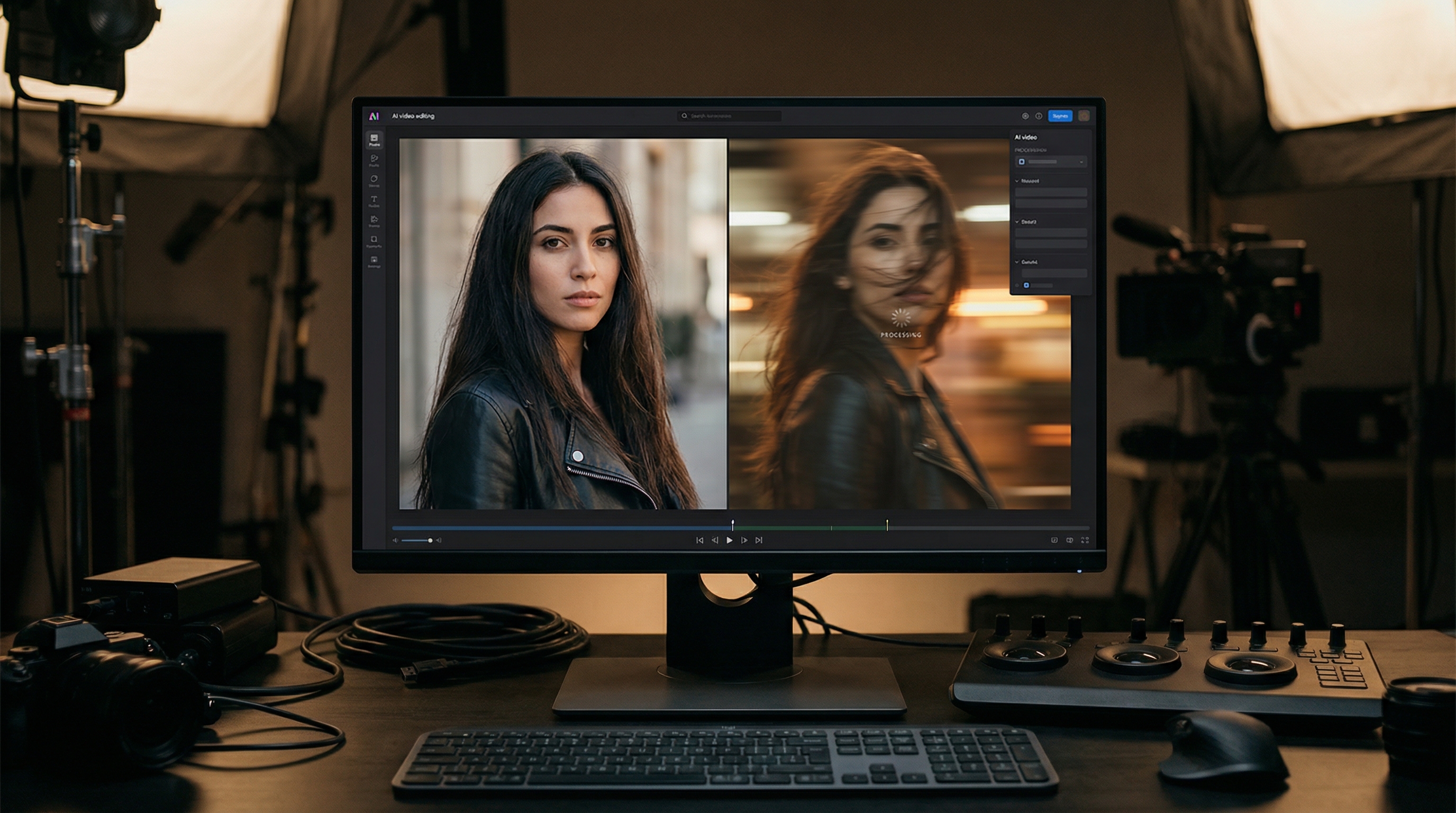
- Wan 2.6 pour les portraits (stabilité du visage + micro-mouvements cinématographiques)
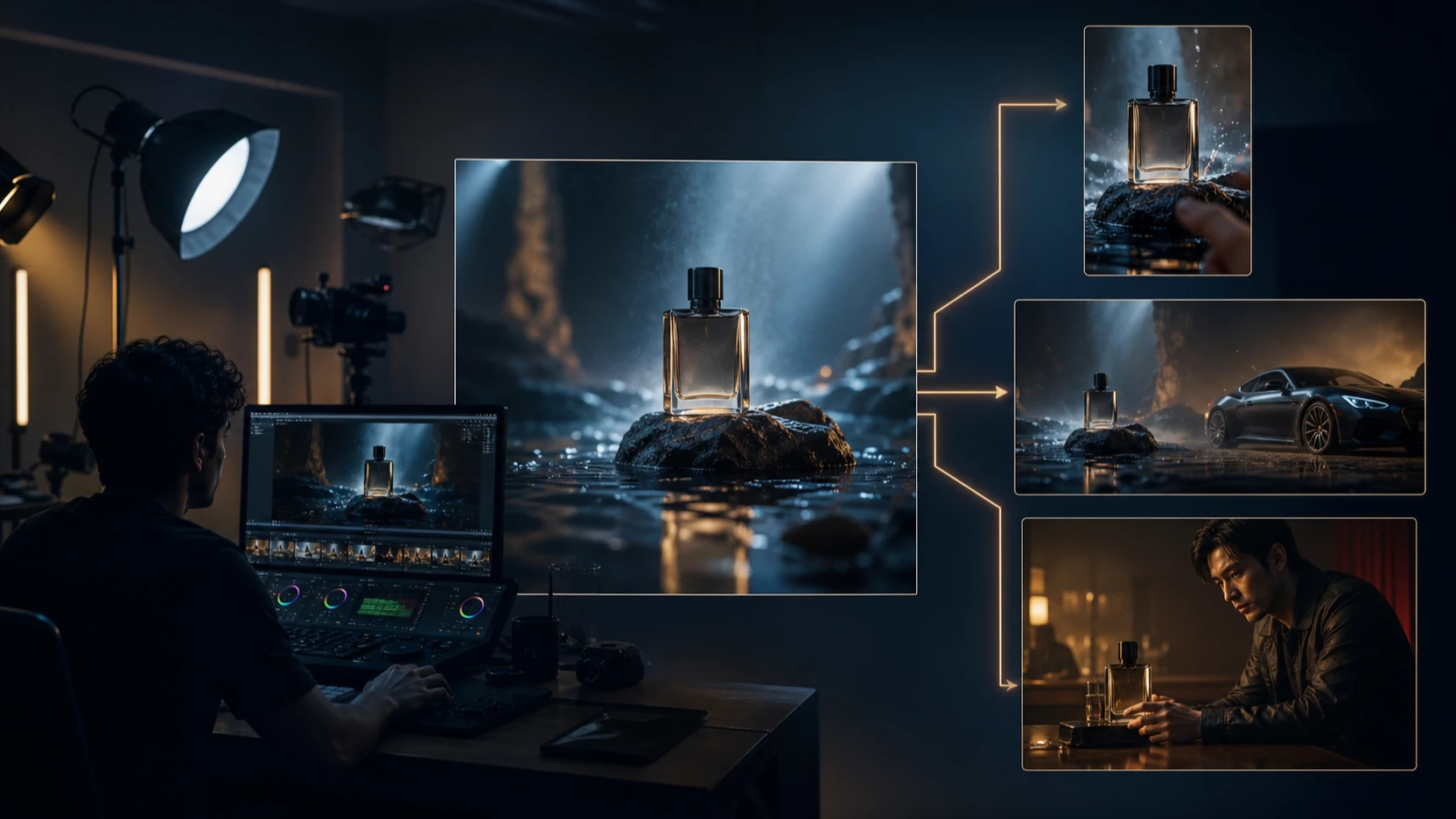
- Wan 2.6 pour les publicités produit (textures propres + lumière crédible)
- tout plan type “photo vivante” où la subtilité est l’objectif
Kling est axé sur le contrôle
Kling Motion Control est conçu pour un autre type d’atout : vous lui fournissez une vidéo de référence pour le mouvement, et votre image importée suit ce mouvement. C’est un excellent choix pour :
- Kling 2.6 pour les scènes d’action (clips de style performance)
- du mouvement répétable sur plusieurs personnages/images
- les besoins “faire exactement ce mouvement” (cycles de marche, gestes, danse)
C’est pour ça que les gens recherchent dans les deux sens : Kling 2.6 vs Wan 2.6—le meilleur choix dépend de si votre plan est mené par le mouvement ou par le réalisme.
Tableaux comparatifs (prêts à publier)
Tableau 1 — Comparaison des fonctionnalités : réalisme vs contrôle du mouvement
| Catégorie | Wan 2.6 | Kling 2.6 |
|---|---|---|
| Force principale | Réalisme photoréaliste type “cadre vivant” | Contrôle du mouvement basé sur une vidéo de référence |
| Meilleur input | Une image forte (sujet + éclairage nets) | Vidéo de mouvement (mp4) + image à animer |
| Style de contrôle | Guidé par prompt (indications caméra + micro-mouvements) | Guidé par référence (le mouvement vient de la vidéo) |
| Idéal pour | Portraits, lifestyle, plans héros de produit | Danse/gestes, teasers d’action, chorégraphies répétables |
| Échecs typiques | Un mouvement trop poussé peut déformer visages/fonds | Une mauvaise vidéo de référence cause des saccades/suivis gênants |
| Quand il excelle | Mouvement subtil + texture cinématographique | Plans de performance “fais ce mouvement précis” |
Tableau 2 — Adéquation aux usages : quoi utiliser, quand
| Cas d’usage | Meilleur choix | Pourquoi il gagne | Stratégie de secours |
|---|---|---|---|
| Portraits rapprochés / beauté | Wan 2.6 pour les portraits | Identité stable + micro-mouvements naturels | Faites un brouillon avec Kling seulement si vous avez besoin d’un geste précis |
| Plans héros produit | Wan 2.6 pour les publicités produit | Lumière et texture au rendu commercial | Utilisez Kling pour les “mains qui interagissent” si vous avez une bonne référence |
| Performance type influenceur | Kling 2.6 pour le motion control | Mouvement du corps/caméra répétable | Dernière retouche avec Wan si vous voulez un réalisme plus propre |
| Teaser d’action / chorégraphie | Kling 2.6 pour les scènes d’action | Le mouvement est l’histoire | Raccourcissez la durée / simplifiez la caméra si ça devient chaotique |
| “Photo vivante” cinématographique | Wan 2.6 pour l’image-vers-vidéo réaliste | Meilleure cohérence d’une image à l’autre | Réduisez les mots de mouvement si vous voyez des déformations |
Tableau 3 — Planification du workflow : brouillon rapide, finition propre
| Objectif | Utiliser ceci d’abord | Ensuite faites ceci | Pourquoi ça marche |
|---|---|---|---|
| Vous ne connaissez pas encore le mouvement | Kling avec quelques vidéos de référence | Gardez la meilleure référence + la meilleure image | Le contrôle du mouvement vous aide à explorer vite |
| Vous connaissez le mouvement, il faut du réalisme | Kling pour le mouvement exact | Recréez la meilleure prise dans Wan | Kling verrouille le mouvement, Wan peaufine le réalisme |
| Publicités produit qui doivent faire premium | Wan d’abord | Itérez avec de petits changements de prompt | Wan conserve généralement packaging/lumière cohérents |
| Portraits avec artifacts minimaux | Wan d’abord | Gardez un mouvement subtil, raccourcissez la durée si besoin | Moins de mouvement = plus de stabilité |
Comment utiliser Wan 2.6 sur FluxProWeb (pas à pas)
Commencez ici : Wan 2.6.
1) Importez votre image
Pensez comme un monteur qui choisit un plan :
- silhouette du sujet claire (visage/produit pas minuscule)
- une seule direction de lumière principale (lumière de fenêtre, softbox, etc.)
- peu de chaos en arrière-plan
- mise au point nette (pas de flou de mouvement)
Si l’image est brouillonne, le modèle “invente” de la structure—et c’est là que les déformations commencent.
2) (Optionnel) Importez l’audio
Wan accepte l’import audio (mp3). Si votre clip est destiné aux réseaux sociaux, cela peut aider à caler l’ambiance—mais c’est optionnel.
3) Choisissez vos réglages
Depuis l’interface :
- Résolution : 720p suffit pour les brouillons ; montez seulement quand vous avez un gagnant
- Durée : commencez à 5 s pour la stabilité, puis allongez uniquement si le plan en a vraiment besoin
- Ratio vidéo : choisissez selon la plateforme (16:9 pour YouTube/bannière, 9:16 pour Reels/TikTok, 1:1 pour les feeds)
4) Rédigez un prompt comme une feuille de tournage
Wan réagit mieux aux prompts qui ressemblent à de la direction, pas à de la poésie :
Sujet → Décor → Lumière → Caméra → 1–2 mouvements → Verrous de style
Exemple de “verrous de style” qui réduisent les artifacts :
- “visage stable, mouvement fluide, scintillement minimal, éclairage réaliste, pas de déformation”
5) Générez et itérez (un changement à la fois)
Si vous changez simultanément caméra, mouvement, lumière et style, vous ne saurez pas ce qui a corrigé le problème.
Règle de monteur : un seul paramètre à chaque relance.
Comment utiliser Kling 2.6 Motion Control sur FluxProWeb (pas à pas)
Commencez ici : Kling 2.6 pour le motion control.
Le workflow de Kling est différent car le mouvement provient d’une vidéo de référence.
1) Importez une vidéo de référence de mouvement (mp4)
Depuis l’interface : mp4, 3 à 30 secondes.
Choisissez des références :
- bien éclairées
- caméra stable (ou mouvement volontairement stable)
- peu d’occlusions (des mains qui couvrent sans cesse le visage perturbent le tracking)
Mauvaise référence = sortie maladroite.
2) Importez l’image que vous voulez animer
Les meilleurs résultats arrivent lorsque l’image correspond à la référence :
- cadrage similaire (plan plein pied vs demi-corps vs gros plan)
- orientation de pose similaire (face caméra vs profil)
- sujet facile à suivre (ni minuscule, ni noyé dans le décor)
3) Prompt : style + contraintes (pas le mouvement)
Comme le mouvement vient de la vidéo, votre prompt doit se concentrer sur :
- le style (“cinématographique, réaliste, léger grain de film”)
- l’environnement (“fond studio, rue de ville la nuit”)
- les contraintes (“visage stable, pas de déformation, tenue cohérente, éclairage réaliste”)
4) Générez, puis itérez en changeant d’abord les références
Si le mouvement paraît étrange, n’essayez pas de le corriger uniquement avec le prompt.
Remplacez d’abord la vidéo de référence. Ajustez le prompt ensuite.
Kit de prompts (copier/coller) pour les deux modèles
Voici un état d’esprit pratique pour la comparaison Wan 2.6 : vous verrez que les prompts Wan misent sur le réalisme des micro-mouvements, tandis que les prompts Kling insistent sur les contraintes pour garder un mouvement propre.
Modèle de prompt (réutilisable)
“Un(e) [type de plan] de [sujet] dans [décor], [lumière], [mouvement de caméra], [deux mouvements subtils], [style], visage stable, mouvement fluide, scintillement minimal, pas de déformation.”
1) Réalisme de portrait (Wan en premier)
Idéal pour : Wan 2.6 pour les portraits
“Un gros plan cinématographique en lumière douce de fenêtre, faible profondeur de champ, léger travelling avant, respiration douce et clignements de yeux naturels, mouvement subtil des cheveux, couleurs film, visage stable, mouvement fluide, scintillement minimal, texture de peau réaliste, pas de déformation.”
2) Plan héros produit (Wan en premier)
Idéal pour : Wan 2.6 pour les publicités produit
“Plan héros publicitaire d’un produit sur une surface propre avec lumière de softbox, léger travelling avant, rotation lente sur plateau tournant, étiquette nette et lisible, contours précis, reflets réalistes, géométrie stable, mouvement fluide, scintillement minimal, pas de distorsion.”
3) Action/performance (Kling en premier)
Idéal pour : Kling 2.6 pour les scènes d’action
“Plan de performance cinématographique, éclairage réaliste, tenue et visage cohérents, traits stables, pas de déformation, mouvement fluide, scintillement minimal, contraste film, arrière-plan propre, haut niveau de détail.”
(Rappel : c’est la vidéo de référence qui gère le mouvement. Gardez le prompt concentré sur le look + les contraintes.)
Mini-liste de negative prompts (contrôle des artifacts)
“scintillement, saccades, visage déformé, yeux instables, membres en trop, mains déformées, contours fondus, déformation de l’arrière-plan, artefacts de texte, watermark”
Dépannage (corrections rapides qui sauvent votre plan)
Si les visages dérivent ou “mutent” (Wan ou Kling)
- réduisez l’intensité du mouvement (surtout au niveau du visage)
- ajoutez “visage stable, changement d’expression minimal”
- raccourcissez la durée
Si vous obtenez du scintillement/des saccades
- simplifiez le mouvement de caméra
- retirez les particules/étincelles excessives
- gardez une lumière cohérente (“lumière douce de fenêtre” plutôt que “néons clignotants”)
Si l’arrière-plan se tord/se déforme
- ajoutez “arrière-plan statique, géométrie stable”
- réduisez la parallaxe ou les mentions de “caméra dynamique”
Si une étiquette produit se déforme
- ajoutez “étiquette nette, packaging lisible, pas de distorsion”
- partez d’une image source plus propre et plus haute résolution
Si le mouvement Kling semble maladroit
- remplacez par une vidéo de référence plus propre (mouvement du corps plus clair, moins d’occlusions)
- utilisez une référence plus proche du cadrage de votre image (référence plein pied pour image plein pied)
Alors… quel est le meilleur outil d’image-vers-vidéo ?
Les gens demandent le meilleur AI image-to-video comme s’il y avait un unique gagnant.
En production réelle, “meilleur” est contextuel :
- si le plan doit avoir l’air réel : Wan est souvent votre meilleur outil de finition
- si le plan doit impérativement bouger d’une certaine façon : Kling est souvent votre meilleur outil de contrôle
C’est pour cela qu’une approche en hub est importante. Utiliser FluxProWeb comme espace de travail multi-modèles est un moyen simple de choisir le meilleur générateur de vidéo IA par plan, pas par marque.
Verdict final (recommandation d’éditeur)
Si vous créez du contenu où le réalisme vend le moment—portraits, plans héros produit, “cadres vivants” lifestyle—commencez avec Wan 2.6 pour l’image-vers-vidéo réaliste.
Si vous créez du contenu où le mouvement est le moment—danse, gestes, performance, teasers d’action—commencez avec Kling 2.6 pour le motion control.
Et pour le workflow le plus fluide :
- Utilisez Kling pour verrouiller le mouvement.
- Utilisez Wan pour polir le réalisme sur votre meilleure idée.
C’est la façon pragmatique de trancher le débat Wan 2.6 vs Kling 2.6 sans trop se prendre la tête.