Se stai scegliendo tra Wan e Kling, probabilmente non stai discutendo di specifiche tecniche o di marchi.
Ti trovi a un bivio creativo: stai decidendo come vuoi che questa inquadratura si senta quando qualcuno la guarda.
In fondo, la domanda è semplice ma decisiva:
- Voglio il realismo più credibile a partire da una singola immagine, dove il movimento è quasi invisibile?
- Oppure voglio un movimento ripetibile e coreografato che posso controllare in ogni clip, come dirigere una performance?
Questo è il cuore del confronto Wan 2.6 vs Kling 2.6.
In questa guida orientata allo spettatore, ti mostrerò in cosa eccelle ciascun modello, ti fornirò tabelle comparative pronte per la pubblicazione e poi ti darò un workflow pulito per usarli entrambi su FluxProWeb—più prompt da copiare e incollare.
Risposta veloce: come scegliere in 10 secondi
- Scegli Wan 2.6 per image-to-video realistici quando vuoi un look “cinematico” tipo fotogramma vivente—volti stabili, luce coerente e micro-movimenti naturali.
- Scegli Kling 2.6 per il controllo del movimento quando sai già che movimento vuoi e vuoi che la tua immagine lo imiti (danza, gesti, coreografie, movimenti di camera).
Se sei ancora indeciso: abbozza il concept con Kling quando il movimento è la storia, poi finalizza la tua migliore versione con Wan quando il realismo è il tocco finale.
In cosa è migliore ciascun modello (in parole semplici)
Wan punta al realismo
Wan è il modello a cui ti rivolgi quando vuoi che gli spettatori si fermino a pensare: “Aspetta… è girato davvero?” È una scelta forte per:
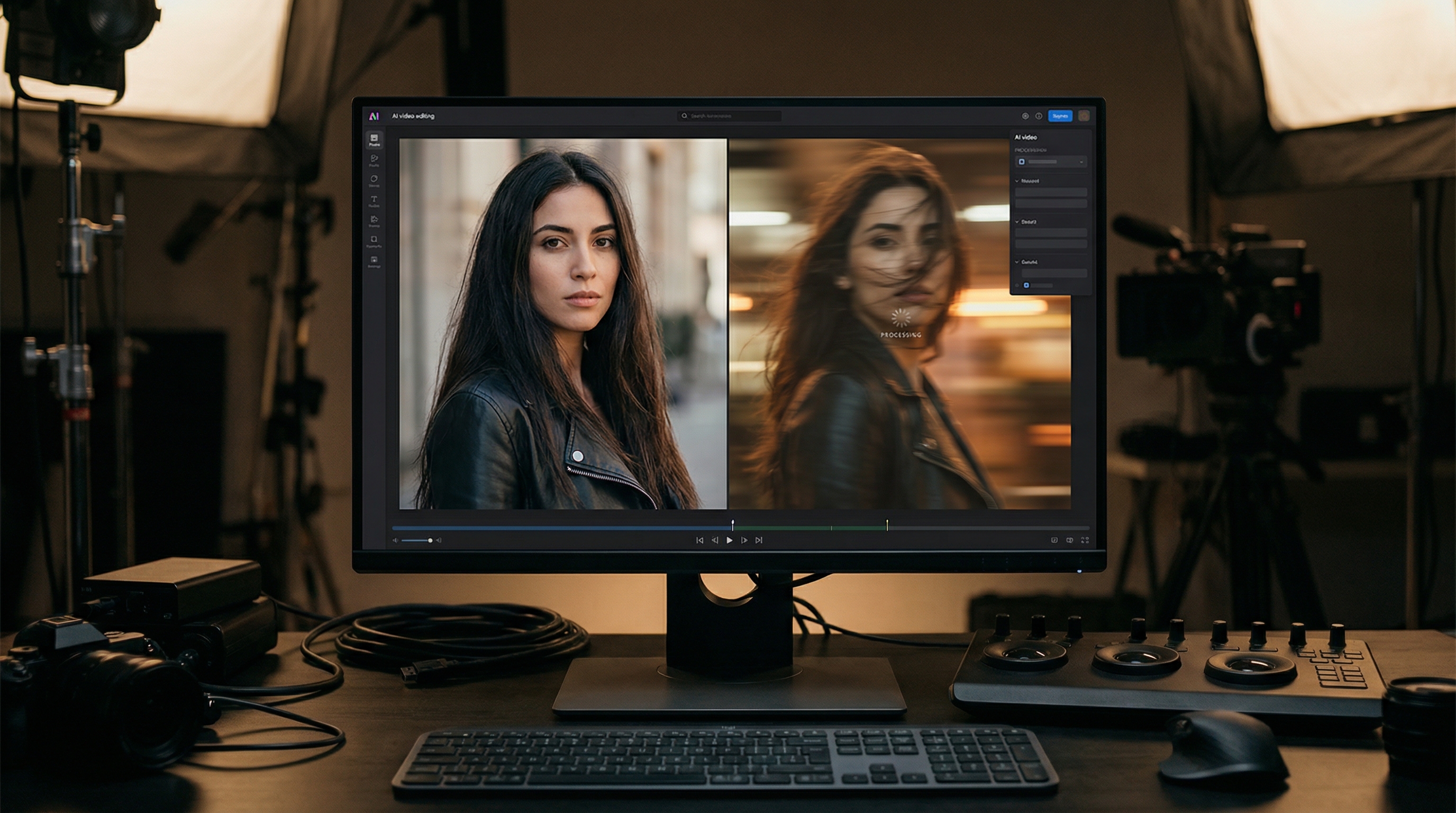
- Wan 2.6 per ritratti (stabilità del volto + micro-movimento cinematografico)
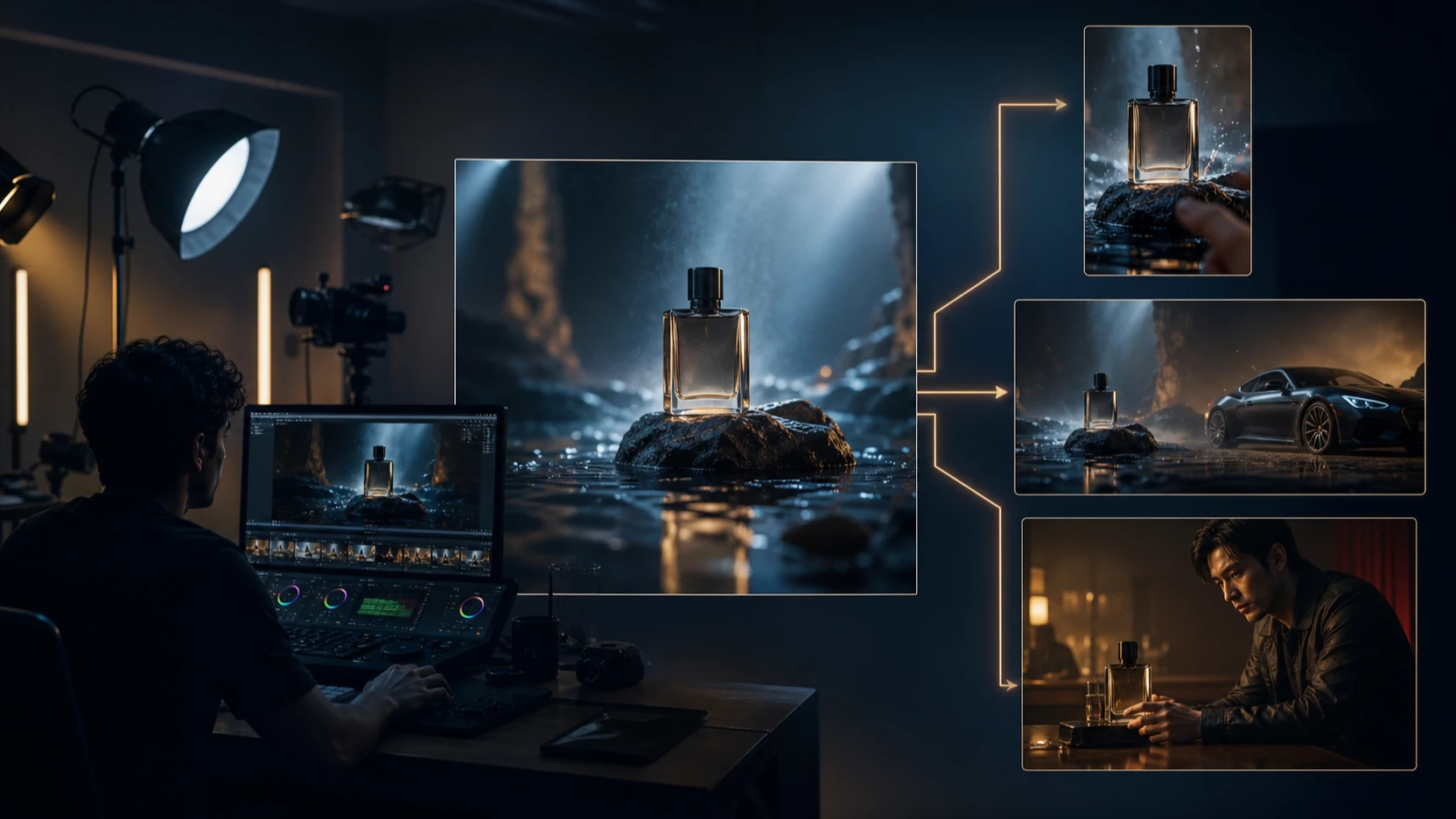
- Wan 2.6 per spot di prodotto (texture pulite + luce credibile)
- qualsiasi “foto viva” in cui la sottigliezza è il punto centrale
Kling punta al controllo
Kling Motion Control è progettato per un altro tipo di risultato: gli fornisci un video di riferimento per il movimento, e l’immagine che carichi segue quel movimento. È un’ottima scelta per:
- Kling 2.6 per scene d’azione (clip in stile performance)
- movimento ripetibile su più personaggi/immagini
- esigenze del tipo “fai esattamente questo movimento” (cicli di camminata, gesti, danza)
Per questo le persone cercano in entrambe le direzioni: Kling 2.6 vs Wan 2.6—la scelta migliore dipende se la tua inquadratura è guidata dal movimento o dal realismo.
Tabelle comparative (pronte per la pubblicazione)
Tabella 1 — Confronto funzioni: realismo vs controllo del movimento
| Categoria | Wan 2.6 | Kling 2.6 |
|---|---|---|
| Punto di forza | Realismo “living frame” fotorealistico | Controllo del movimento basato su video di riferimento |
| Input ideale | Una buona immagine (soggetto + illuminazione puliti) | Video di movimento (mp4) + immagine da animare |
| Tipo di controllo | Guidato dal prompt (camera + indicazioni sui micro-movimenti) | Guidato dal riferimento (il movimento viene dal video) |
| Ideale per | Ritratti, lifestyle, hero shot di prodotto | Danza/gesti, teaser d’azione, coreografie ripetibili |
| Errori tipici | Movimento eccessivo può deformare volti/sfondi | Un pessimo video di riferimento causa jitter/tracking innaturale |
| Quando dà il meglio | Movimento sottile + texture cinematografica | Shot di performance “fai questo movimento” |
Tabella 2 — Match per caso d’uso: cosa usare, quando
| Caso d’uso | Scelta migliore | Perché vince | Strategia di backup |
|---|---|---|---|
| Close-up / beauty | Wan 2.6 per ritratti | Identità stabile + micro-movimento naturale | Fai un draft con Kling solo se serve un gesto specifico |
| Hero shot di prodotto | Wan 2.6 per spot di prodotto | Luce e texture da pubblicità | Usa Kling per “mani che interagiscono” se hai un buon riferimento |
| Performance stile influencer | Kling 2.6 per motion control | Movimento di corpo/camera ripetibile | Rifinisci con Wan se vuoi un realismo più pulito |
| Teaser d’azione / coreografia | Kling 2.6 per scene d’azione | Il movimento è la storia | Accorcia la durata / semplifica la camera se tutto diventa caotico |
| “Foto viva” cinematografica | Wan 2.6 per image-to-video realistici | Migliore coerenza tra fotogrammi | Riduci le parole sul movimento se vedi deformazioni |
Tabella 3 — Pianificazione del workflow: bozza veloce, finitura pulita
| Obiettivo | Usa questo per primo | Poi fai questo | Perché funziona |
|---|---|---|---|
| Non conosci ancora il movimento | Kling con alcuni video di ref | Tieni il miglior riferimento + il miglior frame | Il motion control ti aiuta a esplorare rapidamente |
| Conosci il movimento, serve realismo | Kling per il movimento esatto | Ricrea la migliore clip in Wan | Kling blocca il movimento, Wan ne perfeziona il look |
| Spot di prodotto “premium” | Prima Wan | Itera con piccoli cambi di prompt | Wan tende a mantenere coerenti pack e illuminazione |
| Ritratti con pochi artefatti | Prima Wan | Mantieni il movimento sottile, accorcia la durata | Meno movimento = più stabilità |
Come usare Wan 2.6 su FluxProWeb (step-by-step)
Parti da qui: Wan 2.6.
1) Carica la tua immagine
Pensa come un montatore che sceglie una clip:
- silhouette del soggetto chiara (volto/prodotto non minuscolo)
- una direzione principale della luce (luce finestra, softbox, ecc.)
- sfondo poco caotico
- messa a fuoco nitida (senza motion blur)
Se l’immagine è disordinata, il modello “inventa” struttura—e l’invenzione è il punto in cui iniziano le deformazioni.
2) (Opzionale) Carica l’audio
Wan supporta l’upload audio (mp3). Se la clip è per i social, questo può aiutare a fissare il mood—ma è facoltativo.
3) Scegli le impostazioni
Dall’interfaccia:
- Risoluzione: 720p va bene per le bozze; sali solo quando hai una versione vincente
- Durata: inizia da 5s per la stabilità, poi allunga solo se lo shot ne ha davvero bisogno
- Formato video: scegli in base alla piattaforma (16:9 per YouTube/banner, 9:16 per Reels/TikTok, 1:1 per feed)
4) Scrivi il prompt come una lista di inquadrature
Wan risponde meglio a prompt che sembrano indicazioni di regia, non poesia:
Soggetto → Ambientazione → Luce → Camera → 1–2 movimenti → Vincoli di stile
Esempi di “vincoli di stile” che riducono gli artefatti:
- “volto stabile, movimento fluido, flicker minimo, luce realistica, niente deformazioni”
5) Genera e itera (un cambiamento alla volta)
Se cambi contemporaneamente camera, movimento, luce e stile, non capirai cosa ha risolto il problema.
Regola da montatore: cambia una sola variabile a ogni re-run.
Come usare Kling 2.6 Motion Control su FluxProWeb (step-by-step)
Parti da qui: Kling 2.6 per motion control.
Il workflow di Kling è diverso perché il movimento viene da un video di riferimento.
1) Carica un video di riferimento per il movimento (mp4)
Dall’interfaccia: mp4, 3–30 secondi.
Scegli riferimenti che siano:
- illuminati in modo chiaro
- camera stabile (o movimento volutamente controllato)
- poche occlusioni (mani che coprono continuamente il volto possono confondere il tracking)
Riferimento pessimo in ingresso = output goffo in uscita.
2) Carica l’immagine che vuoi animare
I migliori risultati arrivano quando l’immagine rispecchia il riferimento:
- inquadratura simile (figura intera vs metà figura vs close-up)
- posa orientata in modo simile (fronte camera vs profilo)
- soggetto facile da tracciare (non minuscolo, non in mezzo al caos)
3) Prompt per stile + vincoli (non per il movimento)
Dato che il movimento è nel video, il tuo prompt dovrebbe concentrarsi su:
- stile (“cinematico, realistico, leggero film grain”)
- ambiente (“sfondo da studio, strada di città di notte”)
- vincoli (“volto stabile, niente deformazioni, outfit coerente, luce realistica”)
4) Genera, poi itera cambiando prima il riferimento
Se il movimento sembra sbagliato, non provare a risolvere tutto col prompt.
Cambia per prima cosa il video di riferimento. Poi affina il prompt.
Kit di prompt (copia/incolla) per entrambi i modelli
Qui sotto trovi un mindset pratico di confronto Wan 2.6: vedrai come i prompt per Wan puntano al realismo dei micro-movimenti, mentre quelli per Kling puntano ai vincoli per mantenere pulito il movimento.
Template di prompt (riutilizzabile)
“Un [tipo di inquadratura] di [soggetto] in [ambientazione], [illuminazione], [movimento di camera], [due movimenti sottili], [stile], volto stabile, movimento fluido, flicker minimo, niente deformazioni.”
1) Realismo per ritratti (Wan-first)
Ideale per: Wan 2.6 per ritratti
“Un ritratto cinematico in primo piano in morbida luce di finestra, profondità di campo ridotta, lento dolly-in, respiro leggero e battiti di ciglia naturali, movimento dei capelli appena accennato, color grading da film, volto stabile, movimento fluido, flicker minimo, texture della pelle realistica, niente deformazioni.”
2) Hero shot di prodotto (Wan-first)
Ideale per: Wan 2.6 per spot di prodotto
“Hero shot commerciale di un prodotto su una superficie pulita con illuminazione da softbox, leggero push-in di camera, lenta rotazione tipo turntable, etichetta nitida e leggibile, bordi netti, riflessi realistici, geometria stabile, movimento fluido, flicker minimo, nessuna distorsione.”
3) Azione/performance (Kling-first)
Ideale per: Kling 2.6 per scene d’azione
“Inquadratura cinematografica di una performance, illuminazione realistica, outfit e volto coerenti, tratti stabili, niente deformazioni, movimento fluido, flicker minimo, contrasto da film, sfondo pulito, alto livello di dettaglio.”
(Ricorda: il movimento lo fa il video di riferimento. Mantieni il prompt focalizzato su look + vincoli.)
Mini-lista di negative prompt (controllo artefatti)
“flicker, jitter, volto deformato, occhi instabili, arti extra, mani distorte, bordi che si sciolgono, sfondo deformato, artefatti di testo, watermark”
Troubleshooting (fix rapidi che salvano la clip)
Se i volti derivano o “cambiano forma” (Wan o Kling)
- riduci l’intensità del movimento (soprattutto sul volto)
- aggiungi “volto stabile, cambi minimi di espressione”
- accorcia la durata
Se hai flicker/jitter
- semplifica il movimento di camera
- elimina eccessi di particelle/scintille
- mantieni la luce coerente (“morbida luce di finestra” vs “neon lampeggianti”)
Se lo sfondo si piega/deforma
- aggiungi “sfondo statico, geometria stabile”
- riduci termini che suggeriscono parallasse o “camera dinamica”
Se l’etichetta di un prodotto si distorce
- aggiungi “etichetta nitida, packaging leggibile, nessuna distorsione”
- usa un’immagine di partenza più pulita e ad alta risoluzione
Se il movimento di Kling sembra innaturale
- passa a un video di riferimento più pulito (movimento del corpo più chiaro, meno occlusioni)
- usa un riferimento più vicino all’inquadratura dell’immagine (figura intera per immagine a figura intera)
Quindi… qual è il miglior AI per image-to-video?
Le persone cercano il miglior AI image-to-video come fosse un unico vincitore.
Nella produzione reale, “migliore” è contestuale:
- se lo shot deve sembrare reale: spesso Wan è il miglior strumento di finitura
- se lo shot deve muoversi in un modo preciso: spesso Kling è il miglior strumento di controllo
Ecco perché un approccio “hub” conta. Usare FluxProWeb come workspace multi-modello è un modo semplice per scegliere il miglior generatore di video AI in base alla clip, non in base al brand.
Verdettto finale (raccomandazione da editor)
Se stai creando contenuti in cui il realismo vende il momento—ritratti, hero shot di prodotto, “fotogrammi vivi” lifestyle—parti da Wan 2.6 per image-to-video realistici.
Se stai creando contenuti in cui il movimento è il momento—danza, gesti, performance, teaser d’azione—parti da Kling 2.6 per motion control.
E se vuoi il workflow più pulito:
- Usa Kling per bloccare il movimento.
- Usa Wan per rifinire il realismo sul concept migliore.
È il modo pratico per vincere la decisione Wan 2.6 vs Kling 2.6 senza pensarci troppo.