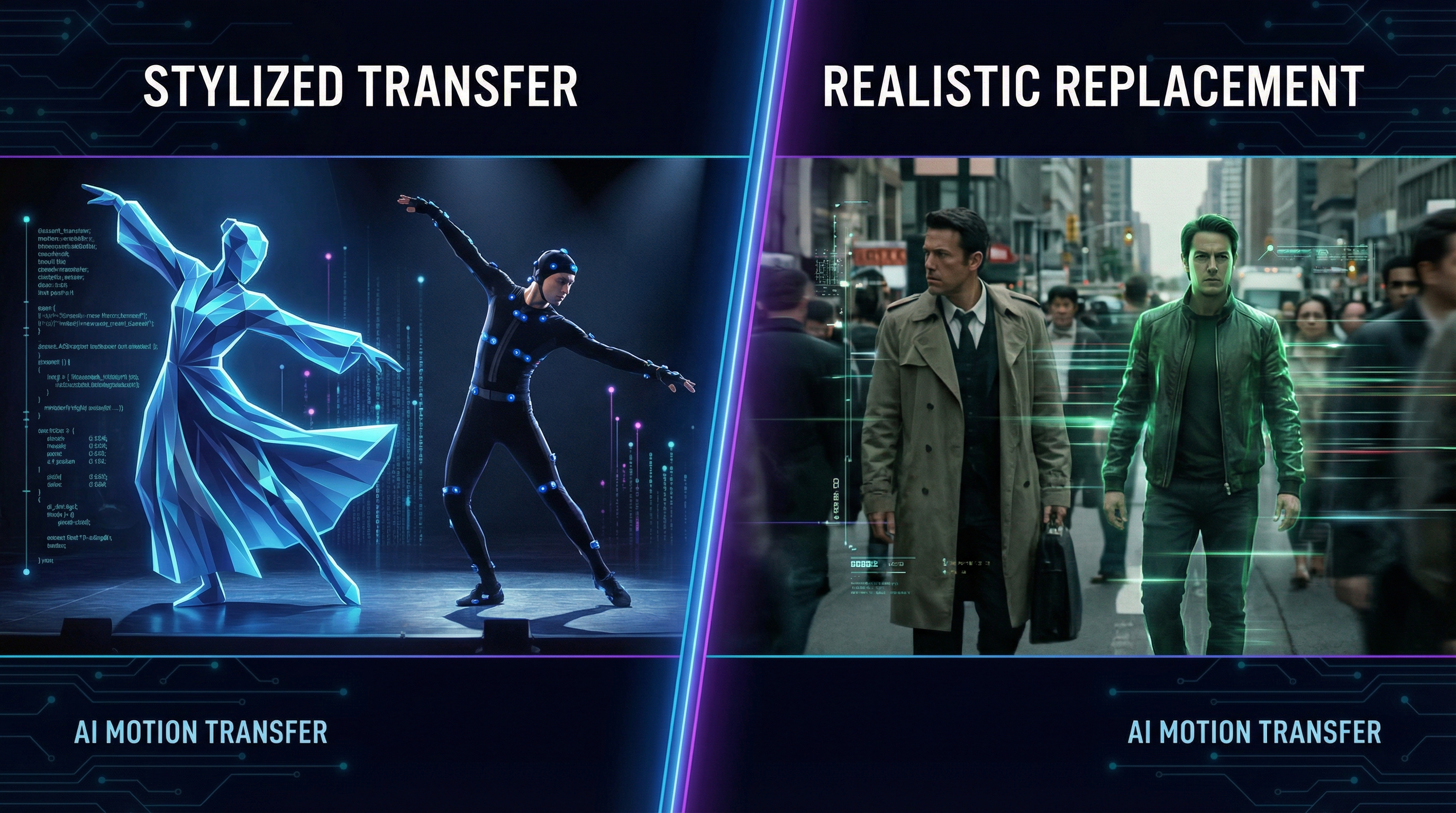
Du hast zwei Dateien auf deinem Desktop: ein Charakterbild, das du liebst, und ein Referenzvideo mit genau der Bewegung, die du möchtest. Die einzige Frage ist: Welches Tool verwandelt diese Kombination in einen überzeugenden Clip, ohne dass die Hände deines Charakters zu Spaghetti werden?
Dieser Leitfaden vergleicht Kling Motion Control und Wan Animate so, wie Kreative sie tatsächlich nutzen: Motion Transfer, Charakteranimation und (wenn nötig) sauberen Charaktersatz in bestehendem Filmmaterial. Am Ende weißt du, welches Modell du wählen solltest, wie du es einrichtest und was du eingeben musst, um beim ersten Versuch ein brauchbares Ergebnis zu erzielen.
Wenn du hier für das schnelle Urteil bist, dann hier:
- Wenn dein Ziel Motion Mimic ist (Tanz, Gesten, Schauspiel-Beats), fühlt sich Kling meist wie das direktere Tool an.
- Wenn dein Ziel Charaktersatz ist (jemanden in einem bestehenden Video austauschen, dabei die Szene beibehalten), passt Wan meist besser.
Beginnen wir mit einem schnellen Vergleich von Kling 2.6 Motion Control vs Wan 2.2 Animate – anschließend schauen wir uns an, was jedes Tool kann.
Die 20‑Sekunden-Entscheidung (wähle dein Ergebnis, nicht die Marke)
Nutze das als deinen „nicht zu lang überlegen“-Guide:
- Wähle Kling, wenn dein Bildmotiv die Bewegung eines Performer-Videos kopieren soll: Tanzen, Gehen, Winken, Kampfposen, Körpersprache.
- Wähle Wan, wenn du in einer realen Szene eine Person durch deinen Charakter ersetzen möchtest, besonders wenn dir originale Kamerabewegung und Hintergrund wichtig sind.
Was diese Tools sind – einfach erklärt
Was ist Kling 2.6 Motion Control?
Wenn du neu bist, hier in einem Satz: Was ist Kling 2.6 Motion Control? Es ist ein Motion-Transfer-Workflow, bei dem das Hauptmotiv in deinem Bild die Bewegung aus deinem hochgeladenen Referenzvideo nachahmt.
Dieser Design-Ansatz ist entscheidend. Kling dreht sich grundlegend um Bewegung: Das Referenzvideo ist die „Performance“ und dein Bild der „Schauspieler“. Dein Prompt bestimmt vor allem Stil und Szene-Rahmung, nicht die Choreografie.
Ideal wenn:
- Du Performance-Transfer willst: Tanz, Schauspiel-Beats, Gesten
- Dein Motiv im Bild klar sichtbar ist (ideal ganzkörper- oder zumindest oberkörperzentriert)
- Du schnelle Iterationen zum „gleiche Bewegung, anderer Charakter/Stil“ machen möchtest
Was ist Wan 2.2 Animate?
Kurz gesagt, Was ist Wan 2.2 Animate? Es ist ein Charakteranimations-Tool, das deinen Charakter entweder aus einem Referenzclip animieren oder einen Charakter im bestehenden Video ersetzen kann – je nach Modus.
Dieser „Modus“-Unterschied ist entscheidend. Wan nimmst du, wenn dein Ergebnis aussehen soll, als gehöre es genau in eine bestimmte Aufnahme: gleiche Kamera-Bewegung, gleiche Szene, aber anderer Charakter.
Ideal wenn:
- Du einen Austausch willst: Szene beibehalten, Schauspieler ersetzen
- Du Stimmung und Atmosphäre der Originalaufnahme bewahren möchtest
- Dir Kontinuität mit echtem Filmmaterial wichtig ist
Kling vs Wan in realen Arbeitsabläufen
Die meisten Vergleiche zu Wan 2.2 Animate vs Kling Motion Control bleiben abstrakt. Wir machen es praktisch.
Eingaben, die du normalerweise nutzt
Beide Workflows basieren in der Regel auf denselben drei Elementen:
- Video-Upload (deine Bewegungsreferenz / der Performer / die Szene)
- Bild-Upload (dein Zielcharakter)
- Prompt (Stil + Leitplanken)
Der Unterschied liegt darin, was jedes Tool priorisiert:
- Kling legt Wert auf Bewegungstreue zum Referenzclip.
- Wan legt Wert auf Aufnahmekontinuität, besonders bei Austausch-Outputs.
Praktisch betrachtet hängt die Wahl von deiner Absicht ab: Willst du den saubersten Performance-Transfer, wirkt Kling oft direkter, während Wan glänzt, wenn die Performance in einer bestehenden Szene verankert bleiben soll.
Wie man Kling 2.6 Motion Control benutzt (einsteigerfreundliche Schritt-für-Schritt-Anleitung)
Wenn du zuerst den offiziellen Einstieg willst, hier der Link: Wie man Kling 2.6 Motion Control nutzt.
Jetzt machen wir es wirklich nutzbar.
Schritt 1: Wähle eine leicht lesbare Bewegungsreferenz
Der schnellste Weg zu einem starken Kling-Ergebnis ist ein Referenzvideo, bei dem:
- Der Performer groß im Bild ist
- Die Gliedmaßen nicht ständig verdeckt sind
- Die Kamera nicht wild schwenkt
Ein sauberer, mittiger TikTok-Tanzclip schlägt normalerweise eine chaotische Handheld-Action-Szene.
Schritt 2: Wähle ein Bild, das zur Art der Bewegung passt
Ist dein Motion-Clip ein Ganzkörpertanz, nutze ein Ganzkörperbild. Ist es ein Kopfporträt mit feinen Gesten, nutze ein klares Oberkörperporträt.
Konsistenz gewinnt.
Schritt 3: Lade in der Reihenfolge hoch, die auch deinem Denken entspricht
Die Kling-Oberfläche empfiehlt: erst Bewegungs-Video → dann Bild.
Du sagst dem Modell im Grunde: „Diese Bewegung, an diesem Motiv.“
Schritt 4: Prompt für Stil und Kontext einstellen, nicht für Choreografie
Kling übernimmt die Choreografie aus dem Referenzclip. Dein Prompt steuert:
- Kunststil (cinematisch, Anime, stilisiert, realistisch)
- Umgebung (Straße, Bühne, Studio)
- Kameraführung (Halbtotale, Ganzkörper, stabil)
- Qualitäts-Leitplanken (scharf, stabil, kohärente Anatomie)
Wenn du tiefer einsteigen willst, zeigt der Rest dieses Abschnitts dir Kling Schritt für Schritt mit sofort anwendbaren Beispielen.
Kling 2.6 Motion Control Einstellungen, die zählen
Hier die praktische Version von Kling 2.6 Motion Control Einstellungen – womit du tatsächlich als Erstes arbeitest.
Auflösung
- Starte mit niedrigerer Auflösung zum Testen.
- Wenn dir Bewegung und Identität gefallen, führe den Vorgang mit höherer Auflösung erneut aus.
Clip-Länge
Kürzere Clips lassen sich leichter stabilisieren. Wenn du den Moment in 5–8 Sekunden packst, kannst du später immer noch zusammensetzen.
Version / Modus Auswahl
Siehst du Optionen wie „STD“ vs andere, betrachte STD als Standard-Basis, außer du weißt, dass du einen speziellen Modus brauchst.
Kling Motion Control Prompt-Anleitung (mit Copy-Paste-Vorlagen)
Wenn du nur eine Sektion liest, dann diese. Dein Prompt macht oft den Unterschied zwischen „Wow“ und „Warum schmilzt das Gesicht?“
Hier ein creator-freundlicher Kling Motion Control Prompt Guide, den du wirklich nutzen kannst.
Die einfache Prompt-Formel
Motiv + Stil + Umgebung + Kamera + Beleuchtung + Qualitäts-Leitplanken
Vorlage 1: Sauberer Tanztransfer
Ganzkörpercharakter führt die Referenzbewegung aus, stabile Proportionen, scharfes Gesicht, cinematische Beleuchtung, fließende Bewegung, hohe Details, sauberer Hintergrund, stabile Kamera, keine Verzerrung.
Vorlage 2: Anime-Performance
Anime-stil Charakter imitiert die Referenzbewegung, klare Konturen, konsistentes Gesicht, flüssige Animation, Studio-Beleuchtung, stabile Anatomie, kein Ruckeln, hohe Klarheit.
Vorlage 3: Maskottchen-Promo
Marken-Maskottchen folgt der Referenzbewegung, helles Studio-Setting, freundliche Ausstrahlung, konsistente Identität, glatte Gliedmaßen, saubere Kanten, scharfe Details.
Fehler im Prompt vermeiden
- Keine neue Choreografie beschreiben („Mach einen Rückwärtssalto“), wenn die Referenz das nicht zeigt.
- Keine widersprüchlichen Stile überladen.
- Kameraführung nicht vergessen – Ganzkörper vs Porträt ist entscheidend.
Wan 2.2 Animate Workflow: Animieren vs Ersetzen
Die wichtigste Entscheidung bei Wan: Willst du einen Charakter animieren oder einen Charakter in einer Aufnahme ersetzen?
Hier der zentrale Link, den du griffbereit haben möchtest: Wan 2.2 Animate Workflow.
Wan Animate Modus (am besten für „meinen Charakter auftreten lassen“)
Wenn du mit einem Referenzclip startest und deinen Charakter „performen“ lassen willst, bist du effektiv im Animate-Modus.
Nutze ihn wenn:
- Du einen neuen Clip erstellst
- Der Hintergrund flexibler sein kann
- Die Hauptpriorität die Performance deines Charakters ist
Für eine Schritt-für-Schritt-Anleitung geht es in diesem Wan Animate Mode Tutorial direkt weiter – mit dem gleichen Workflow und Beispielen wie unten.
Kurzanleitung:
- Wähle einen Performer-Clip mit klaren Posen
- Lade dein Zielcharakterbild hoch
- Prompt für Stil + Identitätsstabilität
- Kurz starten, iterieren, dann verlängern
Wan Replace Modus (am besten für „Schauspieler tauschen, Szene behalten“)
Hier zeigt sich Wan oft klar: Austausch-Outputs.
Nutze ihn wenn:
- Du die gleiche Szene, gleiche Kamera, gleiche Shot-Struktur willst
- Du ändern willst, wer in der Szene ist
Die komplette Tutorial-Zentrale findest du hier: Wan 2.2 Animate Replace Tutorial.
Kurzanleitung:
- Wähle einen Clip, in dem das Motiv klar sichtbar ist
- Nimm ein Charakterbild mit ähnlicher Silhouette/Gestenlesbarkeit
- Prompt für „Beleuchtung angleichen / Perspektive angleichen / Hintergrund bewahren“
- Führe zuerst einen kurzen Testdurchlauf aus
Praxisbeispiel: Schauspieler im Video durch KI-Charakter ersetzen (Wan)
Wenn dein Ziel wörtlich „eine Person austauschen“ ist, hier das saubere Mentalmodell:
- Start mit einem Clip mit gut lesbarem Motiv
- Nutze ein Charakterbild, das grob zu den Proportionen passt
- Setze den Replace-Modus ein
- Prompt, um die Szene zu bewahren
Und ja, dieser Fall ist so häufig, dass er das Keyword so verdient: Schauspieler im Video durch KI-Charakter ersetzen (Wan).
Ein Prompt, der meist gut funktioniert:
Ersetze den Schauspieler durch den bereitgestellten Charakter, während der originale Hintergrund, die Kamerabewegung, Beleuchtungsrichtung und Szenenrealismus erhalten bleiben. Proportionen stabil halten, Verzerrungen vermeiden, konsistentes Gesicht und Outfit bewahren.
Troubleshooting: 6 häufigste Fehler schnell beheben
1) Die Bewegung wirkt schwebend oder gummiartig
- Wähle einen saubereren Referenzclip (weniger Verdeckung, weniger schnelle Kamera)
- Kürze das Segment
2) Das Gesicht ändert sich alle paar Frames
- Nutze ein schärferes, frontales Bild
- Verstärke Identität im Prompt (konstantes Gesicht, stabile Merkmale)
3) Hände und Füße verzerren
- Vermeide starke Gliedmaßen-Verdeckungen in der Referenz
- Bevorzuge mittlere Bewegung statt hektischer Bewegung
4) Hintergrund verzerrt
- Nutze einfachere Szenen
- Bei Austauschaufgaben hält Wan meist die Szenenkontinuität besser
5) Charakter driftet aus dem Bild
- Erwähne Kameraführung: „Ganzkörper zentriert, stabile Kamera“
6) Ausgabe wirkt detailarm
- Iteriere erstmal in niedriger Auflösung, dann erneuere den Durchlauf mit höherer Auflösung, wenn Bewegung und Identität passen
FAQ
Welches ist besser für Tanz?
Wenn du einfache Motion-Mimic aus einem Tanzclip willst, ist Kling oft am direktesten.
Welches ist besser für das Austauschen einer Person in einer echten Szene?
Wan, besonders wenn du bewusst Austausch-Style nutzen willst.
Brauche ich lange Prompts?
Nicht zwingend. Ein kurzer, sauberer Prompt mit passender Rahmung und Leitplanken schlägt einen langen mit widersprüchlichen Angaben.
Was ist der schnellste Weg zu guten Ergebnissen?
Starte mit kurzen Clips, iteriere schnell und skaliere oder wiederhole in höherer Auflösung, sobald Bewegung und Identität passen.
Fazit: dein bester nächster Schritt
Willst du Motion Transfer, teste zuerst Kling mit einem sauberen Referenzclip und einem Ganzkörpercharakterbild. Willst du Austausch, starte mit Wan und mache zuerst einen kurzen Replace-Modus-Test, bevor du lange Renders machst.
Wenn du bereit bist zum Testen, fang hier an:
- Erwecke deinen Charakter zum Leben mit Kling Motion Control
- Tausche den Performer schnell aus mit Wan Animate


