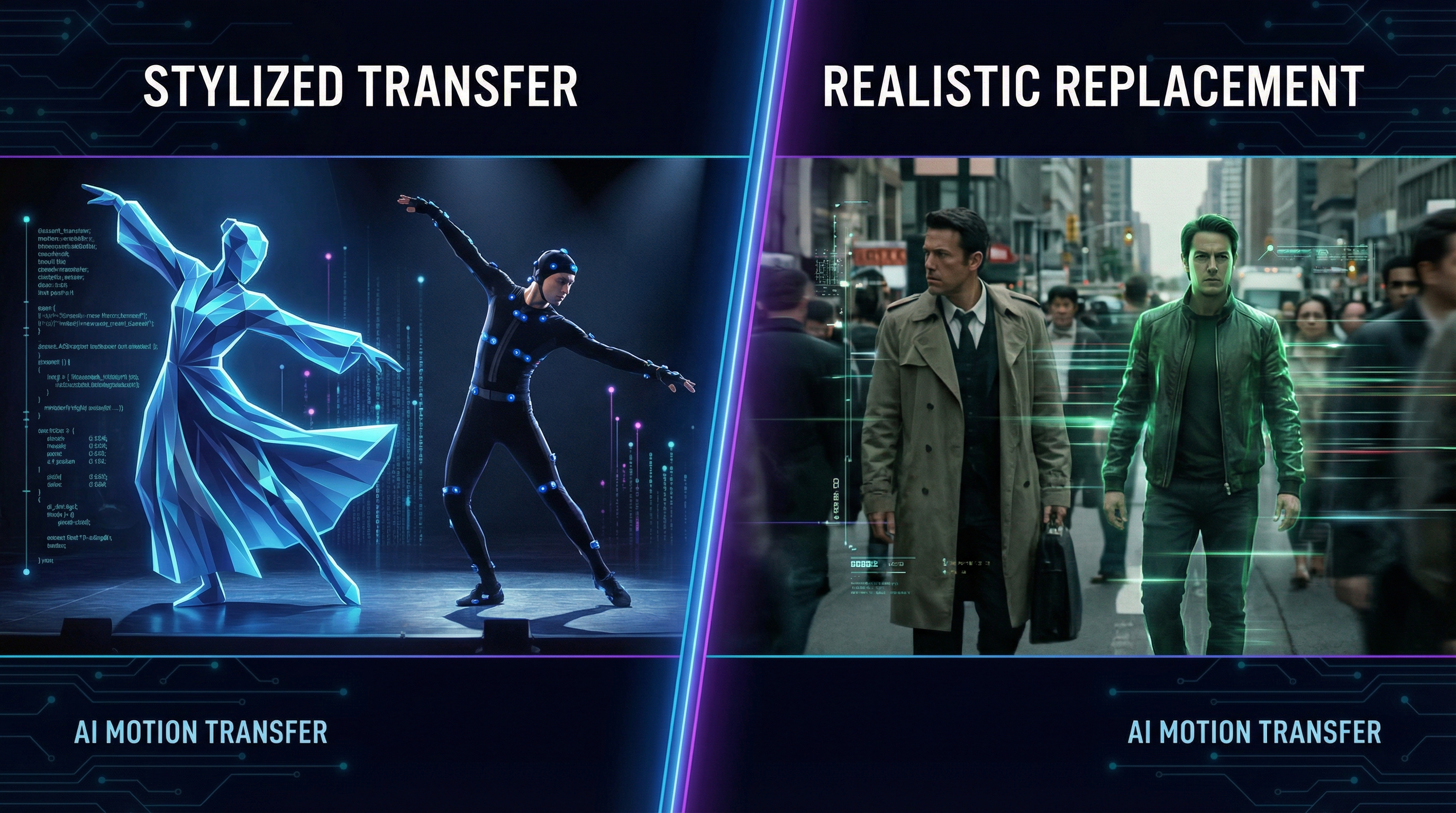
Você tem dois arquivos na sua área de trabalho: uma imagem de personagem que você adora, e um vídeo de referência com o movimento exato que deseja. A única pergunta é: qual ferramenta vai transformar essa combinação em um clipe convincente sem transformar as mãos do seu personagem em espaguete?
Este guia compara Kling Motion Control e Wan Animate da forma como os criadores realmente os usam: transferência de movimento, animação de personagem e (quando você precisa) substituição limpa de personagem dentro de uma filmagem existente. No final, você saberá qual modelo escolher, como configurá-lo e o que digitar para obter um resultado utilizável nas primeiras tentativas.
Se você quer o veredito rápido, comece aqui:
- Se seu objetivo é imitar o movimento (dança, gestos, marcações de atuação), Kling geralmente parece a ferramenta mais direta.
- Se seu objetivo é substituir um personagem (trocar alguém em um vídeo existente mantendo a cena), Wan tende a ser a escolha mais adequada.
Vamos começar olhando para Kling 2.6 Motion Control vs Wan 2.2 Animate para uma comparação rápida lado a lado — depois vamos detalhar o que cada ferramenta é.
A decisão de 20 segundos (escolha seu resultado, não sua marca)
Use isto como seu guia de “não pense demais”:
- Escolha Kling quando quiser que o sujeito da imagem copie o movimento de um vídeo de performance: dança, caminhada, acenos, poses de luta, linguagem corporal.
- Escolha Wan quando quiser substituir uma pessoa em uma cena real com seu personagem, especialmente se você se importar em preservar o movimento original da câmera e o fundo.
O que são essas ferramentas, em linguagem simples
O que é Kling 2.6 Motion Control?
Se você é novo, O que é Kling 2.6 Motion Control em uma frase: é um fluxo de trabalho de transferência de movimento onde o sujeito principal da sua imagem imita o movimento do vídeo de referência enviado.
Essa escolha de design importa. Kling é fundamentalmente sobre movimento: o vídeo de referência é a “performance”, e sua imagem é o “ator”. Seu prompt define principalmente o estilo e o enquadramento da cena, não a coreografia.
Melhor quando:
- Você quer transferência de performance: dança, batidas de atuação, gestos
- Seu sujeito está claramente visível na imagem (idealmente corpo inteiro ou pelo menos parte superior)
- Você quer iterar rápido em “o mesmo movimento, personagem/estilo diferente”
O que é Wan 2.2 Animate?
Em uma frase, O que é Wan 2.2 Animate: é uma ferramenta de animação de personagem que pode animar seu personagem a partir de um clipe de referência ou substituir um personagem dentro de um vídeo existente, dependendo do modo.
Essa parte do “modo” é o grande diferencial. Wan é o que você escolhe quando seu resultado precisa parecer parte de uma tomada específica: mesma movimentação de câmera, mesma cena, mas personagem diferente.
Melhor quando:
- Você quer um troca: mantém a cena, substitui o ator
- Você quer preservar a vibe do take original
- Você se importa com continuidade em filmagens reais
Kling vs Wan em fluxos de trabalho reais
A maioria das comparações entre Wan 2.2 Animate vs Kling Motion Control é abstrata. Vamos manter prático.
Entradas que você geralmente usará
Ambos os fluxos normalmente giram em torno dos mesmos três ingredientes:
- Upload do vídeo (sua referência de movimento/performance/cena)
- Upload da imagem (seu personagem-alvo)
- Prompt (estilo + regras de segurança)
A diferença está no que cada ferramenta prioriza.
- Kling prioriza fidelidade do movimento ao clipe de referência.
- Wan prioriza continuidade do take, especialmente em saídas no estilo substituição.
Na prática, a escolha entre os dois depende da intenção: se você quer a transferência de performance mais limpa possível, Kling geralmente parece mais direto, enquanto Wan brilha quando essa performance precisa estar ancorada em um take existente.
Como usar Kling 2.6 Motion Control (um passo a passo à prova de iniciantes)
Se quiser a entrada oficial primeiro, aqui está o link: Como Usar Kling 2.6 Motion Control.
Agora vamos tornar isso realmente utilizável.
Passo 1: Escolha uma referência de movimento fácil de interpretar
A maneira mais rápida de obter um bom resultado com Kling é escolher um vídeo de referência onde:
- O performer esteja grande no quadro
- Os membros não fiquem constantemente ocultos
- A câmera não fique girando freneticamente
Um clipe de dança TikTok limpo e centralizado geralmente vence uma cena caótica com câmera na mão.
Passo 2: Escolha uma imagem que combine com o tipo de movimento
Se seu clipe de movimento é de corpo inteiro dançando, use uma imagem de corpo inteiro. Se for uma cabeça falante com gestos sutis, use um retrato claro da parte superior do corpo.
Consistência vence.
Passo 3: Faça upload na ordem que combine com seu raciocínio
A interface do Kling incentiva: upload do vídeo de movimento → upload da imagem.
Você está basicamente dizendo ao modelo: “Este movimento, neste sujeito.”
Passo 4: Faça o prompt para estilo e contexto, não para coreografia
O Kling já tem a coreografia do clipe de referência. Seu prompt é para:
- estilo artístico (cinematográfico, anime, estilizado, realista)
- ambiente (rua, palco, estúdio)
- linguagem de câmera (plano médio, corpo inteiro, estável)
- regras de qualidade (nítido, estável, anatomia coerente)
Se quiser aprofundar, o resto desta seção guia você passo a passo no Kling, com exemplos que pode aplicar imediatamente.
Configurações importantes do Kling 2.6 Motion Control
Aqui está a versão prática das Configurações do Kling 2.6 Motion Control — o que você de fato toca primeiro.
Resolução
- Comece com resolução baixa para testes.
- Quando gostar do movimento e da identidade, execute em resolução maior.
Duração do clipe
Clipes mais curtos são mais fáceis de estabilizar. Se você conseguir fazer o momento funcionar em 5 a 8 segundos, pode juntar depois.
Seleção de versão/modo
Se vir opções como “STD” contra outras, trate STD como seu padrão salvo se souber que precisa de um modo especial.
Guia de prompt para Kling Motion Control (com templates para copiar e colar)
Se ler só uma seção, leia esta. Seu prompt pode fazer a diferença entre “uau” e “por que o rosto derreteu”.
Aqui está um Guia de Prompt para Kling Motion Control amigável para criadores que você pode usar.
A fórmula simples para prompt
Sujeito + estilo + ambiente + câmera + iluminação + regras de qualidade
Template 1: Transferência de dança limpa
Personagem de corpo inteiro executando o movimento de referência, proporções estáveis, rosto nítido, iluminação cinematográfica, movimento suave, alto detalhamento, fundo limpo, câmera estável, sem distorção.
Template 2: Performance estilo anime
Personagem estilo anime imitando o movimento de referência, traço nítido, rosto consistente, animação suave, iluminação de estúdio, anatomia estável, sem tremor, alta clareza.
Template 3: Promo mascote
Personagem mascote da marca seguindo o movimento de referência, cenário de estúdio brilhante, energia amigável, identidade consistente, membros suaves, bordas limpas, detalhes nítidos.
Erros de prompt a evitar
- Não descreva nova coreografia (“faça um salto mortal”) se sua referência não fizer isso.
- Não sobrecarregue com estilos conflitantes.
- Não esqueça o enquadramento da câmera — corpo inteiro vs retrato importa.
Fluxo de trabalho do Wan 2.2 Animate: animar vs substituir
A decisão mais importante no Wan é: você está animando um personagem ou substituindo um personagem em uma cena?
Aqui está o link principal que você vai querer sempre à mão: Fluxo de Trabalho Wan 2.2 Animate.
Modo Wan Animate (melhor para “fazer meu personagem performar”)
Se você está começando a partir de um clipe de referência e quer que seu personagem “performar” ali, você está basicamente no modo Animate.
Use quando:
- Você está criando um clipe novo
- O fundo pode ser mais flexível
- A prioridade principal é a performance do personagem
Para um passo a passo, este Tutorial do Modo Wan Animate continua aqui — usando o mesmo fluxo e exemplos descritos abaixo.
Receita rápida:
- Escolha um clipe com poses claras
- Faça upload da imagem do personagem alvo
- Faça prompt para estilo + estabilidade de identidade
- Comece curto, itere, depois estenda
Modo Wan Replace (melhor para “troque o ator, mantenha a cena”)
Aqui é onde o Wan tende a se destacar: saídas no estilo substituição.
Use quando:
- Você quer a mesma cena, mesma câmera, mesma estrutura de plano
- Você quer mudar quem está na cena
Siga o tutorial completo aqui: Tutorial Wan 2.2 Animate Replace.
Receita rápida:
- Escolha um clipe em que o sujeito esteja claramente visível
- Escolha uma imagem de personagem com silhueta/pose semelhantes e legíveis
- Faça prompt para “combinar iluminação / combinar perspectiva / preservar o fundo”
- Faça um teste curto primeiro
Passo a passo de cenário real: substituir um ator no vídeo por personagem AI (Wan)
Se seu objetivo é literalmente “trocar a pessoa”, este é o modelo mental mais limpo:
- Comece com um clipe que tenha um sujeito legível
- Use uma imagem de personagem que combine com as proporções aproximadas do sujeito
- Use o modo Replace
- Faça prompt para preservar a cena
E sim, esse uso exato é comum o bastante para merecer a palavra-chave conforme está: Substituir um Ator no Vídeo por um Personagem AI (Wan).
Um prompt que geralmente funciona bem:
Substitua o ator pelo personagem fornecido enquanto preserva o fundo original, o movimento da câmera, a direção da luz e o realismo da cena. Mantenha proporções estáveis, evite distorções, preserve rosto e roupa consistentes.
Resolução de problemas: corrija rápido as 6 falhas mais comuns
1) O movimento parece flutuante ou elástico
- Escolha um clipe de referência mais limpo (menos ocultação, câmera menos rápida)
- Encurte o segmento
2) O rosto muda a cada poucos quadros
- Use uma imagem mais nítida, de frente
- Reforce a identidade no prompt (rosto consistente, traços estáveis)
3) Mãos e pés distorcem
- Evite muita ocultação dos membros na referência
- Prefira movimento médio a movimento frenético
4) O fundo distorce
- Use cenas mais simples
- Para tarefas de substituição, Wan tende a manter melhor a continuidade da cena
5) Personagem sai do quadro
- Mencione enquadramento de câmera: “corpo inteiro centralizado, câmera estável”
6) Saída parece com pouco detalhe
- Itere em baixa resolução e depois faça novamente em resolução maior quando movimento e identidade estiverem acertados
FAQ
Qual é melhor para dança?
Se seu objetivo é imitar diretamente o movimento de um clipe de dança, Kling é frequentemente o mais direto.
Qual é melhor para trocar uma pessoa em uma cena real?
Wan, especialmente quando você quer comportamento intencional de substituição.
Preciso de prompts longos?
Não necessariamente. Um prompt curto e limpo com o enquadramento e regras certas é melhor que um prompt longo cheio de contradições.
Qual a forma mais rápida de obter bons resultados?
Comece com clipes curtos, itere rápido e depois amplie ou refaça em resolução maior quando sentir que movimento e identidade estão travados.
Conclusão: seu melhor próximo passo
Se seu objetivo é transferência de movimento, comece testando Kling com um clipe de referência limpo e uma imagem de personagem de corpo inteiro. Se seu objetivo é substituição, comece com Wan e faça um teste curto no modo Replace antes de se comprometer com renderizações mais longas.
Quando estiver pronto para experimentar, comece aqui:
- Dê vida ao seu personagem com Kling Motion Control
- Substitua o performer rapidamente com Wan Animate


