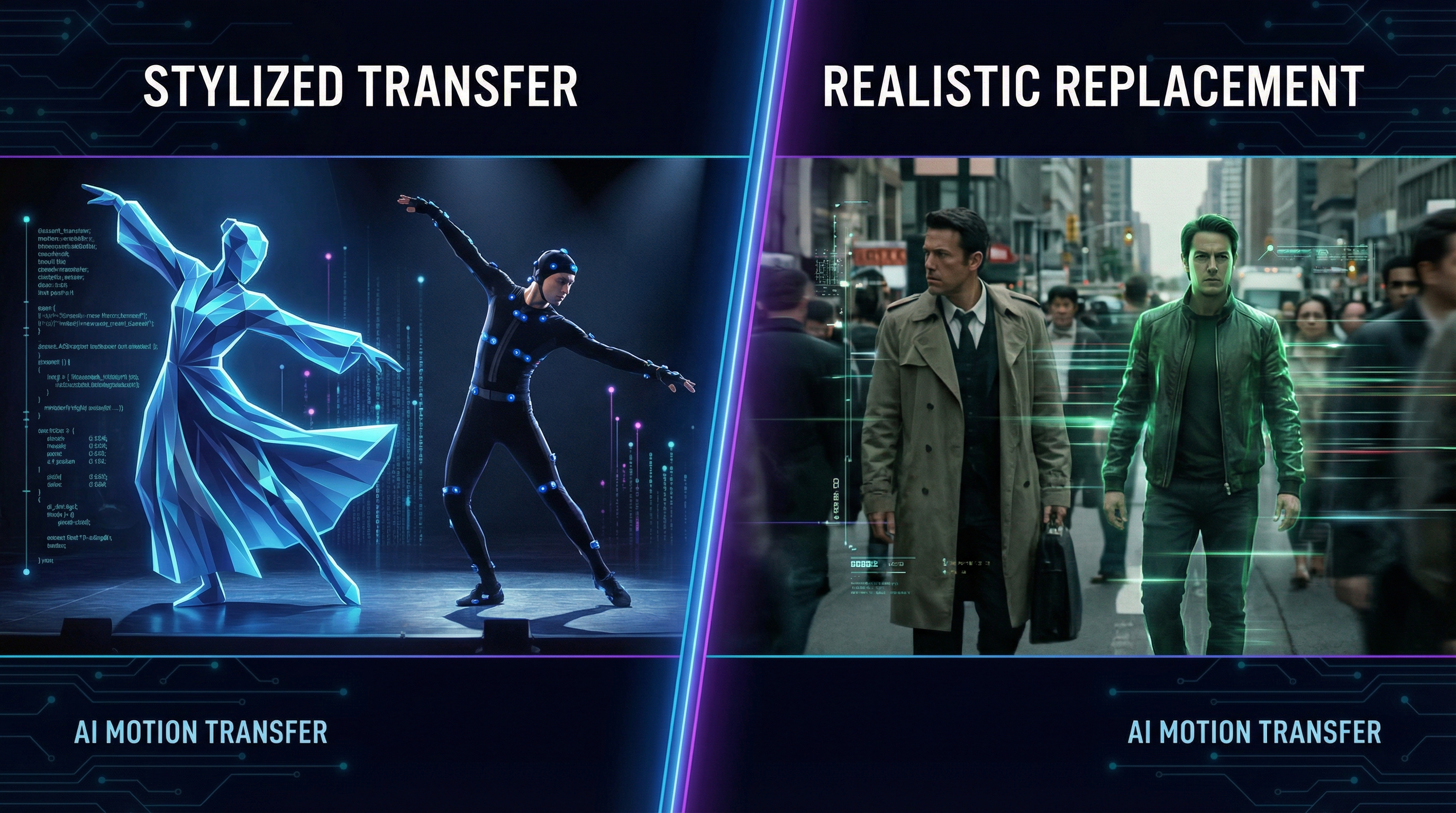
Anda memiliki dua file di desktop Anda: sebuah gambar karakter yang Anda sukai, dan sebuah video referensi dengan gerakan tepat yang Anda inginkan. Pertanyaannya adalah: alat mana yang akan mengubah kombinasi itu menjadi klip yang meyakinkan tanpa mengubah tangan karakter Anda menjadi spaghetti?
Panduan ini membandingkan Kling Motion Control dan Wan Animate dengan cara para kreator benar-benar menggunakannya: transfer gerak, animasi karakter, dan (ketika Anda membutuhkannya) penggantian karakter yang bersih di dalam rekaman yang sudah ada. Di akhir panduan ini, Anda akan tahu model mana yang harus dipilih, bagaimana mengaturnya, dan apa yang harus diketik agar menghasilkan hasil yang dapat digunakan dalam beberapa percobaan pertama Anda.
Jika Anda mencari putusan cepat, mulailah di sini:
- Jika tujuan Anda adalah meniru gerak (tari, gerakan tangan, aksen akting), Kling biasanya terasa seperti alat yang lebih langsung.
- Jika tujuan Anda adalah penggantian karakter (mengganti seseorang di video yang sudah ada sambil mempertahankan adegan), Wan cenderung menjadi pilihan yang lebih tepat.
Mari mulai dengan melihat Kling 2.6 Motion Control vs Wan 2.2 Animate untuk perbandingan cepat berdampingan—kemudian kita akan mendalami apa itu masing-masing alat.
Keputusan 20 detik (pilih hasilnya, bukan mereknya)
Gunakan ini sebagai panduan “jangan terlalu dipikirkan”:
- Pilih Kling saat Anda ingin subjek gambar Anda meniru gerakan dari video penampil: menari, berjalan, melambaikan tangan, pose bertarung, bahasa tubuh.
- Pilih Wan saat Anda ingin mengganti seseorang dalam adegan nyata dengan karakter Anda, terutama jika Anda peduli untuk mempertahankan gerakan kamera dan latar belakang asli.
Apa itu alat ini, dalam Bahasa sederhana
Apa itu Kling 2.6 Motion Control?
Jika Anda baru, Apa Itu Kling 2.6 Motion Control dalam satu kalimat: ini adalah alur kerja transfer gerak di mana subjek utama dalam gambar Anda meniru pergerakan dari video referensi yang Anda unggah.
Pilihan desain ini penting. Kling pada dasarnya tentang gerak: video referensi adalah “penampilan,” dan gambar Anda adalah “aktor.” Prompt Anda terutama mengatur gaya dan pembingkaian adegan, bukan koreografi.
Terbaik ketika:
- Anda ingin transfer penampilan: tari, aksen akting, gerak tangan
- Subjek Anda terlihat jelas dalam gambar (idealnya penuh badan atau setidaknya bagian atas badan)
- Anda ingin iterasi cepat pada “gerakan yang sama, karakter/gaya berbeda”
Apa itu Wan 2.2 Animate?
Dalam satu kalimat, Apa Itu Wan 2.2 Animate: ini adalah alat animasi karakter yang dapat menghidupkan karakter Anda dari klip referensi atau mengganti karakter di dalam video yang sudah ada tergantung pada mode.
Bagian “mode” ini yang paling penting. Wan adalah yang Anda pilih saat output Anda harus terlihat seperti milik dalam pengambilan gambar spesifik: gerakan kamera yang sama, adegan yang sama, tapi karakter yang berbeda.
Terbaik ketika:
- Anda ingin penggantian: mempertahankan adegan, mengganti aktor
- Anda ingin menjaga suasana pengambilan gambar asli
- Anda peduli tentang kontinuitas dengan rekaman asli
Kling vs Wan dalam alur kerja nyata
Sebagian besar perbandingan tentang Wan 2.2 Animate vs Kling Motion Control tetap abstrak. Mari kita buat praktis.
Input yang biasanya Anda gunakan
Kedua alur kerja umumnya berputar pada tiga bahan yang sama:
- Unggah video (referensi gerak/penampil/adegan Anda)
- Unggah gambar (karakter tujuan Anda)
- Prompt (gaya + batasan)
Perbedaannya adalah apa yang masing-masing alat utamakan.
- Kling mengutamakan kesetiaan gerak terhadap klip referensi.
- Wan mengutamakan kontinuitas adegan, terutama dalam output gaya penggantian.
Dalam praktiknya, memilih salah satu dari dua ini bergantung pada niat: jika Anda ingin transfer penampilan sebersih mungkin, Kling sering terasa lebih gamblang, sedangkan Wan bersinar saat penampilan tersebut perlu tetap berdasar dalam pengambilan yang sudah ada.
Cara menggunakan Kling 2.6 Motion Control (panduan pemula tanpa ribet)
Jika Anda ingin titik awal resmi, ini tautannya: Cara Menggunakan Kling 2.6 Motion Control.
Sekarang mari kita buat ini benar-benar bisa digunakan.
Langkah 1: Pilih referensi gerak yang mudah dibaca
Cara tercepat mendapatkan hasil Kling yang kuat adalah memilih video referensi dimana:
- Penampil berada besar dalam bingkai
- Anggota badan tidak terus terhalang
- Kamera tidak berputar dengan cepat
Klip menari TikTok yang bersih dan terpusat biasanya lebih baik daripada adegan aksi genggam yang kacau.
Langkah 2: Pilih gambar yang cocok dengan jenis gerakan
Jika klip gerak Anda menampilkan tarian penuh badan, gunakan gambar penuh badan. Jika itu kepala yang berbicara dengan gerak tangan halus, gunakan potret bagian atas badan yang jelas.
Konsistensi menang.
Langkah 3: Unggah sesuai urutan yang mengikuti alur pikiran Anda
UI Kling mendorong: unggah video gerak → unggah gambar.
Anda pada dasarnya memberi tahu model: “Gerakan ini, pada subjek ini.”
Langkah 4: Prompt untuk gaya dan konteks, bukan koreografi
Kling sudah memiliki koreografi dari klip referensi. Prompt Anda untuk:
- gaya seni (sinematik, anime, bergaya, realistis)
- lingkungan (jalan, panggung, studio)
- bahasa kamera (bidikan medium, badan penuh, stabil)
- batasan kualitas (tajam, stabil, anatomi koheren)
Jika Anda ingin lebih dalam, sisa bagian ini akan memandu Anda menggunakan Kling langkah demi langkah, dengan contoh yang bisa Anda terapkan segera.
Pengaturan Kling 2.6 Motion Control yang penting
Berikut versi praktis dari Pengaturan Kling 2.6 Motion Control—apa yang benar-benar Anda sentuh pertama kali.
Resolusi
- Mulai dengan resolusi rendah untuk pengujian.
- Setelah Anda menyukai gerak dan identitas, ulangi dengan resolusi lebih tinggi.
Durasi klip
Klip pendek lebih mudah distabilkan. Jika momen bisa berhasil dalam 5–8 detik, Anda selalu bisa menjahitnya nanti.
Pilihan versi / mode
Jika Anda melihat opsi seperti “STD” dan lainnya, anggap STD sebagai dasar default kecuali Anda tahu perlu mode khusus.
Panduan prompt kontrol gerak Kling (dengan template salin-tempel)
Jika Anda hanya membaca satu bagian, bacalah ini. Prompt Anda bisa membuat perbedaan antara “wow” dan “kenapa wajah leleh.”
Ini panduan prompt Kling Motion Control yang ramah kreator dan bisa langsung Anda gunakan.
Formula prompt sederhana
Subjek + gaya + lingkungan + kamera + pencahayaan + batasan kualitas
Template 1: Transfer tari bersih
Karakter badan penuh menampilkan gerakan referensi, proporsi stabil, wajah tajam, pencahayaan sinematik, gerakan halus, detail tinggi, latar bersih, kamera stabil, tanpa distorsi.
Template 2: Penampilan anime
Karakter bergaya anime meniru gerakan referensi, garis tegas, wajah konsisten, animasi halus, pencahayaan studio, anatomi stabil, tanpa getaran, kejernihan tinggi.
Template 3: Promosi maskot
Karakter maskot merek mengikuti gerakan referensi, set studio cerah, energi ramah, identitas konsisten, anggota badan halus, tepi bersih, detail tajam.
Kesalahan prompt yang harus dihindari
- Jangan deskripsikan koreografi baru (“lakukan salto belakang”) jika referensi Anda tidak melakukannya.
- Jangan membebani dengan gaya bertentangan.
- Jangan lupa pembingkaian kamera—badan penuh vs potret itu penting.
Alur kerja Wan 2.2 Animate: animasi vs penggantian
Keputusan terpenting di Wan adalah: apakah Anda menganimasikan karakter, atau mengganti karakter dalam sebuah adegan?
Ini tautan pusat yang ingin Anda simpan dekat: Alur Kerja Wan 2.2 Animate.
Mode Wan Animate (terbaik untuk “buat karakter saya tampil”)
Jika Anda memulai dari klip referensi dan ingin karakter Anda “menampilkan” itu, Anda pada dasarnya berada di mode Animate.
Gunakan saat:
- Anda membuat klip baru
- Latar belakang bisa lebih fleksibel
- Prioritas utama adalah penampilan karakter Anda
Untuk tutorial langkah demi langkah, Tutorial Mode Wan Animate melanjutkan di sini—menggunakan alur kerja dan contoh yang sama seperti dijelaskan di bawah.
Resep cepat:
- Pilih klip penampil dengan pose jelas
- Unggah gambar karakter target Anda
- Prompt untuk gaya + stabilitas identitas
- Mulai dari pendek, iterasi, lalu perpanjang
Mode Wan Replace (terbaik untuk “ganti aktor, tetapkan adegan”)
Di sinilah Wan biasanya unggul: output gaya penggantian.
Gunakan saat:
- Anda ingin adegan yang sama, kamera yang sama, struktur bidikan yang sama
- Anda ingin mengubah siapa yang ada di adegan
Ikuti panduan lengkapnya di sini: Tutorial Penggantian Wan 2.2 Animate.
Resep cepat:
- Pilih klip dimana subjek terlihat jelas
- Pilih gambar karakter dengan siluet dan pose yang mudah dibaca serupa
- Prompt untuk “sesuaikan pencahayaan / sesuaikan perspektif / pertahankan latar belakang”
- Jalankan segmen tes pendek dahulu
Contoh nyata: ganti aktor dalam video dengan karakter AI (Wan)
Jika tujuan Anda benar-benar “mengganti orang”, ini model mental yang paling bersih:
- Mulai dengan klip yang subjeknya mudah dibaca
- Gunakan gambar karakter yang proporsinya kira-kira cocok dengan subjek
- Gunakan mode Replace
- Prompt untuk mempertahankan adegan
Dan ya, kasus penggunaan ini cukup umum hingga pantas pakai kata kunci seperti tertulis: Ganti Aktor dalam Video dengan Karakter AI (Wan).
Prompt yang biasanya berperilaku baik:
Ganti aktor dengan karakter yang disediakan sambil mempertahankan latar belakang asli, gerakan kamera, arah pencahayaan, dan realisme adegan. Jaga proporsi stabil, hindari distorsi, pertahankan wajah dan pakaian yang konsisten.
Pemecahan masalah: perbaiki 6 kegagalan paling umum dengan cepat
1) Gerakan terlihat melayang atau karet
- Pilih klip referensi yang lebih bersih (kurangi halangan, kamera tidak terlalu cepat)
- Potong segmen lebih pendek
2) Wajah berubah tiap beberapa frame
- Gunakan gambar tajam dengan wajah menghadap depan
- Perkuat identitas di prompt (wajah konsisten, fitur stabil)
3) Tangan dan kaki terdistorsi
- Hindari halangan anggota badan ekstrem dalam referensi
- Pilih gerakan sedang daripada terlalu cepat
4) Latar belakang melengkung
- Gunakan adegan yang lebih sederhana
- Untuk tugas penggantian, Wan cenderung mempertahankan kontinuitas adegan lebih baik
5) Karakter bergeser keluar frame
- Sebutkan pembingkaian kamera: “badan penuh di tengah, kamera stabil”
6) Output tampak kurang detail
- Iterasi di resolusi rendah, lalu ulangi di resolusi lebih tinggi setelah gerak dan identitas tepat
FAQ
Mana yang lebih baik untuk tari?
Jika tujuan Anda adalah meniru gerak secara langsung dari klip penari, Kling sering terasa paling langsung.
Mana yang lebih baik untuk mengganti seseorang dalam adegan nyata?
Wan, terutama saat Anda sengaja menggunakan gaya penggantian.
Apakah saya butuh prompt panjang?
Tidak selalu. Prompt singkat dan bersih dengan pembingkaian dan batasan yang tepat lebih baik daripada prompt panjang penuh kontradiksi.
Cara tercepat mendapatkan hasil bagus?
Mulailah dengan klip pendek, iterasi dengan cepat, lalu perbesar atau ulangi di resolusi lebih tinggi setelah gerak dan identitas terkunci.
Kesimpulan: langkah terbaik Anda berikutnya
Jika tujuan Anda adalah transfer gerak, mulai dengan menguji Kling dengan satu klip referensi yang bersih dan gambar karakter badan penuh. Jika tujuan Anda adalah penggantian, mulai dengan Wan dan jalankan tes mode Replace pendek sebelum Anda berkomitmen pada render lebih panjang.
Saat Anda siap mencoba, mulai di sini:
- Hidupkan karaktermu dengan Kling Motion Control
- Ganti penampil dengan cepat menggunakan Wan Animate


