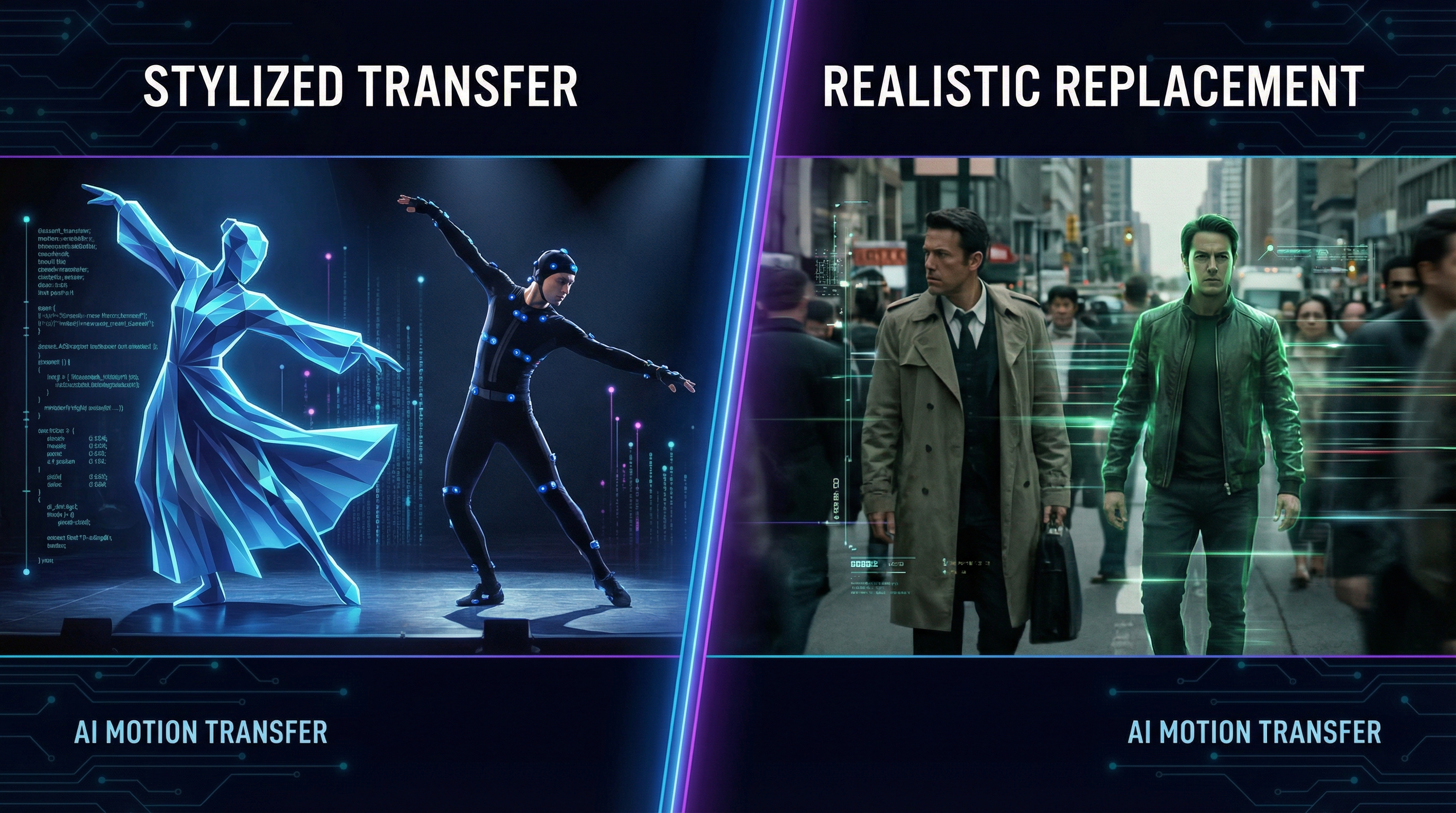
คุณมีไฟล์สองไฟล์บนเดสก์ท็อป: ภาพตัวละคร ที่คุณชื่นชอบ และ วิดีโออ้างอิง ที่มีการเคลื่อนไหวที่คุณต้องการ คำถามเดียวคือ: เครื่องมือใดที่จะเปลี่ยนผสมผสานนี้ให้กลายเป็นคลิปที่น่าเชื่อถือโดยไม่ทำให้มือของตัวละครของคุณกลายเป็นเส้นสปาเก็ตตี้?
คำแนะนำนี้เปรียบเทียบ Kling Motion Control และ Wan Animate ในแบบที่ผู้สร้างใช้งานจริง: การถ่ายโอนการเคลื่อนไหว, การสร้างอนิเมชันตัวละคร, และ (เมื่อต้องการ) การแทนที่ตัวละครที่สะอาดภายในฟุตเทจที่มีอยู่ เมื่อถึงจุดจบ คุณจะรู้ว่าสมเด็จแบบไหนควรเลือก, วิธีตั้งค่า และจะพิมพ์อย่างไรเพื่อให้ได้ผลลัพธ์ที่ใช้งานได้จากการลองไม่กี่ครั้งแรก
ถ้าคุณมาที่นี่เพื่อคำตอบด่วน เริ่มตรงนี้:
- ถ้าจุดประสงค์ของคุณคือ เลียนแบบการเคลื่อนไหว (การเต้น, ท่าทาง, การแสดง) โดยทั่วไป Kling จะเป็นเครื่องมือที่ตรงไปตรงมามากกว่า
- ถ้าจุดประสงค์ของคุณคือ แทนที่ตัวละคร (เปลี่ยนใครสักคนในวิดีโอที่มีอยู่โดยรักษาฉากไว้) Wan มักจะเหมาะสมกว่า
เรามาเริ่มกันด้วยการดู Kling 2.6 Motion Control กับ Wan 2.2 Animate อย่างรวดเร็วเคียงข้างกัน แล้วเราจะเจาะลึกว่าแต่ละเครื่องมือคืออะไร
การตัดสินใจใน 20 วินาที (เลือกผลลัพธ์ ไม่ใช่แบรนด์)
ใช้สิ่งนี้เป็น “คำแนะนำไม่ต้องคิดมาก”:
- เลือก Kling เมื่อคุณต้องการให้ตัวแบบในภาพ เลียนแบบการเคลื่อนไหว จากวิดีโอผู้แสดง: เต้น, เดิน, โบกมือ, ท่าทางสู้ หรือภาษากาย
- เลือก Wan เมื่อคุณต้องการ แทนที่บุคคลในฉากจริง โดยเฉพาะถ้าคุณใส่ใจในเรื่องการเก็บรักษาการเคลื่อนไหวของกล้องและฉากพื้นหลังเดิม
เครื่องมือเหล่านี้คืออะไร อธิบายง่าย ๆ
Kling 2.6 Motion Control คืออะไร?
ถ้าคุณยังใหม่, Kling 2.6 Motion Control คืออะไร ในประโยคเดียว: มันคือกระบวนการถ่ายโอนการเคลื่อนไหวที่ ตัวแบบหลักในภาพของคุณเลียนแบบการเคลื่อนไหวจากวิดีโออ้างอิงที่คุณอัปโหลด
การออกแบบนี้สำคัญมาก Kling เน้นที่การเคลื่อนไหว: วิดีโออ้างอิงคือ “การแสดง” และภาพของคุณคือ “นักแสดง” คำบอก (prompt) ของคุณจะตั้งค่ามากไปทาง สไตล์ และ กรอบฉาก ไม่ใช่ท่าทางการแสดง
เหมาะที่สุดเมื่อ:
- คุณต้องการถ่ายโอนการแสดง: เต้น, ท่าทางแสดง, ภาษากาย
- ตัวแบบของคุณมองเห็นชัดเจนในภาพ (โดยเฉพาะทั้งตัวหรืออย่างน้อยครึ่งบน)
- คุณต้องการลองซ้ำรวดเร็วกับ “ท่าเดิมตัวละคร/สไตล์ต่างกัน”
Wan 2.2 Animate คืออะไร?
ในประโยคเดียว, Wan 2.2 Animate คืออะไร: มันคือเครื่องมือสร้างอนิเมชันตัวละครที่สามารถ สร้างอนิเมชันตัวละครของคุณจากคลิปอ้างอิง หรือ แทนที่ตัวละครในวิดีโอที่มีอยู่ ขึ้นอยู่กับโหมดใช้งาน
“โหมด” นี่แหละคือจุดสำคัญ Wan จะถูกเรียกใช้เมื่อผลลัพธ์ที่คุณต้องการต้องดูเหมือนเป็นส่วนหนึ่งของช็อตเฉพาะ: การลั่นกล้องแบบเดิม, ฉากเดิม แต่ตัวละครเปลี่ยน
เหมาะที่สุดเมื่อ:
- คุณต้องการ สลับ: รักษาฉากไว้, เปลี่ยนนักแสดง
- คุณต้องการรักษาบรรยากาศของช็อตเดิม
- คุณใส่ใจเรื่องความต่อเนื่องกับฟุตเทจจริง
Kling vs Wan ในขั้นตอนการทำงานจริง
การเปรียบเทียบส่วนใหญ่ระหว่าง Wan 2.2 Animate vs Kling Motion Control มักจะเป็นเชิงนามธรรม เรามาทำให้มันใช้งานได้จริงกันเถอะ
อินพุตที่คุณใช้โดยทั่วไป
ทั้งสองกระบวนการมักจะใช้วัตถุดิบสามอย่างนี้เป็นแกนหลัก:
- อัปโหลดวิดีโอ (วิดีโออ้างอิง/ผู้แสดง/ฉาก)
- อัปโหลดภาพ (ตัวละครเป้าหมาย)
- คำบอก (prompt) (สไตล์ + ข้อจำกัด)
ความแตกต่างคือสิ่งที่แต่ละเครื่องมือ ให้ความสำคัญ
- Kling ให้ความสำคัญกับ ความแม่นยำของการเคลื่อนไหวกับวิดีโออ้างอิง
- Wan ให้ความสำคัญกับ ความต่อเนื่องของช็อต โดยเฉพาะอย่างยิ่งในงานสไตล์แทนที่
ในทางปฏิบัติ การเลือกขึ้นอยู่กับจุดประสงค์: ถ้าคุณต้องการการถ่ายโอนการแสดงที่สะอาดที่สุด Kling มักจะง่ายกว่า ขณะที่ Wan จะเด่นเมื่อการแสดงต้องสอดคล้องกับช็อตที่มีอยู่
วิธีใช้ Kling 2.6 Motion Control (คู่มือสำหรับมือใหม่)
ถ้าคุณต้องการลิงก์เข้าจุดเริ่มต้นอย่างเป็นทางการ นี่คือ: วิธีใช้ Kling 2.6 Motion Control
ตอนนี้เรามาทำให้มันใช้งานได้จริง
ขั้นตอนที่ 1: เลือกวิดีโออ้างอิงที่อ่านง่าย
วิธีที่เร็วที่สุดในการได้ผลลัพธ์ Kling ที่ดีคือเลือกวิดีโออ้างอิงที่:
- ผู้แสดงมีขนาดใหญ่ในกรอบภาพ
- แขนขาไม่ถูกบังบ่อย
- กล้องไม่หมุนพลิกไปมาแรงเกินไป
คลิปเต้นบน TikTok ที่สะอาดและอยู่ตรงกลางมักจะดีกว่าฉากแอ็กชันสั่นไหวยุ่งเหยิง
ขั้นตอนที่ 2: เลือกภาพที่เข้ากันกับประเภทการเคลื่อนไหว
ถ้าคลิปเคลื่อนไหวเต็มตัวเต้น ลองใช้ภาพเต็มตัว หากเป็นแค่หัวพูดพร้อมท่าทางเล็กน้อย เลือกภาพครึ่งบนที่ชัดเจน
ความสอดคล้องชนะใจเสมอ
ขั้นตอนที่ 3: อัปโหลดตามลำดับความคิดของคุณ
UI ของ Kling สนับสนุนการอัปโหลด: วิดีโอการเคลื่อนไหว → ภาพ
คุณกำลังบอกโมเดลว่า: “การเคลื่อนไหวนี้ บนตัวแบบนี้”
ขั้นตอนที่ 4: ให้คำบอกสำหรับสไตล์และบริบท ไม่ใช่ท่าเต้น
Kling มีท่าเต้นอยู่แล้วจากคลิปอ้างอิง คำบอกของคุณควรระบุ:
- สไตล์งานศิลปะ (ภาพยนตร์, อนิเมะ, สไตล์, สมจริง)
- สภาพแวดล้อม (ถนน, เวที, สตูดิโอ)
- ภาษาเลนส์กล้อง (ช็อตกลาง, ทั้งตัว, กล้องนิ่ง)
- ข้อจำกัดด้านคุณภาพ (คมชัด, เสถียร, กายวิภาคสมเหตุสมผล)
ถ้าคุณต้องการเจาะลึก ข้อมูลต่อไปนี้จะพาคุณผ่าน Kling ทีละขั้นตอน พร้อมตัวอย่างที่ใช้ได้จริงทันที
การตั้งค่า Kling 2.6 Motion Control ที่สำคัญ
นี่คือเวอร์ชันใช้งานจริงของ การตั้งค่า Kling 2.6 Motion Control — สิ่งที่คุณจะต้องสัมผัสก่อนเป็นอย่างแรก
ความละเอียด
- เริ่มที่ความละเอียดต่ำสำหรับการทดสอบ
- เมื่อชอบการเคลื่อนไหวและอัตลักษณ์แล้ว ให้รันซ้ำที่ความละเอียดสูงขึ้น
ความยาวของคลิป
คลิปสั้นจะง่ายต่อการปรับให้เสถียร หากคุณสามารถทำให้ช่วงเวลาทำงานได้ใน 5-8 วินาที คุณสามารถต่อผสมต่อไปทีหลังได้
การเลือกเวอร์ชัน/โหมด
ถ้าคุณเห็นตัวเลือกเช่น “STD” กับตัวเลือกอื่น ให้ถือว่า STD เป็นค่าเริ่มต้นตามปกติ เว้นแต่คุณรู้ว่าต้องการโหมดพิเศษ
คู่มือคำบอก (prompt) สำหรับ Kling Motion Control (พร้อมเทมเพลตคัดลอกและวาง)
ถ้าคุณอ่านเพียงส่วนเดียว ให้เป็นส่วนนี้ คำบอกของคุณสามารถทำให้เกิดความแตกต่างระหว่าง “ว้าว” กับ “หน้าทำไมละลาย?”
นี่คือคู่มือ Kling Motion Control Prompt Guide ที่เป็นมิตรกับผู้สร้าง ใช้งานได้จริง
สูตรคำบอกง่าย ๆ
ตัวแบบ + สไตล์ + สภาพแวดล้อม + กล้อง + แสง + ข้อจำกัดคุณภาพ
เทมเพลต 1: โอนการเต้นที่สะอาด
ตัวละครเต็มตัวแสดงการเคลื่อนไหวอ้างอิง, สัดส่วนมั่นคง, ใบหน้าคมชัด, แสงภาพยนตร์, การเคลื่อนไหวราบรื่น, รายละเอียดสูง, ฉากหลังสะอาด, กล้องนิ่ง, ไม่มีการบิดเบือน
เทมเพลต 2: การแสดงสไตล์อนิเมะ
ตัวละครสไตล์อนิเมะเลียนแบบการเคลื่อนไหวอ้างอิง, เส้นงานชัดเจน, ใบหน้าสม่ำเสมอ, อนิเมชันลื่นไหล, แสงสตูดิโอ, กายวิภาคมั่นคง, ไม่มีการสั่น, ความชัดเจนสูง
เทมเพลต 3: โปรโมชั่นมาสคอต
ตัวมาสคอตแบรนด์ตามการเคลื่อนไหวอ้างอิง, ชุดสตูดิโอสว่าง, พลังงานเป็นมิตร, ตัวตนสม่ำเสมอ, แขนขาลื่นไหล, ขอบสะอาด, รายละเอียดคม
ข้อผิดพลาดของคำบอกที่ควรหลีกเลี่ยง
- อย่าอธิบายท่าใหม่ (“กระโดดหน้าคว่ำ”) หากอ้างอิงไม่มีท่านั้น
- อย่าใส่สไตล์ที่ขัดแย้งกันมากเกินไป
- อย่าลืมกรอบกล้อง — เต็มตัวกับภาพบุคคลมีผลต่างกัน
ขั้นตอนการทำงาน Wan 2.2 Animate: สร้างอนิเมชันกับแทนที่
การตัดสินใจสำคัญที่สุดใน Wan คือ: คุณกำลังสร้างอนิเมชันตัวละคร หรือ แทนที่ตัวละครในช็อต?
นี่คือศูนย์รวมลิงก์ที่คุณควรเก็บไว้ใกล้ ๆ: ขั้นตอนการทำงาน Wan 2.2 Animate
โหมด Wan Animate (เหมาะสำหรับ “ทำให้ตัวละครของฉันแสดง”)
ถ้าคุณเริ่มจากคลิปอ้างอิงและต้องการให้ตัวละครของคุณ “แสดง” คุณอยู่ในโหมด Animate
ใช้เมื่อ:
- สร้างคลิปใหม่
- ฉากหลังสามารถยืดหยุ่นได้มากขึ้น
- ความสำคัญหลักคือการแสดงตัวละครคุณ
สำหรับขั้นตอนทีละขั้นตอน, [บทช่วยสอนโหมด Wan Animate] ใช้ workflow และตัวอย่างเหมือนที่อธิบายด้านล่างนี้
สูตรด่วน:
- เลือกคลิปผู้แสดงที่มีท่าทางชัดเจน
- อัปโหลดภาพตัวละครเป้าหมาย
- ใส่คำบอกสำหรับสไตล์ + การยึดตัวตน
- เริ่มที่สั้น ๆ ทำซ้ำ ปรับขยาย
โหมด Wan Replace (เหมาะสำหรับ “เปลี่ยนนักแสดง, เก็บช็อต”)
นี่คือจุดเด่นของ Wan: ผลลัพธ์สไตล์แทนที่
ใช้เมื่อ:
- คุณต้องการ ฉากเดียวกัน กล้องเดียวกัน โครงสร้างช็อตเหมือนเดิม
- ต้องการเปลี่ยน ใคร อยู่ในฉาก
ดูบทช่วยสอนเต็มที่นี่: บทช่วยสอน Wan 2.2 Animate Replace
สูตรด่วน:
- เลือกคลิปที่ตัวแบบมองเห็นชัด
- เลือกภาพตัวละครที่มีซิลลูเอต/ท่าทางอ่านง่ายใกล้เคียง
- ใส่คำบอก “จับคู่แสง / จับคู่มุมมอง / รักษาฉากหลัง”
- ทดสอบสั้นก่อน
ตัวอย่างสถานการณ์จริง: แทนที่นักแสดงในวิดีโอด้วยตัวละคร AI (Wan)
ถ้าจุดประสงค์คุณคือ “เปลี่ยนตัวคน” นี่คือแบบจำลองทางความคิดที่สะอาดที่สุด:
- เริ่มด้วยคลิปที่ตัวแบบอ่านง่าย
- ใช้ภาพตัวละครที่เข้ากับสัดส่วนโดยประมาณของตัวแบบ
- ใช้โหมด Replace
- ให้คำบอกเพื่อรักษาฉากไว้
ใช่ นี่คือกรณีใช้งานที่พบได้บ่อยพอที่จะต้องมีคำสำคัญตามนี้: แทนที่นักแสดงในวิดีโอด้วยตัวละคร AI (Wan)
คำบอกที่มักทำงานดี:
แทนที่นักแสดงด้วยตัวละครที่ให้มาโดยยังรักษาฉากหลังดั้งเดิม, การเคลื่อนไหวของกล้อง, ทิศทางแสง, และความสมจริงของฉาก รักษาสัดส่วนให้มั่นคง หลีกเลี่ยงการบิดเบี้ยว รักษาใบหน้าและชุดอย่างต่อเนื่อง
การแก้ปัญหา: ซ่อม 6 ความล้มเหลวที่พบบ่อยที่สุดอย่างรวดเร็ว
1) การเคลื่อนไหวดูลอย ๆ หรือยืดยุ่นเกินไป
- เลือกคลิปอ้างอิงที่สะอาดขึ้น (บังน้อย, กล้องนิ่ง)
- ย่อช่วงเวลาสั้นลง
2) ใบหน้าเปลี่ยนทุกรอบเฟรม
- ใช้ภาพคมชัด มองตรงหน้า
- เสริมตัวตนใน prompt (ใบหน้าคงที่, ลักษณะเสถียร)
3) มือและเท้าบิดเบี้ยว
- หลีกเลี่ยงการบังแขนขาอย่างมากในวิดีโออ้างอิง
- เลือกการเคลื่อนไหวระดับกลางแทนเคลื่อนไหวแรงๆ
4) ฉากหลังบิดเบี้ยว
- ใช้ฉากที่เรียบง่าย
- สำหรับงานแทนที่ Wan จะรักษาความต่อเนื่องฉากได้ดีกว่า
5) ตัวละครลอยออกนอกกรอบภาพ
- ระบุกรอบกล้อง: “เต็มตัว, อยู่ตรงกลาง, กล้องนิ่ง”
6) ผลลัพธ์ดูรายละเอียดต่ำ
- ทดลองที่ความละเอียดต่ำก่อน แล้วรันซ้ำที่ความละเอียดสูงเมื่อการเคลื่อนไหวและตัวตนลงตัว
คำถามที่พบบ่อย
อันไหนดีกว่าสำหรับการเต้น?
ถ้าคุณต้องการเลียนแบบการเคลื่อนไหวจากคลิปนักเต้น Kling มักจะตรงไปตรงมาที่สุด
อันไหนดีกว่าสำหรับการเปลี่ยนคนในฉากจริง?
Wan โดยเฉพาะตอนที่คุณตั้งใจใช้พฤติกรรมแบบแทนที่
จำเป็นต้องใช้คำบอกยาวมั้ย?
ไม่จำเป็น คำบอกสั้น ๆ ที่ชัดเจนและมีกรอบกับข้อจำกัดถูกต้องดีกว่าคำบอกยาวที่ขัดแย้งกัน
วิธีที่เร็วที่สุดในการได้ผลลัพธ์ดีคือ?
เริ่มที่คลิปสั้น ๆ, ทำซ้ำรวดเร็ว, แล้วขยายความละเอียดหรือรันซ้ำที่ความละเอียดสูงเมื่อรู้สึกว่าการเคลื่อนไหวและตัวตนลงตัว
สรุป: ขั้นตอนถัดไปที่ดีที่สุดของคุณ
ถ้าจุดประสงค์ของคุณคือ การถ่ายโอนการเคลื่อนไหว เริ่มด้วยการทดสอบ Kling กับคลิปอ้างอิงที่สะอาดหนึ่งคลิป และภาพตัวละครเต็มตัว ถ้าคุณต้องการ แทนที่ เริ่มด้วย Wan และทำการทดสอบโหมด Replace สั้น ๆ ก่อนที่จะลงมือเรนเดอร์ยาว
เมื่อพร้อมทดสอบใช้งาน เริ่มตรงนี้:
- เติมชีวิตให้ตัวละครของคุณด้วย Kling Motion Control
- เปลี่ยนผู้แสดงอย่างรวดเร็วด้วย Wan Animate


