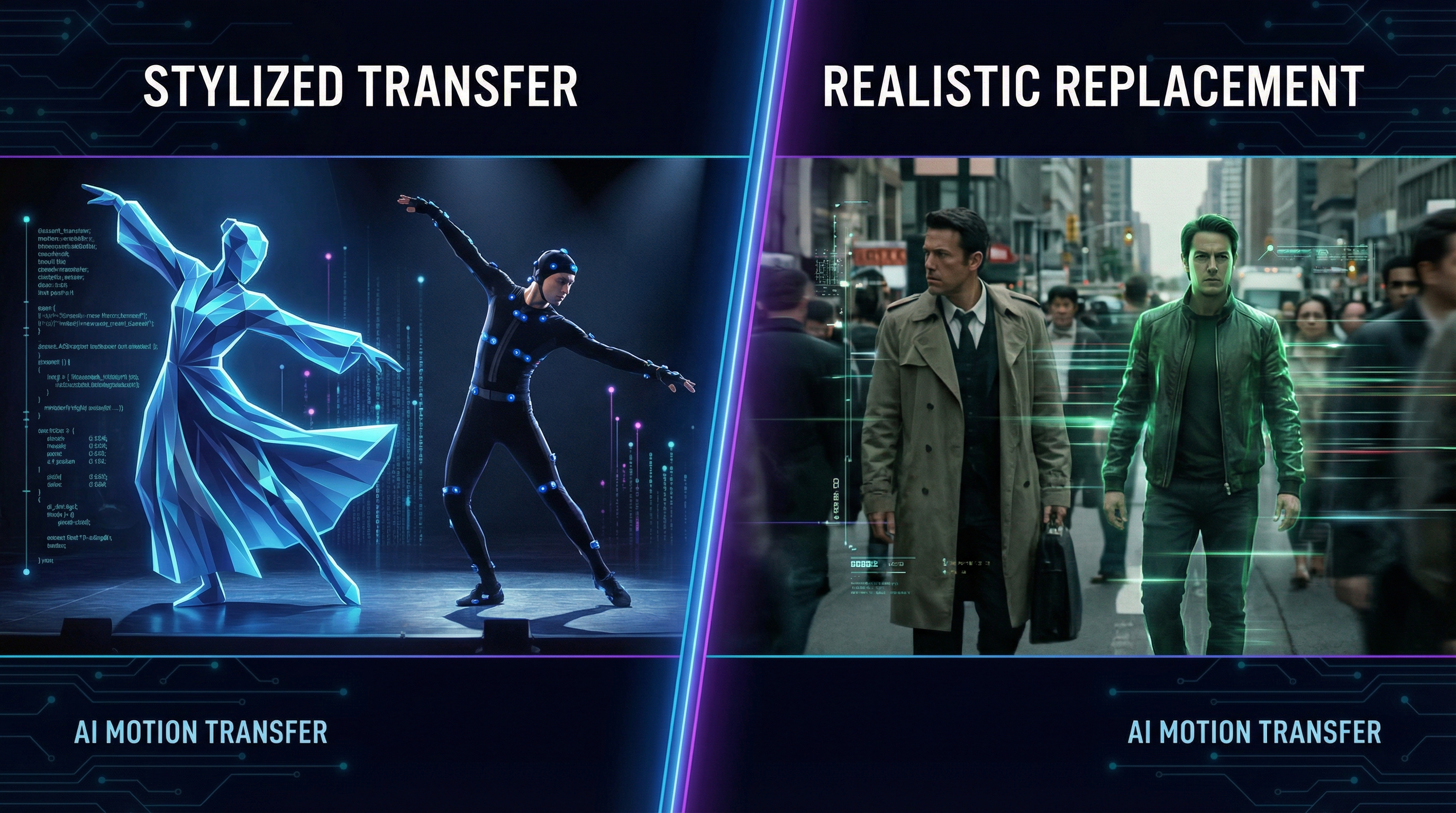
你桌面上有兩個檔案:一個你喜愛的角色圖像,還有一段你想要的參考影片,動作完全符合需求。唯一的問題是:哪個工具能將這兩者結合,產生出可信的影片,而不會讓角色的手變成一團麵條?
本指南比較了創作者實際使用時的兩大工具:Kling Motion Control 和 Wan Animate,涵蓋動作轉移、角色動畫,以及(當你需要時)在現有畫面中乾淨替換角色。結束後,你將知道該選擇哪個模型、如何設定,以及該輸入什麼指令,讓你前幾次嘗試就能得到可用的結果。
如果你想快速得到結論,請從這裡開始:
- 如果你的目標是動作模仿(舞蹈、手勢、演技節拍),通常Kling會讓你感覺更直接。
- 如果你的目標是角色替換(在現有影片中換人,同時保留場景),Wan通常是更合適的選擇。
先快速比對看看Kling 2.6 Motion Control 與 Wan 2.2 Animate的差異,然後我們會深入了解這兩個工具的特性。
20秒決策(選結果,不是品牌)
用這個簡易指南避免想太多:
- 當你想讓圖像中的主角複製參考影片的動作時,選Kling:跳舞、走路、揮手、戰鬥姿勢、身體語言。
- 當你想在真實場景中替換人物,特別是想保留原始鏡頭移動和背景時,選Wan。
用淺顯易懂的話說,這些工具是什麼?
什麼是Kling 2.6 Motion Control?
如果你是新手,什麼是Kling 2.6 Motion Control一句話說明:它是個動作轉移工作流程,能讓你圖像中的主角模仿你上傳參考影片中的動作。
這個設計選擇很重要。Kling本質上專注於動作:參考影片是“表演”,你的圖像是“演員”。提示詞主要設定風格和場景框架,而不是編舞。
最佳使用情況:
- 你想做表演轉移:舞蹈、演技節奏、手勢
- 你的主角在圖像中清楚可見(理想是全身或至少上半身)
- 你想快速在“同一動作,不同角色/風格”間反覆嘗試
什麼是Wan 2.2 Animate?
一句話說明,什麼是Wan 2.2 Animate:它是一個角色動畫工具,可依照模式選擇,用參考影片動態化你的角色,或是在現有影片裡替換角色。
這個「模式」很重要。當你的輸出需要看起來像是屬於一個特定鏡頭時:同樣的攝影機漂移、同一場景,卻是不同角色,Wan就是首選。
最佳使用情況:
- 你想做替換:保留場景,換演員
- 你想保持原鏡頭氛圍
- 你關心和實拍影片的連貫性
Kling vs Wan 在實際工作流程中的比較
大部分關於Wan 2.2 Animate 與 Kling Motion Control的比較都很抽象,我們來講實際的。
你通常會使用的輸入
兩個流程大致圍繞相同的三種元素:
- 影片上傳(你的動作參考/表演者/場景)
- 圖片上傳(目標角色)
- 提示詞(風格 + 重要限制)
差別在於每個工具優先照顧的東西:
- Kling重視與參考影片動作的準確度
- Wan重視鏡頭連貫性,尤其是在替換類型的輸出上
實務上,選擇哪個工具端看你的目標:如果你想要最純淨的表演轉移,Kling通常感覺較直觀;如果演出需維持在現有鏡頭裡,Wan則更出色。
如何使用Kling 2.6 Motion Control(新手超簡易教學)
若你想先看官方入門,這是連結:如何使用Kling 2.6 Motion Control。
現在讓我們實際操作。
第一步:選擇一個易讀的動作參考影片
最快獲得優質Kling結果的方式,是挑選:
- 表演者在畫面中體型大
- 肢體不會常被遮擋
- 攝影機不大幅快速移動
一般清晰且以臉部為中心的TikTok舞蹈片,通常比雜亂的手持動作場面好。
第二步:使用與動作類型相符的圖像
若你的參考影片是全身舞蹈,就使用全身圖像;若是頭部特寫、細微手勢,則用清晰的上半身肖像。
保持一致性勝出。
第三步:按你的思路上傳檔案順序
Kling介面鼓勵你先上傳動作影片 → 再上傳圖像。
你其實是在告訴模型:「這個動作,這個主角。」
第四步:提示風格與場景,不是編舞
因為Kling已有參考影片中的編舞。你只需提示:
- 藝術風格(電影感、動漫風、風格化、寫實)
- 環境(街道、舞台、攝影棚)
- 攝影語言(中景、全身、穩定畫面)
- 品質限制(銳利、穩定、解剖學合理)
若想更深入,接下來這章節會逐步帶你設定Kling,附上立刻可用的範例。
Kling 2.6 Motion Control 重要設定
以下是Kling 2.6 Motion Control 設定的實用說明——你會最先接觸的設定:
解析度
- 初測時先用較低解析度。
- 確認動作與身份喜歡後,再用較高解析度。
片段長度
短片更容易穩定。如果你能在5-8秒內讓效果成立,之後可以拼接長片。
版本/模式選擇
看到類似「STD」或其他選項,若不確定就用STD預設版本。
Kling 動作控制提示詞指南(附複製範本)
如果只看一段,請看這段。提示詞決定「哇」或「臉部融化」的差異。
這是一份創作者友善的Kling 動作控制提示詞指南,讓你實際用得上。
簡易提示詞公式
主角 + 風格 + 環境 + 攝影機 + 光線 + 品質限制
範本1:乾淨的舞蹈轉移
全身角色執行參考動作,比例穩定,臉部銳利,電影光線,動作流暢,高細節,背景乾淨,攝影機穩定,無變形。
範本2:動漫表演
動漫風角色模仿參考動作,線條鮮明,臉部一致,動畫順暢,攝影棚光線,解剖穩定,無抖動,高清晰。
範本3:吉祥物宣傳
品牌吉祥物角色跟隨參考動作,亮麗攝影棚場景,友善氣息,身份穩定,肢體流暢,邊緣乾淨,細節銳利。
避免的提示詞錯誤
- 如果參考沒有,別描述新編舞(如“做後空翻”)。
- 別塞入互相矛盾的風格。
- 別忘攝影構圖—全身或肖像很重要。
Wan 2.2 Animate 工作流程:動畫化 vs 替換
Wan最重要的決定是:你是在做角色動畫,還是在鏡頭裡替換角色?
這是你會想常備的連結:Wan 2.2 Animate 工作流程。
Wan動畫模式(適合「讓我的角色表演」)
當你從參考片段開始,想讓角色「表演」它,基本上是在動畫模式。
適用狀況:
- 你要製作新影片
- 背景可以較彈性
- 主要目標是角色表演
詳細操作教學請見這裡的 Wan動畫模式教程,流程與範例使用同下方說明。
快速流程:
- 選擇表演者體態清晰的影片片段
- 上傳目標角色圖像
- 輸入風格及身份穩定提示
- 先做短片,反覆優化,再延長時間
Wan替換模式(適合「換人但保留鏡頭」)
這是Wan的強項:替換式輸出。
適用狀況:
- 想要同場景、同鏡頭結構
- 想換場景中出現的人物
詳見完整教學中心:Wan 2.2 Animate 替換教程。
快速流程:
- 選擇主角明顯的影片片段
- 選擇輪廓與姿勢相似的角色圖像
- 輸入「匹配光線/匹配視角/保留背景」提示
- 先做短片測試
實戰示範:用AI角色替換影片中的演員(Wan)
若你的目標字面上是「換人」,這是最清晰的心智模型:
- 先找一段主角清楚易讀的片段
- 用符合主角大致比例的角色圖像
- 用替換模式
- 輸入保留場景的提示詞
而且,是的,這種用法常見到足以成為關鍵詞:用AI角色替換影片中的演員(Wan)。
通常效果良好的提示詞:
使用提供的角色替換演員,同時保留原始背景、攝影機動作、光線方向與場景真實感。保持比例穩定,避免變形,維持臉部與服裝一致。
疑難排解:快速修正六大常見失敗
1) 動作看起來飄忽或橡皮筋感
- 選更乾淨的參考影片(較少遮擋、較少高速攝影機移動)
- 縮短片段長度
2) 臉部每幾幀就變化
- 用銳利、面向前方的圖像
- 在提示詞強調身份(穩定臉部、特徵穩定)
3) 手腳變形
- 參考片不要遮蔽肢體
- 優先中速動作,避免狂亂動作
4) 背景變形
- 選用簡單場景
- 替換任務時,Wan較能保持場景連續性
5) 角色漂出畫面外
- 在提示詞中點出攝影構圖:「全身置中,攝影機穩定」
6) 輸出細節不足
- 先用低解析度迭代,動作與身份準確後再用高解析度重跑
常見問題
哪個比較適合跳舞?
若你想直接從舞者片模仿動作,Kling往往最直覺。
哪個比較適合替換真實場景中的人?
Wan,尤其當你刻意用替換模式。
需要寫很長的提示詞嗎?
不見得。簡短乾淨、正確框架且不衝突的提示詞勝過冗長、矛盾重重的。
如何最快取得好結果?
從短片開始,快速迭代,動作和身份鎖定後再升級解析度或重跑。
總結:你的最佳下一步
如果目標是動作轉移,先用一個清晰參考片段和全身角色圖像試試Kling;如果是替換角色,先用Wan,在提交長片前做短片的替換模式測試。
準備好要試駕了嗎?從這裡開始:
- 讓你的角色活起來:Kling Motion Control
- 快速替換表演者:Wan Animate


