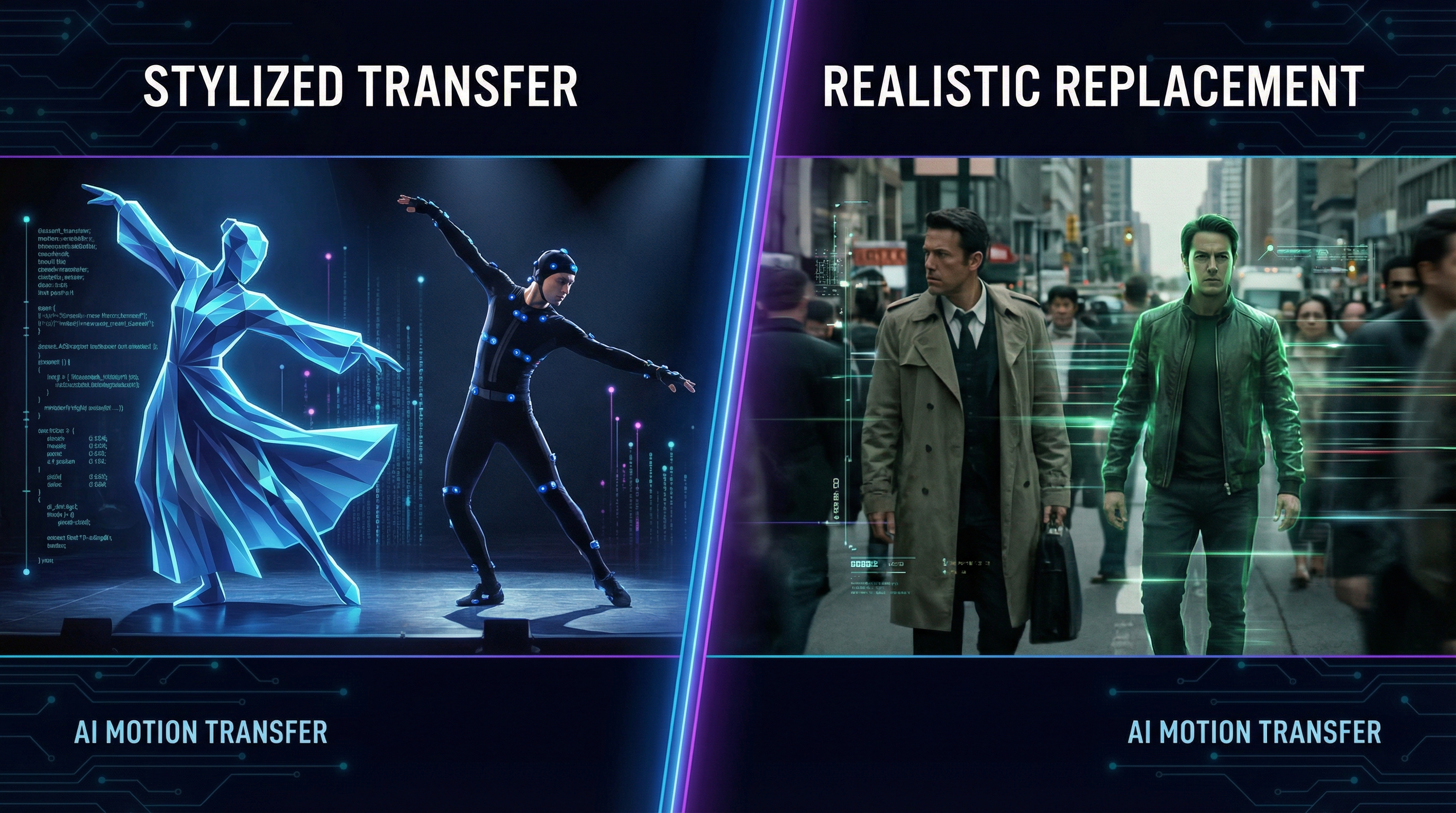
Tienes dos archivos en tu escritorio: una imagen de personaje que te encanta y un video de referencia con el movimiento exacto que deseas. La única pregunta es: ¿qué herramienta convertirá esa combinación en un clip convincente sin convertir las manos de tu personaje en espaguetis?
Esta guía compara Kling Motion Control y Wan Animate en la forma en que los creadores realmente los usan: transferencia de movimiento, animación de personajes y (cuando la necesitas) sustitución limpia de personajes dentro de metraje existente. Al final, sabrás qué modelo elegir, cómo configurarlo y qué escribir para obtener un resultado usable en tus primeros intentos.
Si estás aquí por el veredicto rápido, empieza aquí:
- Si tu objetivo es imitar el movimiento (baile, gestos, ritmos de actuación), Kling suele sentirse como la herramienta más directa.
- Si tu objetivo es sustitución de personaje (cambiar a alguien en un video existente mientras se mantiene la escena), Wan tiende a ser la mejor opción.
Comencemos viendo Kling 2.6 Motion Control vs Wan 2.2 Animate para una comparación rápida lado a lado; luego profundizaremos en qué es cada herramienta.
La decisión en 20 segundos (elige el resultado, no la marca)
Usa esto como tu guía para “no darle muchas vueltas”:
- Elige Kling cuando quieras que el sujeto de tu imagen copie el movimiento de un video de un intérprete: bailar, caminar, saludar, poses de pelea, lenguaje corporal.
- Elige Wan cuando quieras sustituir a una persona en una escena real con tu personaje, especialmente si te importa preservar el movimiento original de la cámara y el fondo.
Qué son estas herramientas, en palabras simples
¿Qué es Kling 2.6 Motion Control?
Si eres nuevo, Qué es Kling 2.6 Motion Control en una frase: es un flujo de trabajo de transferencia de movimiento donde el sujeto principal de tu imagen imita el movimiento de tu video de referencia subido.
Esa elección de diseño es importante. Kling es fundamentalmente sobre movimiento: el video de referencia es la “actuación” y tu imagen es el “actor.” Tu prompt establece principalmente el estilo y el encuadre de la escena, no la coreografía.
Ideal cuando:
- Quieres transferencia de actuación: baile, ritmos de actuación, gestos
- Tu sujeto es claramente visible en la imagen (idealmente cuerpo entero o al menos torso)
- Quieres iteraciones rápidas sobre “el mismo movimiento, diferente personaje/estilo”
¿Qué es Wan 2.2 Animate?
En una frase, Qué es Wan 2.2 Animate: es una herramienta de animación de personajes que puede animar tu personaje a partir de un clip de referencia o reemplazar un personaje dentro de un video existente, dependiendo del modo.
Esa parte del “modo” es el gran asunto. Wan es la herramienta a la que acudes cuando tu resultado debe parecer que pertenece a una toma específica: mismo movimiento de cámara, misma escena, pero un personaje diferente.
Ideal cuando:
- Quieres un intercambio: mantener la escena, reemplazar al actor
- Quieres preservar la vibra de la toma original
- Te importa la continuidad con metraje real
Kling vs Wan en flujos de trabajo reales
La mayoría de las comparaciones sobre Wan 2.2 Animate vs Kling Motion Control son abstractas. Mantengámoslo práctico.
Entradas que normalmente usarás
Ambos flujos de trabajo generalmente giran en torno a los mismos tres ingredientes:
- Video subido (tu referencia de movimiento/intérprete/escena)
- Imagen subida (tu personaje objetivo)
- Prompt (estilo + guardarraíles)
La diferencia está en qué prioriza cada herramienta.
- Kling prioriza la fidelidad del movimiento al clip de referencia.
- Wan prioriza la continuidad de la toma, especialmente en producciones estilo sustitución.
En la práctica, elegir entre los dos se reduce a la intención: si quieres la transferencia de actuación más limpia posible, Kling suele ser más directo, mientras que Wan destaca cuando esa actuación necesita mantenerse anclada en una toma existente.
Cómo usar Kling 2.6 Motion Control (una guía a prueba de principiantes)
Si quieres el punto de entrada oficial primero, aquí está el enlace: Cómo usar Kling 2.6 Motion Control.
Ahora hagámoslo realmente usable.
Paso 1: Elige una referencia de movimiento que sea fácil de leer
La forma más rápida de obtener un resultado fuerte con Kling es elegir un video de referencia donde:
- El intérprete sea grande en cuadro
- Las extremidades no estén constantemente ocultas
- La cámara no esté girando violentamente
Un clip limpio y centrado de baile en TikTok normalmente superará una escena caótica de acción con cámara en mano.
Paso 2: Elige una imagen que coincida con el tipo de movimiento
Si tu clip de movimiento es un baile de cuerpo entero, usa una imagen de cuerpo entero. Si es un rostro hablando con gestos sutiles, usa un retrato claro del torso.
La coherencia gana.
Paso 3: Sube en el orden que coincida con tu pensamiento
La interfaz de Kling fomenta: sube el video de movimiento → sube la imagen.
Básicamente le estás diciendo al modelo: “Este movimiento, en este sujeto.”
Paso 4: Haz un prompt para estilo y contexto, no para coreografía
Kling ya tiene la coreografía del clip de referencia. Tu prompt es para:
- estilo artístico (cinemático, anime, estilizado, realista)
- ambiente (calle, escenario, estudio)
- lenguaje de cámara (plano medio, cuerpo entero, cámara fija)
- guardarraíles de calidad (nitidez, estabilidad, anatomía coherente)
Si quieres profundizar, el resto de esta sección te guía paso a paso con ejemplos que puedes aplicar de inmediato.
Configuraciones de Kling 2.6 Motion Control que importan
Aquí está la versión práctica de Configuraciones de Kling 2.6 Motion Control — lo que realmente modificarás primero.
Resolución
- Comienza con una resolución baja para pruebas.
- Cuando te guste el movimiento y la identidad, vuelve a ejecutar en resolución más alta.
Duración del clip
Los clips cortos son más fáciles de estabilizar. Si puedes hacer que el momento funcione en 5–8 segundos, siempre podrás unirlos después.
Selección de versión / modo
Si ves opciones como “STD” vs otras, toma STD como tu línea base predeterminada a menos que sepas que necesitas un modo especial.
Guía de prompts para Kling motion control (con plantillas para copiar y pegar)
Si solo lees una sección, lee esta. Tu prompt puede marcar la diferencia entre “wow” y “por qué se derrite la cara.”
Aquí tienes una guía amigable para creadores Prompt para Kling Motion Control que realmente puedes usar.
Fórmula simple para el prompt
Sujeto + estilo + ambiente + cámara + iluminación + guardarraíles de calidad
Plantilla 1: Transferencia limpia de baile
Personaje de cuerpo entero realizando el movimiento de referencia, proporciones estables, rostro nítido, iluminación cinematográfica, movimiento suave, alto detalle, fondo limpio, cámara estable, sin distorsión.
Plantilla 2: Actuación anime
Personaje estilo anime imitando el movimiento de referencia, líneas nítidas, rostro consistente, animación suave, iluminación de estudio, anatomía estable, sin temblores, alta claridad.
Plantilla 3: Promoción de mascota
Personaje mascota de marca siguiendo el movimiento de referencia, set de estudio brillante, energía amigable, identidad consistente, extremidades suaves, bordes limpios, detalles nítidos.
Errores en prompts a evitar
- No describas coreografías nuevas (“haz un salto mortal”) si tu referencia no las incluye.
- No sobrecargues con estilos contradictorios.
- No olvides el encuadre de cámara; cuerpo entero vs retrato importa.
Flujo de trabajo Wan 2.2 Animate: animar vs reemplazar
La decisión más importante en Wan es: ¿estás animando un personaje o reemplazando un personaje en una toma?
Aquí tienes el enlace central que querrás tener a mano: Flujo de trabajo Wan 2.2 Animate.
Modo Wan Animate (mejor para “hacer que mi personaje actúe”)
Si partes de un clip de referencia y quieres que tu personaje “actúe” ese clip, estás efectivamente en modo Animate.
Úsalo cuando:
- Estés creando un clip nuevo
- El fondo pueda ser más flexible
- La prioridad principal sea la actuación de tu personaje
Para un tutorial paso a paso, este Tutorial Modo Wan Animate continúa aquí mismo—usando el mismo flujo y ejemplos expuestos abajo.
Receta rápida:
- Elige un clip de intérprete con poses claras
- Sube la imagen de tu personaje objetivo
- Haz un prompt para estilo + estabilidad de identidad
- Comienza corto, itera, luego extiende
Modo Wan Replace (mejor para “cambiar al actor, mantener la toma”)
Aquí es donde Wan destaca: salidas estilo sustitución.
Úsalo cuando:
- Quieras la misma escena, misma cámara, misma estructura de toma
- Quieras cambiar quién está en la escena
Sigue el tutorial completo aquí: Tutorial Wan 2.2 Animate Replace.
Receta rápida:
- Escoge un clip donde el sujeto sea claramente visible
- Elige una imagen de personaje con silueta / pose similar y legible
- Haz un prompt para “igualar iluminación / igualar perspectiva / preservar fondo”
- Realiza primero un segmento de prueba corto
Guía paso a paso del escenario real: sustituir a un actor en el video con un personaje IA (Wan)
Si tu objetivo es literalmente “cambiar a la persona,” este es el modelo mental más limpio:
- Comienza con un clip que tenga un sujeto legible
- Usa una imagen de personaje que coincida con las proporciones aproximadas del sujeto
- Usa el modo Replace
- Haz prompt para preservar la escena
Y sí, este caso de uso exacto es lo suficientemente común para merecer la palabra clave tal cual: Sustituir a un actor en el video con un personaje IA (Wan).
Un prompt que suele funcionar bien:
Reemplazar al actor con el personaje proporcionado mientras se preserva el fondo original, el movimiento de cámara, la dirección de la iluminación y el realismo de la escena. Mantener proporciones estables, evitar deformaciones, conservar rostro y vestuario consistentes.
Solución de problemas: corrige rápido las 6 fallas más comunes
1) El movimiento se ve flotante o gomoso
- Elige un clip de referencia más limpio (menos ocultaciones, menos cámara rápida)
- Acorta el segmento
2) El rostro cambia cada pocos cuadros
- Usa una imagen más nítida, frontal
- Refuerza la identidad en el prompt (rostro consistente, rasgos estables)
3) Las manos y pies se distorsionan
- Evita ocultación extrema de extremidades en la referencia
- Prefiere movimientos medianos sobre movimientos frenéticos
4) El fondo se distorsiona
- Usa escenas más simples
- Para tareas de sustitución, Wan tiende a mantener mejor la continuidad de escena
5) El personaje se va fuera de cuadro
- Menciona el encuadre de cámara: “cuerpo entero centrado, cámara fija”
6) El resultado parece de baja resolución
- Itera en baja resolución; luego vuelve a ejecutar en resolución alta cuando el movimiento y la identidad estén adecuados
Preguntas frecuentes
¿Cuál es mejor para bailar?
Si tu objetivo es imitar el movimiento directamente desde un clip de un bailarín, Kling suele ser el más directo.
¿Cuál es mejor para cambiar a una persona en una escena real?
Wan, especialmente cuando usas intencionalmente el modo de sustitución.
¿Necesito prompts largos?
No necesariamente. Un prompt corto y limpio con el encuadre correcto y guardarraíles vence a un prompt largo lleno de contradicciones.
¿Cuál es la forma más rápida de obtener buenos resultados?
Comienza con clips cortos, itera rápido, luego mejora o repite a mayor resolución una vez que el movimiento y la identidad estén fijos.
Resumen: tu mejor siguiente paso
Si tu objetivo es transferencia de movimiento, comienza probando Kling con un clip de referencia limpio y una imagen de personaje de cuerpo entero. Si tu objetivo es sustitución, comienza con Wan y haz una prueba corta en modo Replace antes de comprometerte con renderizados más largos.
Cuando estés listo para probarlos, empieza aquí:
- Da vida a tu personaje con Kling Motion Control
- Cambia al intérprete rápido con Wan Animate


