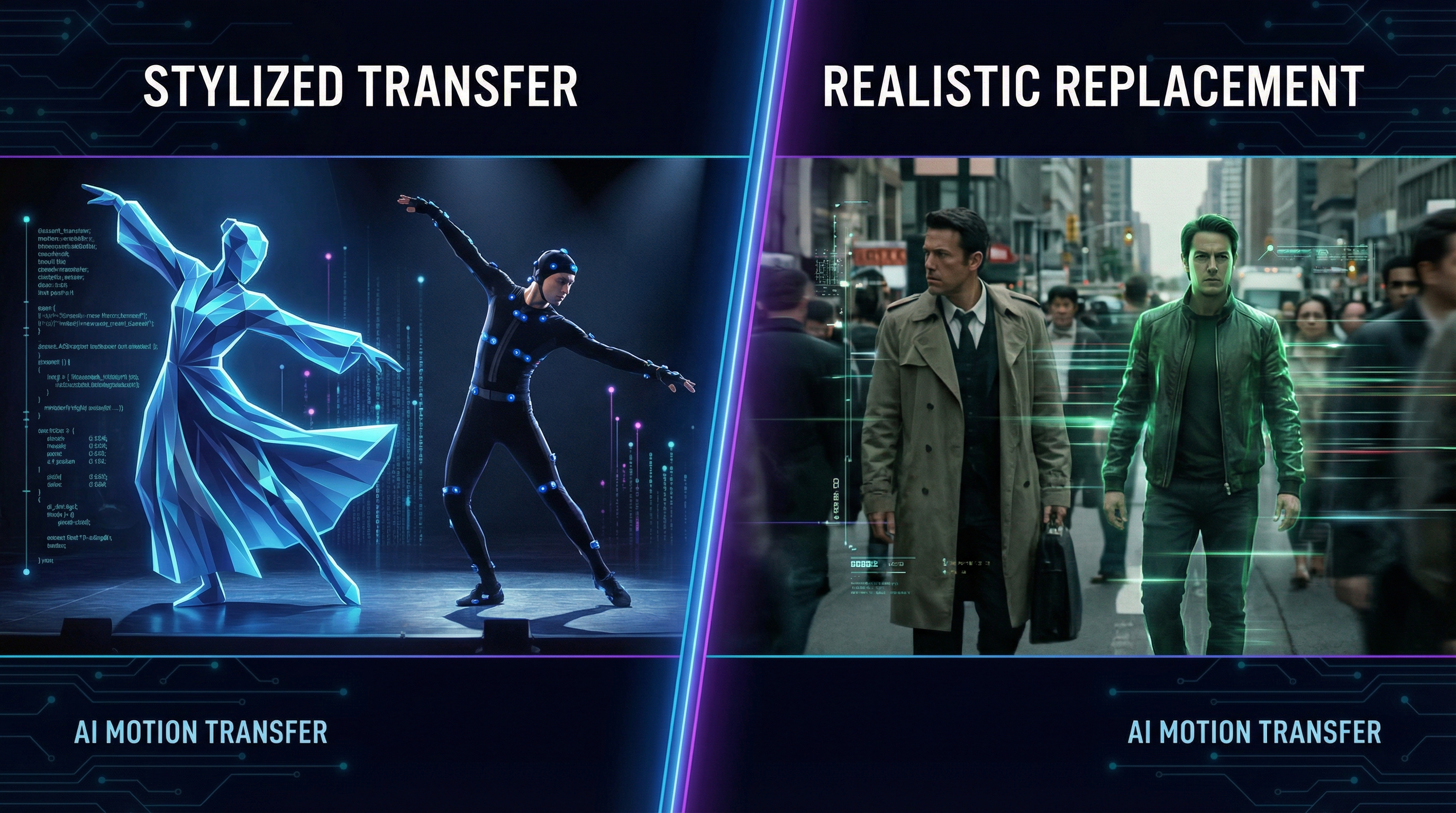
Bạn có hai tập tin trên màn hình desktop: một hình ảnh nhân vật mà bạn yêu thích, và một video tham khảo với chuyển động chính xác bạn muốn. Câu hỏi duy nhất là: công cụ nào sẽ biến bộ đôi đó thành một đoạn clip thuyết phục mà không biến đôi tay nhân vật của bạn thành mì Ý?
Hướng dẫn này so sánh Kling Motion Control và Wan Animate theo cách các nhà sáng tạo thực sự sử dụng chúng: chuyển động, hoạt hình nhân vật, và (khi bạn cần) thay thế nhân vật một cách sạch sẽ trong cảnh quay có sẵn. Đến cuối hướng dẫn, bạn sẽ biết nên chọn mô hình nào, cách thiết lập và nhập gì để có được kết quả dùng được trong vài lần thử đầu tiên.
Nếu bạn đến đây để có kết luận nhanh, bắt đầu ở đây:
- Nếu mục tiêu của bạn là bắt chước chuyển động (nhảy, cử chỉ, nhịp diễn xuất), Kling thường cảm giác là công cụ trực tiếp hơn.
- Nếu mục tiêu của bạn là thay thế nhân vật (đổi người trong một video sẵn có nhưng giữ cảnh quay), Wan thường là lựa chọn phù hợp hơn.
Hãy bắt đầu bằng xem qua Kling 2.6 Motion Control vs Wan 2.2 Animate để đối chiếu nhanh—rồi chúng ta sẽ đào sâu về từng công cụ.
Quyết định trong 20 giây (chọn kết quả, không chọn thương hiệu)
Dùng đây làm hướng dẫn “đừng suy nghĩ quá nhiều”:
- Chọn Kling khi bạn muốn chủ thể trong ảnh của mình nhái chuyển động từ video tham khảo: nhảy, đi bộ, vẫy tay, dáng đánh nhau, ngôn ngữ cơ thể.
- Chọn Wan khi bạn muốn thay một người trong cảnh thực bằng nhân vật của bạn, đặc biệt nếu bạn quan tâm đến việc giữ nguyên chuyển động máy quay và phông nền gốc.
Đây là những công cụ này, bằng tiếng thường
Kling 2.6 Motion Control là gì?
Nếu bạn mới, Kling 2.6 Motion Control là gì trong một câu: đó là một quy trình chuyển động mà chủ thể chính trong hình ảnh của bạn bắt chước chuyển động từ video tham khảo đã tải lên.
Lựa chọn thiết kế này rất quan trọng. Kling về cơ bản là về chuyển động: video tham khảo là “màn trình diễn,” và hình ảnh của bạn là “diễn viên.” Lời nhắc của bạn chủ yếu thiết lập phong cách và khung cảnh, không phải động tác.
Thích hợp nhất khi:
- Bạn muốn chuyển màn trình diễn: nhảy, nhịp diễn xuất, cử chỉ
- Chủ thể của bạn rõ ràng trong ảnh (tốt nhất là toàn thân hoặc tối thiểu phần trên cơ thể)
- Bạn muốn thử nghiệm nhanh “cùng động tác, nhân vật/phong cách khác”
Wan 2.2 Animate là gì?
Trong một câu, Wan 2.2 Animate là gì: đây là công cụ hoạt hình nhân vật có thể làm hoạt hình nhân vật bạn từ đoạn video tham khảo hoặc thay nhân vật trong video có sẵn tùy chế độ.
Phần “chế độ” này là điểm quan trọng. Wan là công cụ bạn dùng khi đầu ra cần nhìn như thuộc về một cảnh quay cụ thể: chuyển động máy quay giống, cảnh giống, chỉ khác nhân vật.
Thích hợp nhất khi:
- Bạn muốn thay đổi: giữ cảnh, đổi diễn viên
- Bạn muốn giữ nguyên “bầu không khí” của cảnh quay gốc
- Bạn quan tâm đến sự liên tục với video thực tế
Kling vs Wan trong các quy trình thực tế
Phần lớn các so sánh về Wan 2.2 Animate vs Kling Motion Control thường mang tính trừu tượng. Hãy thực tế hơn.
Các đầu vào bạn thường dùng
Cả hai quy trình chủ yếu xoay quanh ba thành phần giống nhau:
- Tải video (video tham chiếu/chủ thể/ cảnh)
- Tải ảnh (nhân vật mục tiêu của bạn)
- Lời nhắc (phong cách + giới hạn)
Khác biệt nằm ở điểm mỗi công cụ ưu tiên.
- Kling ưu tiên độ chính xác chuyển động so với clip tham chiếu.
- Wan ưu tiên sự liên tục cảnh quay, đặc biệt trong dạng thay thế.
Trong thực tế, chọn giữa hai công cụ dựa trên mục đích: nếu bạn muốn chuyển màn trình diễn sạch sẽ nhất có thể, Kling thường cảm giác đơn giản hơn, còn Wan nổi bật khi màn trình diễn đó phải đi liền với cảnh quay có sẵn.
Cách dùng Kling 2.6 Motion Control (hướng dẫn cho người mới)
Nếu bạn muốn điểm vào chính thức trước, đây là liên kết: Cách dùng Kling 2.6 Motion Control.
Giờ hãy làm cho nó thực sự dễ dùng.
Bước 1: Chọn video tham khảo dễ đọc
Cách nhanh nhất để có kết quả Kling tốt là chọn video:
- Người biểu diễn to trong khung hình
- Các chi không bị che khuất liên tục
- Máy quay không di chuyển nhanh
Một clip nhảy TikTok sạch, trung tâm thông thường sẽ tốt hơn cảnh hành động tay máy giật giật.
Bước 2: Chọn ảnh phù hợp với kiểu chuyển động
Nếu clip chuyển động là toàn thân nhảy, hãy dùng ảnh toàn thân. Nếu là đầu nói với cử chỉ nhẹ, hãy dùng ảnh rõ ràng phần trên cơ thể.
Sự nhất quán là thắng lợi.
Bước 3: Tải lên theo thứ tự bạn suy nghĩ
Giao diện của Kling khuyên: tải video chuyển động → tải ảnh.
Bạn đang nói với mô hình: “Chuyển động này, trên chủ thể này.”
Bước 4: Lời nhắc cho phong cách và bối cảnh, không phải động tác
Kling đã có sẵn động tác từ clip tham khảo. Lời nhắc của bạn dùng cho:
- phong cách nghệ thuật (phim ảnh, anime, phong cách, thực tế)
- môi trường (đường phố, sân khấu, studio)
- ngôn ngữ máy quay (cận cảnh, toàn thân, ổn định)
- giới hạn chất lượng (nét, ổn định, giải phẫu chính xác)
Muốn đi sâu hơn, phần còn lại của mục này sẽ dẫn bạn qua Kling từng bước, với ví dụ bạn có thể áp dụng ngay.
Các thiết lập quan trọng của Kling 2.6 Motion Control
Đây là phiên bản thực tế của Thiết lập Kling 2.6 Motion Control—những thứ bạn sẽ chạm vào đầu tiên.
Độ phân giải
- Bắt đầu với độ phân giải thấp cho thử nghiệm.
- Khi thích chuyển động và nhân vật, chạy lại ở độ phân giải cao hơn.
Độ dài clip
Clip ngắn dễ ổn định hơn. Nếu bạn có thể làm đoạn 5–8 giây ổn, có thể ghép nối sau.
Lựa chọn phiên bản / chế độ
Nếu thấy các tùy chọn như “STD” so với những cái khác, coi STD là mặc định trừ khi bạn biết cần chế độ đặc biệt.
Hướng dẫn lời nhắc cho Kling motion control (với mẫu sao chép)
Nếu chỉ đọc một phần, hãy đọc phần này. Lời nhắc có thể tạo ra khác biệt giữa “wow” và “tại sao mặt lại chảy ra thế.”
Đây là hướng dẫn lời nhắc thân thiện với người sáng tạo Kling Motion Control Prompt Guide mà bạn thực sự có thể dùng.
Công thức lời nhắc đơn giản
Chủ thể + phong cách + môi trường + máy quay + ánh sáng + giới hạn chất lượng
Mẫu 1: Chuyển nhảy sạch
Nhân vật toàn thân thực hiện chuyển động tham khảo, tỉ lệ ổn định, gương mặt sắc nét, ánh sáng điện ảnh, chuyển động mượt mà, chi tiết cao, nền sạch, máy quay ổn định, không méo mó.
Mẫu 2: Diễn Anime
Nhân vật phong cách anime bắt chước chuyển động tham khảo, nét vẽ sắc nét, gương mặt nhất quán, hoạt hình mượt, ánh sáng studio, giải phẫu ổn định, không nhảy hình, rõ nét cao.
Mẫu 3: Quảng bá linh vật
Nhân vật linh vật thương hiệu theo chuyển động tham khảo, sân khấu studio sáng, năng lượng thân thiện, nhận dạng nhất quán, chi liêu tay chân mượt, cạnh sắc, chi tiết nét.
Lỗi lời nhắc cần tránh
- Đừng mô tả động tác mới (“nhảy lộn vòng”) nếu tham khảo không có.
- Không nhồi nhét nhiều phong cách mâu thuẫn.
- Đừng quên khung máy quay—toàn thân hay chân dung rất quan trọng.
Quy trình Wan 2.2 Animate: hoạt hình hay thay thế
Quyết định quan trọng nhất ở Wan là: bạn đang hoạt hình nhân vật, hay thay nhân vật trong cảnh?
Đây là trang trung tâm mà bạn sẽ cần: Quy trình Wan 2.2 Animate.
Chế độ Wan Animate (tốt nhất cho “làm nhân vật diễn”)
Nếu bạn bắt đầu từ clip tham khảo và muốn nhân vật của mình “diễn” theo, bạn về cơ bản đang trong chế độ Animate.
Dùng khi:
- Bạn tạo clip mới
- Phông nền có thể linh hoạt hơn
- Ưu tiên chính là màn trình diễn của nhân vật
Hướng dẫn từng bước cho chế độ này được tiếp nối bên dưới—dùng cùng quy trình và ví dụ đã nêu.
Công thức nhanh:
- Chọn clip diễn viên có tư thế rõ ràng
- Tải lên ảnh nhân vật mục tiêu
- Lời nhắc cho phong cách + độ ổn định nhận dạng
- Bắt đầu ngắn, thử nghiệm, rồi kéo dài đoạn
Chế độ Wan Replace (tốt nhất cho “thay diễn viên, giữ cảnh”)
Đây là điểm mà Wan thực sự nổi bật: kết quả dạng thay thế.
Dùng khi:
- Bạn muốn cùng cảnh, cùng máy quay, cùng cấu trúc shot
- Bạn muốn thay đổi người trong cảnh
Theo dõi hướng dẫn chính thức đầy đủ tại đây: Hướng dẫn Wan 2.2 Animate Replace.
Công thức nhanh:
- Chọn clip chủ thể hiển thị rõ
- Chọn ảnh nhân vật có hình dáng/tư thế dễ nhận biết tương tự
- Lời nhắc “khớp ánh sáng / khớp phối cảnh / giữ nguyên phông nền”
- Chạy thử đoạn ngắn trước
Kịch bản thực tế: thay diễn viên trong video bằng nhân vật AI (Wan)
Nếu mục đích bạn đúng là “thay người,” đây là mô hình tư duy sạch nhất:
- Bắt đầu với clip có chủ thể dễ nhận biết
- Dùng ảnh nhân vật tương ứng tỉ lệ cơ bản với chủ thể
- Dùng chế độ Replace
- Lời nhắc giữ nguyên cảnh
Và vâng, trường hợp sử dụng này phổ biến đến mức có từ khóa như sau: Thay diễn viên trong video bằng nhân vật AI (Wan).
Lời nhắc thường cho kết quả tốt:
Thay diễn viên bằng nhân vật đã cho trong khi giữ nguyên phông nền gốc, chuyển động máy quay, hướng ánh sáng, và tính thực tế của cảnh. Giữ tỉ lệ ổn định, tránh biến dạng, duy trì mặt và trang phục nhất quán.
Xử lý sự cố: khắc phục 6 lỗi phổ biến nhanh
1) Chuyển động trôi nổi hoặc mềm nhũn
- Chọn video tham khảo sạch hơn (ít che khuất, ít chuyển động máy nhanh)
- Rút ngắn đoạn
2) Mặt thay đổi mỗi vài khung hình
- Dùng ảnh sắc nét, nhìn thẳng
- Củng cố nhận dạng trong lời nhắc (mặt nhất quán, đặc trưng ổn định)
3) Tay chân bị biến dạng
- Tránh che khuất và động tác cực đoan trong tham khảo
- Ưu tiên chuyển động vừa phải hơn là loạn động
4) Phông nền bị biến dạng
- Dùng cảnh đơn giản hơn
- Với tác vụ thay thế, Wan giữ liên tục cảnh tốt hơn
5) Nhân vật trôi ra khỏi khung
- Nói rõ khung máy quay: “toàn thân, trung tâm, máy quay ổn định”
6) Kết quả ít chi tiết
- Thử ở độ phân giải thấp, rồi chạy lại độ phân giải cao khi chuyển động và nhận dạng ổn định
Câu hỏi thường gặp
Mục tiêu nhảy thì công cụ nào tốt hơn?
Nếu bạn muốn bắt chước chuyển động từ clip nhảy thẳng thắn, Kling thường là lựa chọn trực tiếp nhất.
Muốn thay người trong cảnh thực thì công cụ nào?
Wan, đặc biệt khi bạn chủ động dùng hiệu ứng thay thế.
Có cần lời nhắc dài không?
Không nhất thiết. Lời nhắc ngắn, rõ ràng với khung và giới hạn đúng luôn tốt hơn lời nhắc dài đầy mâu thuẫn.
Cách nhanh nhất để có kết quả tốt là gì?
Bắt đầu với clip ngắn, thử nhanh, rồi nâng cấp hoặc chạy lại độ phân giải cao hơn khi chuyển động và nhận dạng đã ổn.
Tóm lại: bước tiếp theo tốt nhất của bạn
Nếu mục tiêu là chuyển động, bắt đầu thử Kling với một clip tham khảo sạch và ảnh nhân vật toàn thân. Nếu mục tiêu là thay thế, bắt đầu với Wan và chạy thử chế độ Replace ngắn trước khi cam kết làm video dài hơn.
Khi bạn sẵn sàng thử, bắt đầu tại đây:
- Mang nhân vật của bạn sống động với Kling Motion Control
- Thay diễn viên nhanh với Wan Animate


