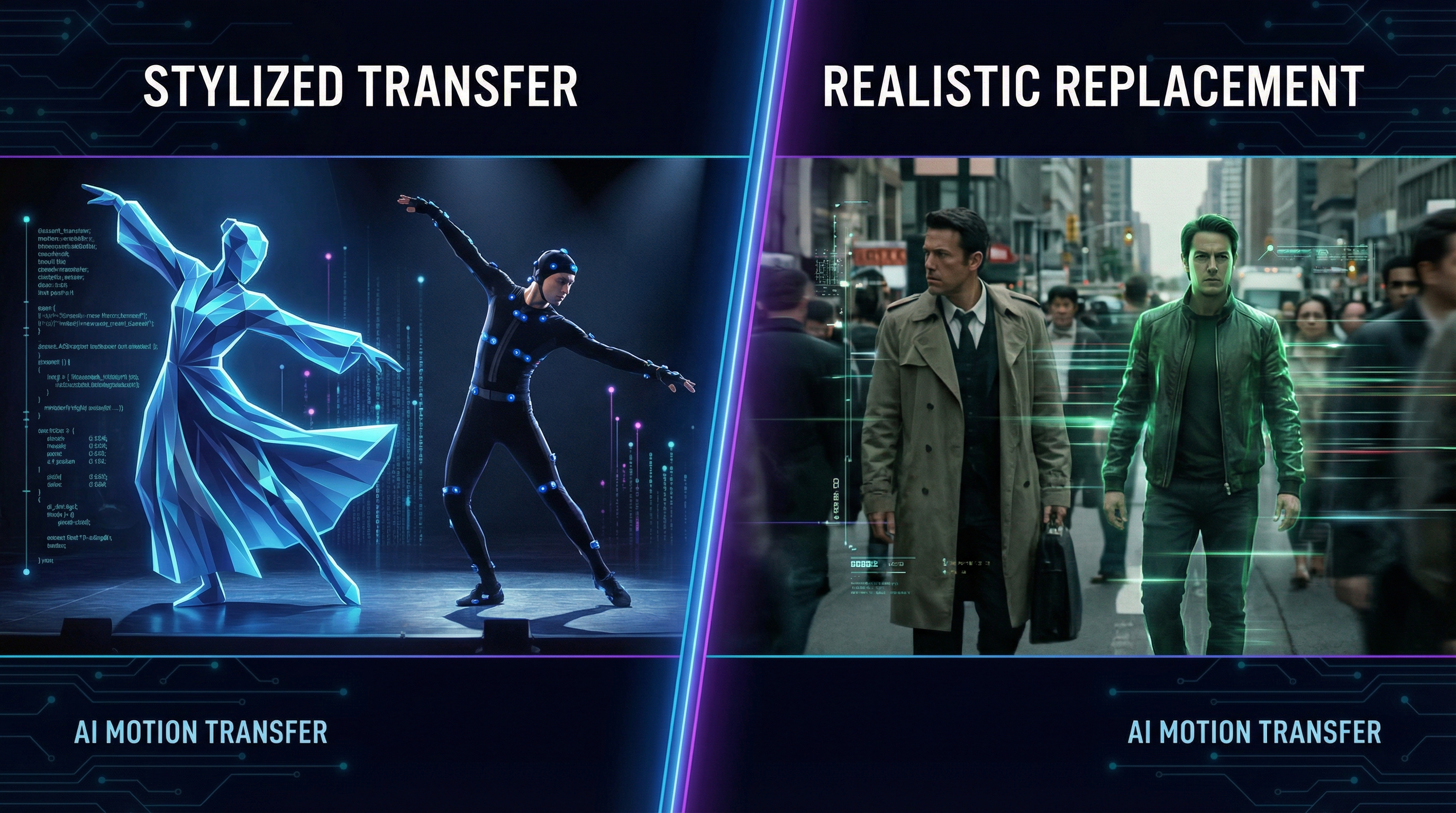
你的桌面上有两个文件:一个你喜欢的角色图片,和一个拥有你想要的准确动作的参考视频。唯一的问题是:哪个工具能将这两者结合成一个逼真的视频,而不会把你角色的手变成一团面条?
本指南比较了创作者们实际使用的两款工具:Kling Motion Control 和 Wan Animate,涵盖动作迁移、角色动画,以及(当需要时)在已有镜头中进行干净的角色替换。到最后,你会知道该选哪个模型,如何配置,以及输入什么内容,才能在前几次尝试中就得到可用结果。
如果你想快速得出结论,从这里开始:
- 如果你的目标是动作模仿(舞蹈、手势、表演节奏),Kling 通常感觉是更直接的工具。
- 如果你的目标是角色替换(在现有视频中换人,同时保留原场景),Wan 往往更合适。
让我们先快速对比一下Kling 2.6 Motion Control vs Wan 2.2 Animate,然后再深入了解每个工具到底是什么。
20秒决策(选结果,不盲选品牌)
把这当成你的“别想太多”指南:
- 当你想让图像中的角色复制表演者视频中的动作时,选择 Kling:跳舞、走路、挥手、战斗姿态、肢体语言。
- 当你想替换真实场景中的某个人物,尤其关心保留原始镜头移动和背景时,选择 Wan。
这些工具是什么,浅显解释
什么是 Kling 2.6 Motion Control?
如果你是新手,什么是 Kling 2.6 Motion Control一句话说:它是一种动作迁移工作流程,图像中的主角模仿你上传的参考视频的动作。
这个设计选择很关键。Kling 本质上是关于动作:参考视频是“表演”,你的图像是“演员”。你的提示语主要用来设置风格和场景构图,而不是动作编排。
适用场景:
- 你想做表演动作迁移:跳舞、表演节奏、手势
- 你的主体在图像中清晰可见(最好是全身或至少上半身)
- 你想快速试验“相同动作,不同角色/风格”
什么是 Wan 2.2 Animate?
一句话说,什么是 Wan 2.2 Animate:它是一个角色动画工具,根据模式不同,可以从参考片段为角色做动画,也可以在现有视频中替换角色。
“模式”这点很重要。Wan 是当你需要输出看起来属于某个特定镜头:相同的相机移动、相同场景,但角色不同的时候使用的工具。
适用场景:
- 你想做替换:保持场景不变,替换演员
- 你想保留原始镜头氛围
- 你关心与真实素材的连贯性
Kling 与 Wan 的实际工作流程对比
大多数关于Wan 2.2 Animate vs Kling Motion Control的比较都比较抽象。我们保持实用。
你通常会用的输入
两个流程一般都围绕同样的三种元素:
- 视频上传(你的动作参考/表演者/场景)
- 图片上传(你的目标角色)
- 提示语(风格 + 约束)
区别在于每个工具优先考虑的重点。
- Kling 优先考虑对参考片段动作的忠实度。
- Wan 优先考虑镜头连贯性,特别是替换类型的输出。
实际中,选择哪个主要看你目的:如果你想要最干净的动作迁移,Kling 通常更简单;而 Wan 在需要保持动作“植根”于已有镜头时表现出色。
如何使用 Kling 2.6 Motion Control(初学者友好指南)
想先看官方入门,这里是链接:如何使用 Kling 2.6 Motion Control。
现在我们让它好用起来。
第1步:选一个容易识别的动作参考
最快获取好 Kling 结果的方法是选择一个:
- 表演者在画面中较大
- 四肢没有频繁遮挡
- 相机运动平稳,不剧烈摇晃
一个干净、居中的 TikTok 舞蹈片段通常比混乱的手持动作场面效果更好。
第2步:选与动作类型对应的图片
如果动作是全身舞蹈,使用全身图片;如果是带有细微手势的头部对话片段,使用清晰的上半身肖像。
保持一致性。
第3步:按照你思考逻辑上传
Kling 的界面鼓励:先上传动作视频 → 再上传图片。
基本上你告诉模型:“这是动作,对应这个主体。”
第4步:提示语写风格和环境,不写动作编排
Kling 的动作已经来自参考视频。你的提示语用于:
- 艺术风格(电影感、动漫、风格化、写实)
- 环境(街道、舞台、工作室)
- 镜头语言(中景、全身、稳镜)
- 质量约束(清晰、稳定、解剖结构合理)
想更深入,下面章节一步步带你用例子操作 Kling。
Kling 2.6 Motion Control 关键设置
这是实用版的Kling 2.6 Motion Control 设置——你最先接触的部分。
分辨率
- 测试时从较低分辨率开始。
- 当动作和身份满意后,换到更高分辨率重新生成。
剪辑长度
短片更容易稳定。如果可以在5-8秒内完成关键动作,之后可以拼接。
版本 / 模式选择
如果有“STD”等选项,默认视 STD 为基础,除非你确定需要特殊模式。
Kling 动作控制提示语指南(带复制粘贴模板)
如果你只看一个章节,就看这个。你的提示语决定“惊艳”还是“脸部溶解”。
这是创作者友好的Kling 动作控制提示语指南。
简单提示语公式
主体 + 风格 + 环境 + 镜头 + 灯光 + 质量约束
模板1:干净舞蹈迁移
全身角色执行参考动作,比例稳定,面部清晰,电影灯光,动作流畅,高细节,背景干净,镜头稳定,无变形。
模板2:动漫风格表演
动漫风角色模仿参考动作,线条清晰,面容一致,动画流畅,工作室灯光,结构稳定,无抖动,高度清晰。
模板3:吉祥物宣传
品牌吉祥物角色跟随参考动作,明亮工作室场景,友善活力,身份一致,肢体顺滑,边缘清晰,细节锐利。
避免的提示语错误
- 不要描述新动作(如“做后空翻”)如果参考中没有。
- 不要堆积冲突的风格。
- 不要忽视镜头构图——全身和肖像很重要。
Wan 2.2 Animate 工作流程:动画与替换
Wan 最关键的决定是:你是在给角色做动画,还是替换镜头中的角色?
你需要的中心链接是:Wan 2.2 Animate 工作流程。
Wan Animate 模式(适合“让我的角色表演”)
如果你从参考片段开始,希望让角色“表演”动作,就是 Animate 模式。
适用场景:
- 你在创建新片段
- 背景可以更灵活
- 主要关注角色表演
想要详细步骤,本段后面紧跟着Wan Animate 模式教程,用相同工作流程和示例讲解。
快速步骤:
- 选一个动作清晰的表演片段
- 上传目标角色图片
- 提示风格 + 身份稳定
- 先短片测试,迭代,然后延长长度
Wan Replace 模式(适合“替换演员,保留镜头”)
这正是 Wan 的强项:替换型输出。
适用场景:
- 你想同一个场景、同一相机、相同镜头结构
- 你想更换场景中出现的人物
完整教程汇总见:Wan 2.2 Animate 替换教程。
快速步骤:
- 选择一个主体清晰的片段
- 选择一个轮廓/姿势易识别的角色图片
- 提示“匹配光线 / 匹配视角 / 保留背景”
- 首先运行短片测试
实际场景操作:用 AI 角色替换视频中的演员(Wan)
如果你的目标是“换人”,这里是最清晰的思路:
- 从主体可识别的片段开始
- 用与主体大致比例匹配的角色图片
- 进入替换模式
- 提示保留场景
没错,这个用例足够常见,直接被写成关键词:用 AI 角色替换视频中的演员(Wan)。
一个通常表现良好的提示语:
在保留原始背景、相机运动、光照方向和场景真实感的前提下,用提供的角色替换演员。保持比例稳定,避免变形,保持面部和服装一致。
故障排查:快速修复6种最常见失败
1) 动作感觉漂浮或橡胶感
- 选择更干净的参考视频(遮挡少,相机稳定)
- 缩短片段长度
2) 面部每几帧变化
- 使用更清晰、正面的人像
- 在提示中加强身份(面部一致,特征稳定)
3) 手脚变形
- 避免参考中四肢严重遮挡
- 偏好中等动作,避免狂躁动作
4) 背景变形
- 使用简单场景
- 替换任务中,Wan 通常保持场景连贯性更好
5) 角色飘出画面
- 提示镜头构图:“全身居中,镜头稳定”
6) 输出细节感低
- 先低分辨率迭代,再在动作和身份满意时用更高分辨率重跑
常见问答
哪个更适合舞蹈?
如果目标是单纯从舞者片段模仿动作,Kling 通常最直接。
哪个更适合换人在真实场景中?
Wan,尤其是当你有意使用替换模式时。
需要很长的提示语吗?
不一定。一个简洁清晰且构图合理的短提示语,比冗长矛盾的提示更有效。
快速获得好结果的方式?
从短片开始,快速迭代,然后动作和身份确定后再放大或用高分辨率重跑。
总结:你的最佳下一步
如果目标是动作迁移,先用一个干净的参考片段和全身角色图片测试 Kling。如果目标是替换,先用 Wan,在长时渲染前做个短的替换模式测试。
准备好体验时,从这里开始:
- 用 Kling Motion Control 为你的角色赋予生命
- 用 Wan Animate 快速替换表演者


