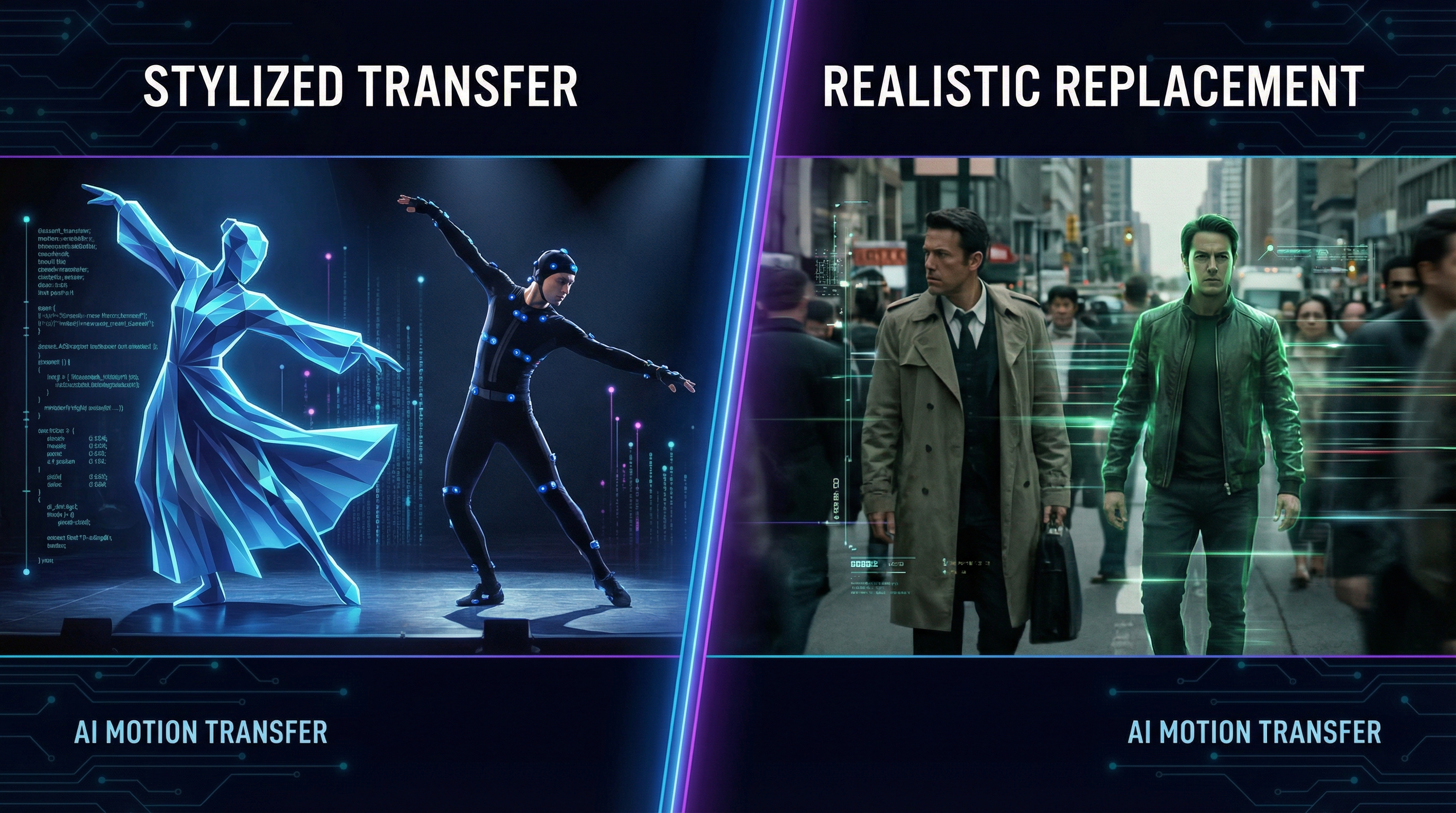
Vous avez deux fichiers sur votre bureau : une image de personnage que vous adorez, et une vidéo de référence avec le mouvement exact que vous souhaitez. La seule question est : quel outil transformera cette combinaison en un clip convaincant sans transformer les mains de votre personnage en spaghetti ?
Ce guide compare Kling Motion Control et Wan Animate selon la manière dont les créateurs les utilisent réellement : transfert de mouvement, animation de personnage, et (lorsque nécessaire) remplacement propre du personnage dans une séquence existante. À la fin, vous saurez quel modèle choisir, comment le configurer et quoi taper pour obtenir un résultat utilisable dès vos premières tentatives.
Si vous êtes ici pour le verdict rapide, commencez ici :
- Si votre objectif est une imitation de mouvement (danse, gestes, temps d’acteur), Kling semble généralement l’outil le plus direct.
- Si votre objectif est un remplacement de personnage (changer quelqu’un dans une vidéo existante tout en conservant la scène), Wan est souvent le meilleur choix.
Commençons par un aperçu rapide côte à côte de Kling 2.6 Motion Control vs Wan 2.2 Animate — puis nous approfondirons ce qu’est chacun de ces outils.
La décision en 20 secondes (choisissez votre résultat, pas votre marque)
Utilisez ceci comme guide « ne pas trop réfléchir » :
- Choisissez Kling lorsque vous voulez que le sujet de votre image reproduise le mouvement d’une vidéo de référence : danse, marche, salutation, poses de combat, langage corporel.
- Choisissez Wan lorsque vous voulez remplacer une personne dans une scène réelle avec votre personnage, surtout si vous tenez à conserver le mouvement de caméra et l’arrière-plan d’origine.
Ces outils, en langage clair
Qu’est-ce que Kling 2.6 Motion Control ?
Si vous êtes novice, Qu’est-ce que Kling 2.6 Motion Control en une phrase : c’est un flux de travail de transfert de mouvement où le sujet principal de votre image imite le mouvement de votre vidéo de référence téléchargée.
Ce choix de conception est important. Kling porte fondamentalement sur le mouvement : la vidéo de référence est la « performance », et votre image est « l’acteur ». Votre prompt définit principalement le style et le cadre de la scène, pas la chorégraphie.
Idéal quand :
- Vous voulez transférer une performance : danse, temps d’acteur, gestes
- Votre sujet est clairement visible sur l’image (de préférence en corps entier ou au moins en buste)
- Vous souhaitez des itérations rapides sur « même mouvement, personnage/style différent »
Qu’est-ce que Wan 2.2 Animate ?
En une phrase, qu’est-ce que Wan 2.2 Animate : c’est un outil d’animation de personnage qui peut soit animer votre personnage à partir d’un clip de référence, soit remplacer un personnage dans une vidéo existante selon le mode choisi.
Ce « mode » est crucial. Wan est celui que vous utilisez lorsque la sortie doit s’intégrer dans un plan spécifique : même dérive de caméra, même scène, mais un personnage différent.
Idéal quand :
- Vous voulez un échange : garder la scène, remplacer l’acteur
- Vous voulez préserver l’ambiance du plan original
- Vous tenez à la continuité avec des séquences réelles
Kling vs Wan dans les workflows concrets
La plupart des comparaisons entre Wan 2.2 Animate vs Kling Motion Control restent abstraites. Restons pratiques.
Ingrédients que vous utiliserez généralement
Les deux workflows tournent généralement autour des mêmes trois éléments :
- Upload vidéo (votre référence de mouvement / performeur / scène)
- Upload image (votre personnage cible)
- Prompt (style + garde-fous)
La différence est ce que chaque outil priorise.
- Kling priorise la fidélité du mouvement au clip de référence.
- Wan priorise la continuité du plan, surtout pour les sorties de type remplacement.
En pratique, choisir entre les deux dépend de l’intention : si vous voulez le transfert de performance le plus propre possible, Kling est souvent plus simple, tandis que Wan excelle lorsque cette performance doit rester ancrée dans un plan existant.
Comment utiliser Kling 2.6 Motion Control (un guide simple pour débutants)
Si vous voulez d’abord le point d’entrée officiel, voici le lien : Comment utiliser Kling 2.6 Motion Control.
Maintenant, rendons cela réellement utilisable.
Étape 1 : Choisissez une référence de mouvement facile à lire
Le moyen le plus rapide d’obtenir un bon résultat avec Kling est d’opter pour une vidéo de référence où :
- Le performeur est grand dans le cadre
- Les membres ne sont pas constamment cachés
- La caméra ne se déplace pas trop rapidement
Un clip de danse TikTok propre et centré bat généralement une scène d’action chaotique tenue à la main.
Étape 2 : Choisissez une image qui correspond au type de mouvement
Si votre clip de mouvement est une danse en corps entier, utilisez une image en corps entier. Si c’est une tête parlante avec des gestes subtils, utilisez un portrait clair en buste.
La cohérence prime.
Étape 3 : Téléchargez dans l’ordre qui correspond à votre raisonnement
L’interface de Kling encourage : télécharger la vidéo de mouvement → télécharger l’image.
Vous dites en gros au modèle : « Ce mouvement, sur ce sujet. »
Étape 4 : Formulez un prompt pour le style et le contexte, pas pour la chorégraphie
Kling a déjà la chorégraphie grâce au clip de référence. Votre prompt sert à :
- style artistique (cinématographique, anime, stylisé, réaliste)
- environnement (rue, scène, studio)
- langage caméra (plan moyen, plein corps, stable)
- garde-fous qualité (net, stable, anatomie cohérente)
Si vous voulez approfondir, la suite de cette section vous guide pas à pas avec des exemples à appliquer immédiatement.
Paramètres clés de Kling 2.6 Motion Control
Voici la version pratique des paramètres Kling 2.6 Motion Control — ce que vous manipulez en premier.
Résolution
- Commencez à faible résolution pour les tests.
- Une fois que le mouvement et l’identité vous plaisent, relancez en haute résolution.
Durée du clip
Les clips courts sont plus faciles à stabiliser. Si vous pouvez faire fonctionner le moment en 5–8 secondes, vous pouvez toujours assembler plus tard.
Sélection de version / mode
Si vous voyez des options comme « STD » vs d’autres, considérez STD comme votre base par défaut sauf si vous avez besoin d’un mode spécial.
Guide de prompt pour Kling Motion Control (avec modèles à copier-coller)
Si vous ne lisez qu’une seule section, lisez celle-ci. Votre prompt peut faire la différence entre « wow » et « pourquoi le visage fond-il ».
Voici un guide de prompts Kling Motion Control adapté aux créateurs et vraiment utilisable.
Formule simple de prompt
Sujet + style + environnement + caméra + éclairage + garde-fous qualité
Modèle 1 : transfert de danse propre
Personnage en corps entier exécutant le mouvement de référence, proportions stables, visage net, éclairage cinématographique, mouvement fluide, haute définition, arrière-plan propre, caméra stable, pas de distorsion.
Modèle 2 : performance anime
Personnage style anime imitant le mouvement de référence, traits nets, visage cohérent, animation fluide, éclairage studio, anatomie stable, pas de tremblements, haute clarté.
Modèle 3 : promo mascotte
Personnage mascotte de marque suivant le mouvement de référence, décor studio lumineux, énergie amicale, identité constante, membres fluides, contours nets, détails précis.
Erreurs de prompt à éviter
- Ne décrivez pas une chorégraphie nouvelle (« fais un salto arrière ») si votre référence ne le fait pas.
- N’encombrez pas avec des styles contradictoires.
- N’oubliez pas le cadrage caméra — le corps entier ou le portrait fait toute la différence.
Workflow Wan 2.2 Animate : animer vs remplacer
La décision la plus importante avec Wan est : animez-vous un personnage, ou remplacez-vous un personnage dans un plan ?
Voici le lien central à garder sous la main : Workflow Wan 2.2 Animate.
Mode Wan Animate (idéal pour « faire performer mon personnage »)
Si vous partez d’un clip de référence et souhaitez que votre personnage « performe » ce clip, vous êtes en mode Animate.
À utiliser lorsque :
- Vous créez un nouveau clip
- L’arrière-plan peut être plus flexible
- La priorité principale est la performance de votre personnage
Pour un tutoriel pas à pas, ce Tutoriel mode Wan Animate continue ici — avec le même workflow et des exemples qu’on verra ci-dessous.
Recette rapide :
- Choisissez un clip de performeur avec poses claires
- Téléchargez l’image de votre personnage cible
- Formulez un prompt pour style + stabilité de l’identité
- Commencez court, itérez, puis étendez
Mode Wan Replace (idéal pour « changer l’acteur, garder le plan »)
C’est là que Wan brille : dans les sorties de type remplacement.
À utiliser lorsque :
- Vous voulez la même scène, même caméra, même structure de plan
- Vous souhaitez changer qui est dans la scène
Suivez le tutoriel complet ici : Tutoriel Wan 2.2 Animate Replace.
Recette rapide :
- Choisissez un clip où le sujet est clairement visible
- Choisissez une image de personnage avec une silhouette et une lisibilité de pose similaires
- Formulez un prompt « correspondance éclairage / correspondance perspective / préserver fond »
- Faites d’abord un test court
Cas pratique : remplacer un acteur dans la vidéo par un personnage IA (Wan)
Si votre objectif est littéralement de « remplacer la personne », voici le modèle mental le plus simple :
- Commencez avec un clip où le sujet est lisible
- Utilisez une image de personnage qui correspond aux proportions approximatives du sujet
- Utilisez le mode Replace
- Formulez un prompt pour préserver la scène
Oui, ce cas d’usage précis est suffisamment courant pour mériter ce mot-clé explicite : Remplacer un acteur dans la vidéo par un personnage IA (Wan).
Un prompt qui fonctionne généralement bien :
Remplacez l’acteur par le personnage fourni tout en préservant l’arrière-plan original, les mouvements de caméra, la direction de l’éclairage et le réalisme de la scène. Gardez les proportions stables, évitez les déformations, maintenez un visage et une tenue cohérents.
Dépannage : corrigez vite les 6 problèmes les plus courants
1) Le mouvement semble flottant ou caoutchouteux
- Choisissez un clip de référence plus propre (moins d’occlusions, moins de caméra rapide)
- Raccourcissez le segment
2) Le visage change toutes les quelques images
- Utilisez une image plus nette, de face
- Renforcez l’identité dans le prompt (visage cohérent, traits stables)
3) Les mains et pieds se déforment
- Évitez les occlusions extrêmes des membres dans la référence
- Privilégiez un mouvement moyen plutôt que frénétique
4) L’arrière-plan se déforme
- Utilisez des scènes plus simples
- Pour les tâches de remplacement, Wan conserve mieux la continuité de la scène
5) Le personnage dévie hors cadre
- Mentionnez le cadrage caméra : « corps entier centré, caméra stable »
6) Le rendu semble peu détaillé
- Itérez en basse résolution, puis relancez en haute résolution une fois que mouvement et identité sont corrects
FAQ
Lequel est meilleur pour la danse ?
Si votre but est une imitation simple d’un clip de danseur, Kling est souvent le plus direct.
Lequel est meilleur pour remplacer une personne dans une scène réelle ?
Wan, surtout quand vous utilisez intentionnellement un comportement de type remplacement.
Ai-je besoin de prompts longs ?
Pas forcément. Un prompt court et clair avec le bon cadrage et garde-fous vaut mieux qu’un long prompt plein de contradictions.
Quelle est la manière la plus rapide d’obtenir de bons résultats ?
Commencez avec des clips courts, itérez rapidement, puis passez à une montée en résolution ou relancez en haute résolution une fois mouvement et identité verrouillés.
Conclusion : votre meilleure prochaine étape
Si votre objectif est le transfert de mouvement, commencez par tester Kling avec un clip de référence propre et une image de personnage en corps entier. Si votre objectif est le remplacement, commencez avec Wan et faites un test court en mode Replace avant de vous lancer dans des rendus plus longs.
Quand vous serez prêt à les essayer, commencez ici :
- Donnez vie à votre personnage avec Kling Motion Control
- Remplacez rapidement le performeur avec Wan Animate


