デスクトップに2つのファイルがあります。お気に入りのキャラクター画像と、まさに望む動きを収めたリファレンス動画です。問題は、この組み合わせを使って、キャラクターの手がめちゃくちゃにならずに説得力のあるクリップを作るにはどのツールを使うべきか、ということ。
このガイドでは、クリエイターが実際に使う方法――モーショントランスファー、キャラクターアニメーション、そして(必要に応じて)既存映像内でのキャラクター差し替え――の観点からKling Motion ControlとWan Animateを比較します。最後には、どのモデルを選ぶべきか、設定方法、そして最初の数回で使える結果を得るためのコマンドがわかるでしょう。
さっと答えが欲しい方はここからどうぞ:
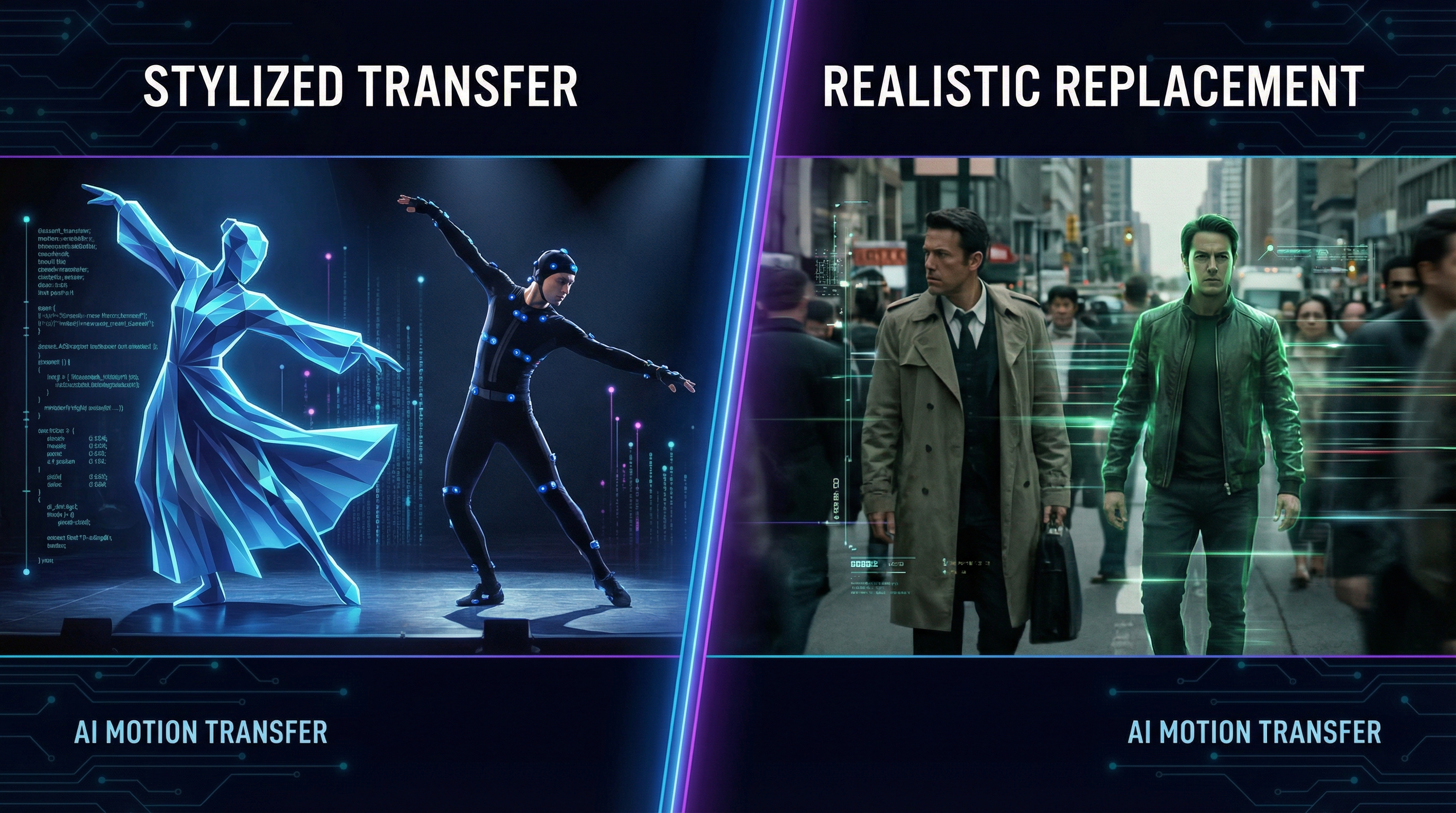
- 目標がモーション模倣(ダンス、ジェスチャー、演技の拍子)なら、Klingのほうがより直感的に感じられます。
- 目標がキャラクターの差し替え(既存映像内で誰かを入れ替えるがシーンは維持)なら、Wanがベターでしょう。
まずはKling 2.6 Motion Control と Wan 2.2 Animateを並べて簡単に見てみましょう。その後、それぞれのツールについて掘り下げます。
20秒で決める(ブランドではなく結果で選ぶ)
迷ったら以下を目安に:
- Klingを選ぶべき時:画像内の被写体にリファレンス動画の動きをそのままコピーさせたいとき。踊る、歩く、手を振る、戦闘ポーズ、ボディランゲージなど。
- Wanを選ぶべき時:実写シーン内の人物を同じカメラ動作や背景を維持したままキャラクターに置き換えたいとき。
これらのツールとは何か?わかりやすく説明すると
Kling 2.6 Motion Controlとは?
初めての方用に一言で言うと、Kling 2.6 Motion Controlとは何か:アップロードしたリファレンス動画の動きを、画像内のメイン被写体がそっくりそのまま真似するモーショントランスファーのワークフローです。
この設計思想が肝心です。Klingは根本的に動きにフォーカスしており、リファレンス動画が「パフォーマンス」、画像が「役者」です。プロンプトは主にスタイリングやシーンの構図を設定し、振付そのものは指定しません。
向いている用途:
- パフォーマンス転送:ダンス、演技パターン、ジェスチャー
- 被写体は画像内で明確に見える(できれば全身か少なくとも上半身)
- 「同じ動きでも違うキャラ/スタイルで」何度も試したい
Wan 2.2 Animateとは?
一言で言うと、Wan 2.2 Animateとは?:リファレンス動画からキャラクターをアニメーション化するか、既存動画内のキャラクターを置き換えるか、モードに応じて両方こなせるキャラクターアニメーションツールです。
この「モード」の存在がポイントです。Wanは、出力が特定のショットに「しっくり馴染む」必要がある場合に選ぶべきツールです。同じカメラ動き、同じシーンだけどキャラクターだけ変える、といった場合に強みを発揮します。
向いている用途:
- 差し替えをしたい:シーンを保持して出演者だけ変える
- 元映像の雰囲気を損なわずに維持したい
- 実写映像の連続性にこだわる
実際のワークフローにおけるKlingとWan
多くのWan 2.2 Animate と Kling Motion Controlの比較は抽象的な議論に終始しがちです。ここではもっと実用的に見ていきましょう。
主に使う入力
どちらも基本的には3つの素材を扱います:
- 動画アップロード(動きのリファレンス/パフォーマー/シーン)
- 画像アップロード(ターゲットのキャラクター)
- プロンプト(スタイル + 制約条件)
違いは、どこを重視するかです。
- Klingはリファレンスクリップの動きの忠実さを重視。
- Wanは**ショットの連続性(特に差し替え系)**を重視。
実際には、どちらを選ぶかは目的次第です。いちばんクリーンなパフォーマンス転送を求めるならKlingが直感的で、既存のショットにしっかり固定したいならWanが光ります。
Kling 2.6 Motion Controlの使い方(初心者向け解説)
まず公式の入り口はこちら:Kling 2.6 Motion Controlの使い方。
ここからは実際に使いやすくするためのポイント。
ステップ1:読み取りやすいモーションリファレンスを選ぶ
最速で良い結果を得る秘訣:
- パフォーマーが画面内で大きめに映っている
- 手足が隠れたり見切れたりしていない
- カメラが激しく動かない
落ち着いた中心寄りのTikTokダンス動画などが、手持ちぐちゃぐちゃアクションよりも向いています。
ステップ2:動きに合った画像を選ぶ
全身ダンスモーションなら全身画像を、トークや微妙なジェスチャーなら上半身のクリーンなポートレートを。
一貫性が命です。
ステップ3:頭の中の流れと同じ順番でアップロード
KlingのUIは「動き動画 → 画像」の順をすすめています。
これは「この動き、この被写体で」という指示になります。
ステップ4:振付ではなくスタイルや文脈をプロンプトで設定
Klingは振付をリファレンス動画から得ているため、プロンプトは例えば:
- アートスタイル(シネマティック、アニメ、スタイライズ、リアル)
- 環境(ストリート、ステージ、スタジオ)
- カメラ視点(ミディアムショット、全身、安定したカメラワーク)
- クオリティ指標(鮮明、安定している、解剖学的に一貫している)
さらに深く使うための詳細はこの後のセクションで具体例とともに説明します。
Kling 2.6 Motion Controlの重要設定
こちらは実際に手を動かす際に覚えておきたいKling 2.6 Motion Control設定のポイント。
解像度
- テスト時は低解像度から始める
- 動きやキャラの識別が良ければ高解像度で再実行
クリップ長さ
短いクリップのほうが安定させやすいです。5〜8秒程度で上手くいけば後で繋げられます。
バージョン/モード選択
「STD」などのオプションがあれば、特別な理由がなければSTDをデフォルトに。
Klingモーションコントロール用プロンプトガイド(コピペ可テンプレ付)
ここだけは絶対読んでください。プロンプト次第で「わぁ!」か「顔が溶けてる…」になる差が出ます。
具体的にKlingモーションコントロールプロンプトガイドとしても公開されています。
シンプルなプロンプトの型
被写体 + スタイル + 環境 + カメラ + 照明 + クオリティ指標
テンプレート1:クリーンダンス転送
リファレンスの動きをする全身キャラクター、安定したプロポーション、シャープな顔、シネマティックライティング、滑らかな動き、高詳細、クリーンな背景、安定したカメラ、歪みなし。
テンプレート2:アニメパフォーマンス
アニメスタイルのキャラクターがリファレンス動きを模倣。鮮明な線画、一貫した顔、滑らかなアニメーション、スタジオ照明、安定した解剖学、揺れなし、高い明瞭度。
テンプレート3:マスコットプロモ
ブランドマスコットキャラクターがリファレンスの動きをトレース。明るいスタジオセット、親しみやすいエネルギー、一貫したアイデンティティ、滑らかな手足、クリーンなエッジ、シャープなディテール。
避けるべきプロンプトの間違い
- 参照にない新振付の指示(例:「バク転しろ」)をしない
- 矛盾するスタイルを詰め込みすぎない
- カメラのフレーミングを忘れずに(全身/バストアップは重要)
Wan 2.2 Animateワークフロー:アニメートとリプレイス
Wanで最も重要な決定は「キャラクターをアニメートするのか、ショット内のキャラクターを置き換えるのか?」です。
ここが中心のリンク:Wan 2.2 Animateワークフロー。
Wan Animateモード(「キャラクターに動きをさせる」向き)
リファレンス動画からキャラクターに「演技」をさせたい場合はAnimateモードです。
使うべき時:
- 新しいクリップを作成する
- 背景はフレキシブルでも良い
- 何よりキャラクターの演技が最優先
詳しい使い方はこの先のWan Animateモードチュートリアルを参照。同じワークフローと例を使っています。
簡単な流れ:
- ポーズがわかりやすいパフォーマー動画を選ぶ
- 目的のキャラクター画像をアップロード
- スタイル+アイデンティティの安定性をプロンプト
- 短めから始めて反復、のちに延長
Wan Replaceモード(「出演者を入れ替えてショットは維持」向き)
Wanが光るのは差し替え系出力です。
使うべき時:
- 同じシーン・同じカメラ・同じ構図を維持したい
- シーン内の出演者だけを置き換えたい
詳細なチュートリアルはここ:Wan 2.2 Animate Replaceチュートリアル。
手順の例:
- 被写体がはっきり見えるクリップを選ぶ
- シルエットやポーズが似て読み取りやすいキャラクター画像を選ぶ
- 「照明・パースペクティブ・背景を合わせる」指示をプロンプトに入れる
- まず短いテストで試す
実例解説:動画内の俳優をAIキャラクターに置き換える(Wan)
もしあなたの目的がまさに「人物の差しかえ」なら、この方法が最もシンプルな思考モデルです:
- 見やすい被写体の動画クリップを選ぶ
- 大まかなプロポーションが合うキャラクター画像を使う
- Replaceモードを使う
- シーン維持をプロンプトで指示する
この使い方は十分に一般的なので、キーワードとしても確立しています:動画内の俳優をAIキャラクターに置き換える(Wan)。
よくうまく動くプロンプト例:
元の背景、カメラ動作、照明方向、シーンのリアリズムを維持しつつ、与えられたキャラクターで俳優を置き換える。プロポーションは安定させ、歪みを避け、顔と衣装の一貫性を保つこと。
トラブルシューティング:6つの代表的な失敗を素早く直す
1)動きがふわふわしたりゴムのように見える
- きれいで隠れの少ないリファレンス動画を使う
- セグメントの長さを短くする
2)顔が数フレームごとに変わる
- よりシャープで正面向きの画像を使う
- プロンプトで「一貫した顔」「安定した特徴」を強調する
3)手足が歪む
- 参考動画で手足が被らないものを選ぶ
- 激しい動きより中程度の動きを好む
4)背景が歪む
- シンプルなシーンを使う
- 差し替え作業ならWanのほうが背景連続性保持に強い
5)キャラクターがフレームからずれる
- プロンプトに「全身中央、安定したカメラ」と明記する
6)出力の解像度感が低い
- 低解像度で反復し、動きと識別が確定したら高解像度で再生成
FAQ
ダンスにはどちらが向いている?
ダンサーの動きをそのまま模倣したいならKlingが最も直接的です。
実景の人物を差し替えるなら?
Wanが特に置き換えスタイルで適しています。
長いプロンプトは必須?
必ずしもそうではありません。適切なフレーミングと制約を持った短くクリアなプロンプトの方が矛盾がなく効果的です。
早く良い結果を得る秘訣は?
短いクリップから試し、素早く反復し、動きや特徴が確定したら高解像度に切り替えましょう。
まとめ:次にやるべきこと
もし目的がモーショントランスファーなら、まず1本のクリーンなリファレンスクリップと全身キャラクター画像を使いKlingでテスト。
目的が差し替えならWanでリプレイスモードの短いテストをしてから長尺に挑みましょう。
さあ、試す準備ができたらここからスタート:
- キャラクターを動かすなら Kling Motion Control
- 出演者を素早く差し替えるなら Wan Animate