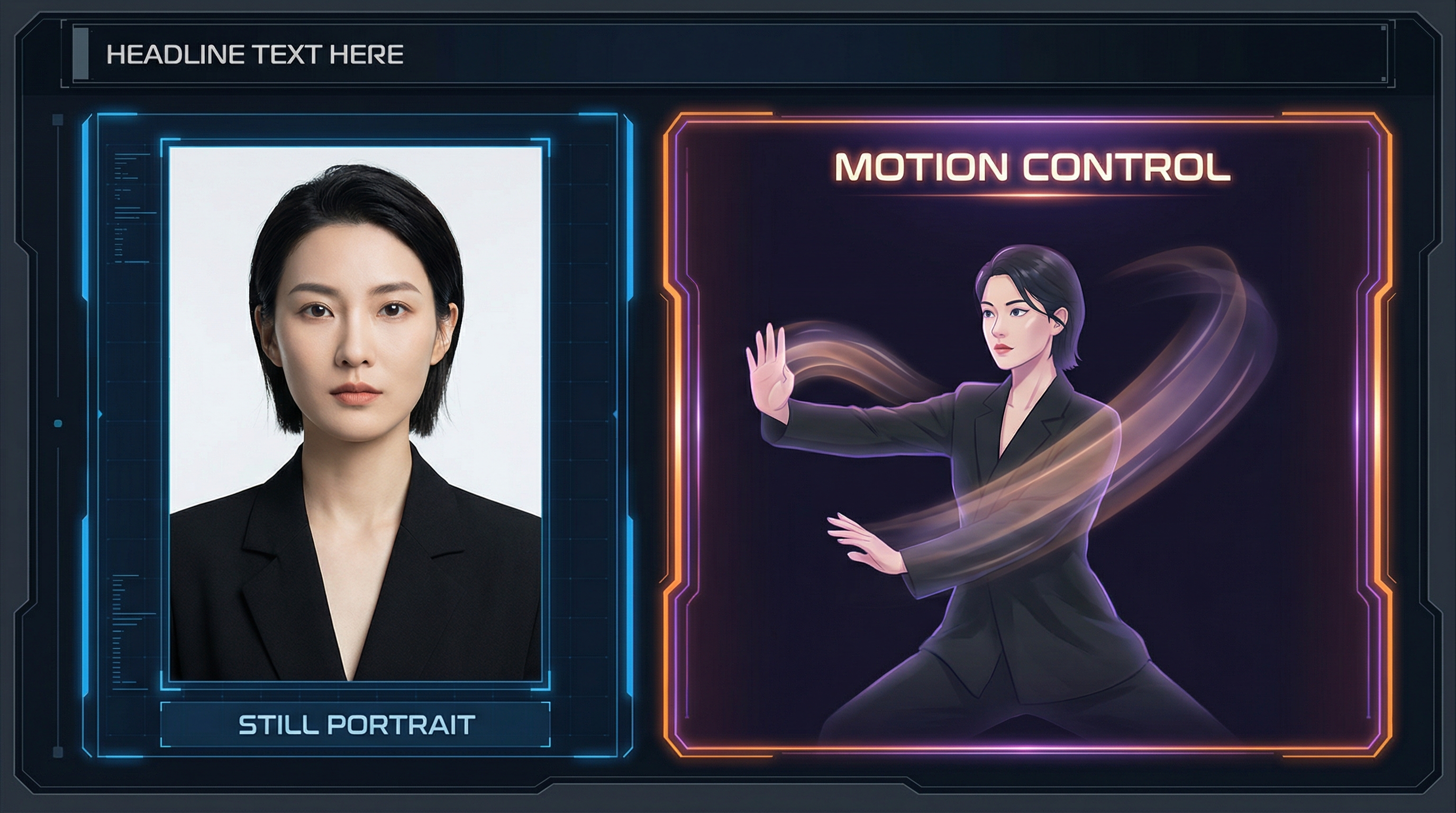
Aus einem einzelnen Foto einen bewegten Clip zu erstellen bedeutete früher Keyframes, Rigging und viel Geduld. Heute ist es näher an „hochladen, eingeben, generieren“. Mit kling 2.6 motion control kannst du ein Standbild animieren, indem du die Bewegung aus einem Referenzvideo übernimmst – so bewegt sich dein Motiv natürlich, statt dass die Bewegungspfad „geraten“ wird.
In diesem Tutorial lernst du wie man ein Foto mit kling animiert in einem sauberen, wiederholbaren Workflow: wähle einen Bewegungsclip aus, lade dein Bild hoch, schreibe eine einfache Eingabeaufforderung und iteriere wie ein Kreativer (nicht wie ein Programmierer). Am Ende wirst du dich wohlfühlen, kling motion control für Fotoanimation für Porträts, Ganzkörperaufnahmen und sogar kurze virale Konzepte zu verwenden.
Was Kling Motion Control ist (und warum es so gut für Fotoanimation funktioniert)
Die meisten Bild-zu-Video-Tools versuchen, Bewegung aus deinem Prompt „zu erfinden“. kling motion control macht etwas Kontrollierbareres: Es überträgt Bewegung aus einem echten Bewegungsreferenzvideo auf dein Standbild.
Stell es dir so vor:
- Dein Bild liefert die Identität (Gesicht, Outfit, Gesamterscheinung).
- Dein Bewegungs-Video liefert die Bewegung (Timing, Posewechsel, Gesten).
- Dein Prompt liefert die künstlerische Leitung (Szene, Kameraverhalten, Stil).
Deshalb beschreiben viele Leute kling ai motion control als „digitale Puppenspielerei“. Du hoffst nicht nur, dass die KI dein Motiv richtig bewegt – du gibst ihr eine Bewegungs-Vorlage.
Was du vor dem Start brauchst (nur 2 Dateien + eine Eingabe)
Bevor du deinen ersten Clip generierst, bereite diese Grundlagen vor:
1) Ein Foto zum Animieren
Wähle ein Bild mit:
- Klarem Licht und scharfen Details
- Sichtbarem Gesicht (wenn es ein Porträt ist)
- Minimaler Bewegungsunschärfe (idealerweise keine)
- Genügend Sichtbarkeit des Körpers für die gewünschte Bewegung (Ganzkörperbewegungen funktionieren am besten mit Ganzkörperbildern)
Das ist die Grundlage von kling 2.6 Fotoanimation – wenn das Bild sauber ist, wird alles Weitere einfacher.
2) Ein Bewegungsreferenzvideo (MP4)
Wähle einen kurzen Clip, der:
- eine Person zeigt (keine Menschenmengen)
- Eine stabile Kamera hat (kein wackeliges Handheld)
- Die Bewegung klar zeigt (keine starke Verdeckung)
- 3–30 Sekunden lang ist
Wenn du neu bist, wähle etwas Einfaches: sanfte Armgesten, einen einfachen Tanzschwung oder eine ruhige Kopf-Schulter-Sprechbewegung.
3) Einen Prompt (Kurz, Regiestil)
Der Prompt beschreibt nicht „den Tanz“. Das macht bereits das Bewegungsvideo. Der Prompt steuert:
- Hintergrund und Umgebung
- Beleuchtung
- visuellen Stil (realistisch, Anime, filmisch)
- Kameraregeln (statische Kamera, kein Zoom, kein Wackeln)
Das ist der Unterschied zwischen chaotischen Ergebnissen und sauberen Resultaten mit kling motion control für Fotoanimation.
UI-Anleitung: Wie man Kling 2.6 Motion Control benutzt (genau wie im Tool)
Hier ist der einfachste Workflow für wie man kling 2.6 motion control benutzt, passend zu den Kernfeldern, die du siehst:
Schritt 1: Version auswählen (Starte mit STD)
Wähle STD als Standardauswahl. Es ist meist der sicherste Kompromiss für:
- stabile Bewegung
- weniger Verzerrungen
- gute „Erstversuch“-Ergebnisse
Später kannst du experimentieren, aber STD ist der Startpunkt für die meisten Creator.
Schritt 2: Bewegungs-Video hochladen
Das ist dein „Bewegungstreiber“.
Beste Eigenschaften des Bewegungs-Videos
- Klare Silhouette
- Sanfte Bewegung
- Wenig Hintergrundgeräusche
- Keine schnellen Drehungen (Drehungen verursachen oft Glitches an Gliedmaßen)
Wenn das Ergebnis seltsam aussieht, ist meist das Bewegungsreferenzvideo der erste Ansatzpunkt zur Verbesserung.
Schritt 3: Dein Bild hochladen
Das ist das Motiv, das das Referenzvideo nachahmt.
Bildkompositions-Tipp: Versuche, die Bildkomposition der beiden Eingaben abzugleichen.
- Ganzkörper-Bewegungsvideo + Ganzkörper-Foto = bessere Bein-/Fußbewegungen
- Porträt-Bewegungsvideo + Porträt-Foto = bessere Stabilität im Gesicht
Schritt 4: Prompt eingeben (Einfach halten)
Ein guter Prompt für Fotoanimation ist kurz und präzise.
Beispiel:
„Realistisches Porträt, weiches Innenlicht, sauberer Hintergrund, Stativaufnahme, feste Kamera, sanfte Bewegung, kein Zoom, kein Wackeln“
Wenn dein Tool „Übersetzen“ oder „Prompt optimieren“ anbietet, kannst du das nach deinem ersten Versuch nutzen – aber am besten erzeugst du erst einmal mit einfachem Prompt.
Schritt 5: Generieren, überprüfen, iterieren
Generiere deinen ersten Clip, dann überprüfe ihn wie ein Regisseur:
- Ist das Gesicht stabil?
- Wirken die Hände komisch?
- Driftet die Kamera?
- Verzieht sich der Hintergrund?
Ändere danach immer nur eine Variable (wechsel das Bewegungs-Video, verbessere das Foto, verfeinere den Prompt etc.). Das ist der schnellste Weg, kling 2.6 Fotoanimation ohne endloses Rätselraten zu beherrschen.
Copy-Paste Prompt-Vorlagen (sauber, stabil, nutzerfreundlich)
Nutze diese als Ausgangspunkt für kling 2.6 motion control Fotoanimation.
Vorlage A: Realistisch, filmisch
„Kinematografisch realistisches Video, weiches natürliches Licht, geringe Tiefenschärfe, sauberer Hintergrund, Stativaufnahme, feste Kamera, sanfte Bewegung, hohe Detailgenauigkeit, kein Zoom, kein Wackeln, keine Unschärfe“
Vorlage B: Social / Viral Look
„Helles, sauberes Social-Video, hohe Klarheit, einfacher Hintergrund, fröhliche Stimmung, feste Kamera, sanfte Bewegung, keine Kamerabewegung, kein Zoom, keine Verzerrung“
Vorlage C: Anime / Stilisiert
„Anime-Stil Charakteranimation, fließende Linien, lebendige Farben, einfacher Hintergrund, feste Kamera, saubere Bewegung, kein Zittern, keine Unschärfe“
Vorlage D: Produkt / Fashion Pose
„Fashion-Model-Video, Studio-Beleuchtung, sauberer Hintergrund, editorialer Look, feste Kamera, sanfte kontrollierte Bewegung, kein Kamerawackeln, keine zusätzlichen Motive“
Diese Prompts sind ideal für kling motion control, weil sie verhindern, dass das Modell „zu kreativ“ mit der Kamera wird.
Beste Bewegungsreferenzen (Was man für verschiedene Ergebnisse hochlädt)
Hier sind Bewegungsreferenzkategorien, die besonders gut mit kling ai motion control funktionieren:
Talking-Head / Porträt-Bewegung
Verwende einen ruhigen Clip mit:
- leichten Kopfnicken
- natürlicher Gesichtsmimik
- minimalen Handgesten
Dies ist der einfachste Einstiegspunkt für Fotoanimation.
Einfacher Tanz-Loop (beste Wahl für Einsteiger)
Wähle einen Clip mit:
- seitlichem Wippen
- Armschwingen
- kleinen Schritten
- gleichmäßigem Rhythmus
Vermeide schnelle Drehungen oder komplexe Fußarbeit am Anfang.
Handgesten (schwieriger, sieht aber fantastisch aus, wenn es klappt)
Wenn du ausdrucksstarke Hände möchtest:
- wähle eine Referenz mit langsamen, klaren Handbewegungen
- vermeide häufiges Überkreuzen der Hände vor dem Gesicht
- erwäge Ganzkörperkomposition, um Handverzerrungen zu reduzieren
Gehen / Drehungen
Gehen ist überraschend schwierig, da Beine und Füße Fehler schnell verraten. Wenn du es versuchst, achte auf:
- eine stabile Kamera
- langsames Tempo
- volle Sichtbarkeit des Körpers
Mini-Guide: AI Baby Dance (viral, süß und überraschend einfach)
Wenn du niedliche Kurzclips erstellst, experimentierst du wahrscheinlich mit Baby-Tanz-Inhalten. Die erfolgreichsten „Baby Dance“-Ergebnisse teilen meist eine Eigenschaft: einfache Bewegung.
Für einen niedlichen Baby-Tanz wähle eine Bewegungsreferenz, die:
- ein sanftes Wippen zeigt
- kleine Armschwünge
- minimale Drehungen
Dann nutze einen Prompt, der alles niedlich und verspielt hält.
Beispiel:
„Niedlicher Baby-Charakter tanzt fröhlich, pastellfarbener Studiohintergrund, weiches warmes Licht, feste Kamera, sanfte Bewegung, keine Verzerrung, keine Unschärfe“
Wenn du diesen speziellen Ansatz verfolgst, hier dein Schlüsselwort sauber eingesetzt: kling 2.6 baby dance motion control tutorial.
Fehlerbehebung: Die 6 häufigsten Probleme schnell lösen
1) Gesicht schmilzt oder Identität driftet
Lösung:
- nutze ein hochwertigeres Foto
- reduziere die Bewegungskomplexität (wähle einen einfacheren Referenzclip)
- prompt „feste Kamera“ und „hohe Details“
2) Verzogene Hände oder seltsame Finger
Lösung:
- wähle eine langsamere Bewegungsreferenz
- vermeide Hände, die oft vor das Gesicht kommen
- probiere einen stilisierten Prompt (Anime/Cartoon verschleiert Fehler besser als Realismus)
3) Hintergrund verzieht sich
Lösung:
- prompt „statischer Hintergrund“
- wähle eine Referenz mit sauberem, unbewegtem Hintergrund
4) Kamera driftet / Zufälliger Zoom
Lösung: Füge strenge Kameraregeln hinzu:
- „Stativaufnahme“
- „feste Kamera“
- „kein Zoom“
- „kein Schwenk“
- „kein Wackeln“
5) Bewegung zu schwach
Lösung:
- wähle eine klarere Bewegungsreferenz mit größeren Gesten
- sorge dafür, dass das Motiv zentriert und sichtbar ist
6) Bewegung zu chaotisch
Lösung:
- kürze den Referenz-Clip
- verwende einen ruhigeren Tanz-Loop
- vereinfache deinen Prompt (zu viele Stil-Adjektive können Instabilität verursachen)
Best-Practices-Checkliste (für konstante Ergebnisse)
Wenn du nur eine Sektion behältst, merke dir das:
- Abgleich der Komposition: Porträt ↔ Porträt, Ganzkörper ↔ Ganzkörper
- Verwende Bewegungsreferenzen mit nur einer Person
- Starte mit kurzen Clips (5–8 Sekunden)
- Halte Prompts „regiestilistisch“, nicht erzählend
- Verankere Kameraverhalten immer fest
- Iteriere immer nur eine Variable gleichzeitig
Das ist die schnellste Methode, wie man ein Foto mit kling animiert ohne unnötige Versuche zu meistern.
FAQ
Kann ich jedes Foto animieren?
Ja, aber saubere Fotos funktionieren am besten. Unscharfe Bilder, starke Schatten oder sehr kleine Gesichter erhöhen Artefakte bei kling 2.6 Fotoanimation.
Welche Bewegungsreferenz ist am einfachsten?
Ein ruhiger Talking-Head-Clip oder ein einfacher Tanzschwung. Sie sind am verzeihlichsten für Anfänger.
Warum bewegt sich der Hintergrund?
Weil das Modell versucht, die Bewegung konsistent zu halten. Nutze „statischer Hintergrund“ und wähle eine Referenz mit einem sauberen Hintergrund.
Wie halte ich die Kamera stabil?
Füge immer „Stativaufnahme, feste Kamera, kein Zoom, kein Wackeln“ in deinen Prompt ein.
Fazit: Dein 10-Minuten-Übungsplan
Wenn du schnell gut werden willst mit kling motion control für Fotoanimation, mache drei kleine Tests:
- Porträt-Talking-Head-Animation (leichter Erfolg)
- Ganzkörper-einfacher Tanz-Loop (viral-tauglich)
- Stilisiertes Anime-Version (verschleiert Realismus-Fehler)
Wenn du diese gemeistert hast, wirst du fast jedes Foto sauber, konsistent und mit wesentlich weniger „warum schmilzt es?“ animieren können.


