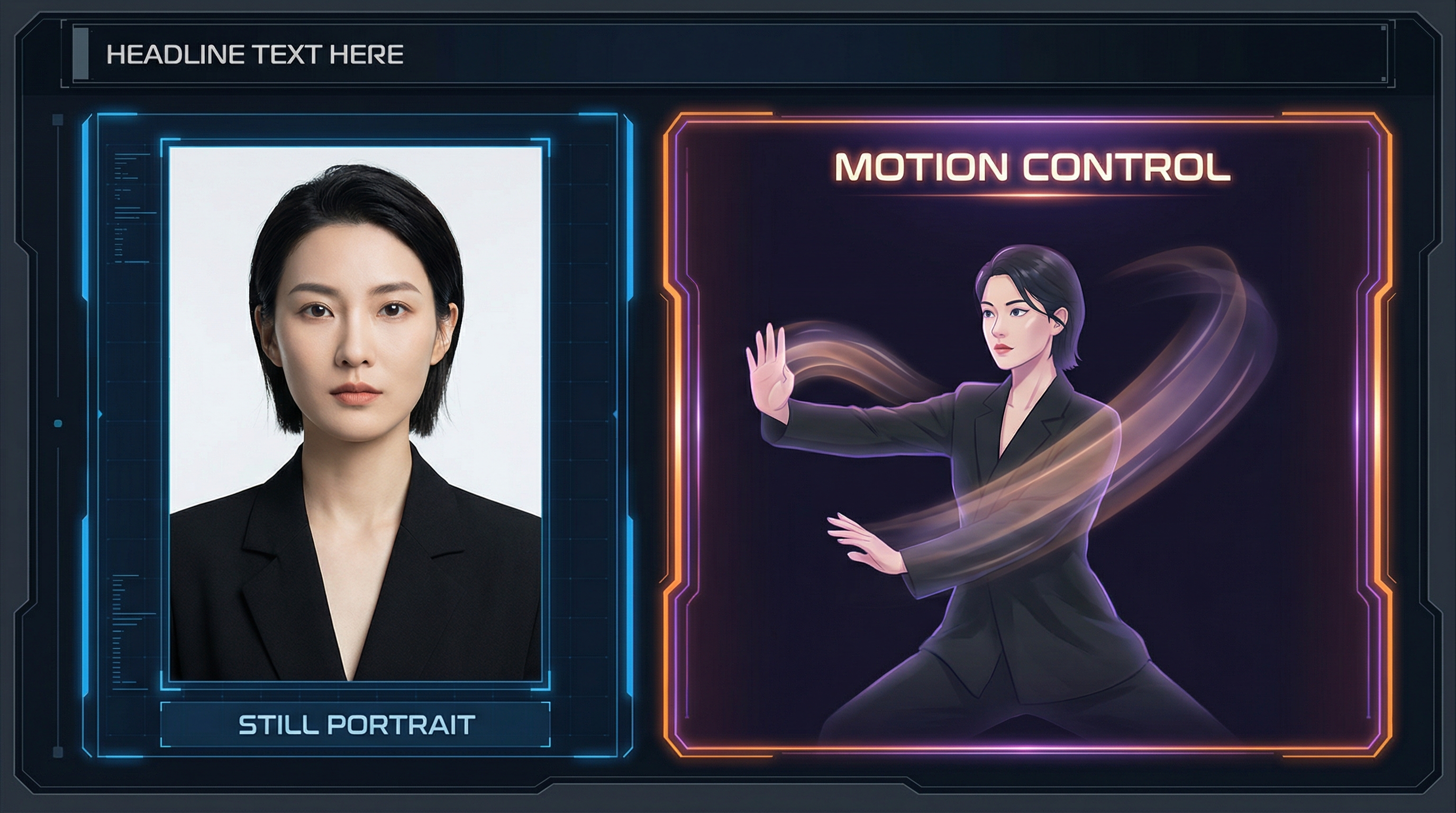
Mengubah satu foto menjadi klip bergerak dulunya berarti keyframe, rigging, dan banyak kesabaran. Sekarang lebih dekat ke “unggah, prompt, generate.” Dengan kling 2.6 motion control, Anda dapat menganimasikan gambar diam dengan meminjam gerakan dari video referensi—sehingga subjek Anda bergerak secara alami, bukan “menebak” jalur gerakan.
Dalam tutorial ini, Anda akan belajar cara menganimasikan foto dengan kling dalam alur kerja yang bersih dan dapat diulang: pilih klip gerakan, unggah gambar Anda, tulis prompt sederhana, dan iterasi seperti kreator (bukan programmer). Di akhir, Anda akan merasa nyaman menggunakan kling motion control untuk animasi foto untuk potret, foto seluruh tubuh, dan bahkan konsep viral pendek.
Apa Itu Kling Motion Control (dan Mengapa Sangat Efektif untuk Animasi Foto)
Sebagian besar alat image-to-video mencoba “menciptakan” gerakan dari prompt Anda. kling motion control melakukan sesuatu yang lebih terkendali: ia mentransfer gerakan dari video referensi gerakan nyata ke gambar diam Anda.
Pikirkan seperti ini:
- Gambar Anda menyediakan identitas (wajah, pakaian, tampilan keseluruhan).
- Video gerakan Anda menyediakan gerakan (waktu, perubahan pose, gestur).
- Prompt Anda menyediakan arahan seni (adegan, perilaku kamera, gaya).
Itulah mengapa banyak orang menggambarkan kling ai motion control sebagai “wayang digital.” Anda tidak hanya berharap AI memindahkan subjek dengan benar—Anda memberinya cetak biru gerakan.
Apa yang Anda Butuhkan Sebelum Memulai (Hanya 2 File + Prompt)
Sebelum membuat klip pertama Anda, siapkan dasar-dasar berikut:
1) Foto untuk Dianimasikan
Pilih gambar dengan:
- Pencahayaan yang jelas dan detail tajam
- Wajah terlihat (jika potret)
- Blur gerak minimal (sebaiknya tidak ada)
- Cakupan tubuh cukup untuk gerakan yang diinginkan (gerakan seluruh tubuh paling baik dengan gambar seluruh tubuh)
Ini adalah fondasi kling 2.6 animasi foto—jika gambarnya bersih, semuanya jadi lebih mudah.
2) Video Referensi Gerakan (MP4)
Pilih klip pendek yang:
- Memiliki satu orang (hindari kerumunan)
- Memiliki kamera stabil (tidak goyang)
- Menampilkan gerakan dengan jelas (tidak terhalang berat)
- Durasi 3–30 detik
Jika Anda baru, pilih sesuatu yang sederhana: gerakan lengan lembut, lantunan tari dasar, atau gerakan kepala dan bahu yang tenang saat berbicara.
3) Prompt (Singkat, Gaya Sutradara)
Prompt bukan tempat untuk “menggambarkan tarian.” Video gerakan sudah melakukannya. Prompt adalah tempat Anda mengendalikan:
- Latar belakang dan pengaturan
- Pencahayaan
- Gaya visual (realistis, anime, sinematik)
- Aturan kamera (kamera tetap, tanpa zoom, tanpa goyang)
Ini membedakan hasil kacau dan hasil bersih dengan kling motion control untuk animasi foto.
Panduan UI: Cara Menggunakan Kling 2.6 Motion Control (Tepat Seperti Layar Alat)
Berikut alur kerja paling sederhana untuk cara menggunakan kling 2.6 motion control, sesuai dengan kolom utama yang akan Anda lihat:
Langkah 1: Pilih Versi (Mulai dengan STD)
Pilih STD sebagai default. Biasanya ini keseimbangan paling aman untuk:
- gerakan stabil
- distorsi lebih sedikit
- hasil “coba pertama” yang baik
Nanti Anda bisa bereksperimen, tapi STD adalah tempat kebanyakan kreator mulai.
Langkah 2: Unggah Video Gerakan
Ini adalah “penggerak gerakan” Anda.
Sifat terbaik video gerakan
- Siluet jelas
- Gerakan halus
- Latar belakang minimal atau bersih
- Tidak ada putaran cepat (putaran sering menimbulkan kesalahan pada anggota badan)
Jika hasilnya aneh, biasanya video referensi gerakan adalah yang pertama diperbaiki.
Langkah 3: Unggah Gambar Anda
Ini adalah subjek yang akan meniru video referensi.
Tips framing: Coba sesuaikan framing antara kedua input.
- Video gerakan seluruh tubuh + foto seluruh tubuh = gerakan kaki/tapak lebih baik
- Video gerakan potret + foto potret = stabilitas wajah lebih baik
Langkah 4: Masukkan Prompt Anda (Jaga Sederhana)
Prompt yang baik untuk animasi foto singkat dan protektif.
Contoh:
“Potret realistis, pencahayaan indoor lembut, latar belakang bersih, pengambilan menggunakan tripod, kamera tetap, gerakan halus, tanpa zoom, tanpa goyang”
Jika alat Anda menyediakan “Terjemahkan” atau “Optimalkan Prompt,” Anda bisa menggunakannya setelah percobaan pertama—tapi sebaiknya buat sekali dengan prompt sederhana dulu.
Langkah 5: Generate, Review, Iterasi
Buat klip pertama Anda, lalu tinjau seperti sutradara:
- Apakah wajah stabil?
- Apakah tangan aneh?
- Apakah kamera bergeser?
- Apakah latar belakang melengkung?
Kemudian ubah hanya satu variabel dalam satu waktu (ganti video gerakan, perbaiki foto, perketat prompt, dll.). Ini cara tercepat menguasai menganimasikan foto dengan kling 2.6 tanpa tebak-tebakan tak ada habisnya.
Template Prompt Copy-Paste (Bersih, Stabil, Ramah Kreator)
Gunakan ini sebagai titik awal untuk animasi foto kling 2.6 motion control.
Template A: Realistik Sinematik
“Video realistik sinematik, pencahayaan alami lembut, kedalaman bidang dangkal, latar belakang bersih, pengambilan tripod, kamera tetap, gerakan halus, detail tinggi, tanpa zoom, tanpa goyang, tanpa blur”
Template B: Tampilan Sosial / Viral
“Video sosial cerah dan bersih, kejernihan tinggi, latar belakang sederhana, suasana ceria, kamera tetap, gerakan halus, tanpa gerakan kamera, tanpa zoom, tanpa distorsi”
Template C: Anime / Bergaya
“Animasi karakter bergaya anime, garis halus, warna cerah, latar belakang sederhana, kamera tetap, gerakan bersih, tanpa getar, tanpa blur”
Template D: Pose Produk / Fashion
“Video model fashion, pencahayaan studio, latar belakang bersih, tampilan editorial, kamera tetap, gerakan terkendali halus, tanpa goyang kamera, tanpa subjek tambahan”
Prompt ini sempurna untuk kling motion control karena mencegah model “berkreasi” dengan kamera.
Ide Referensi Gerakan Terbaik (Apa yang Harus Diunggah untuk Hasil Berbeda)
Berikut kategori referensi gerakan yang sangat cocok dengan kling ai motion control:
Gerakan Kepala Bicara / Potret
Gunakan klip tenang dengan:
- anggukan kepala ringan
- gerakan wajah alami
- gestur tangan minimal
Ini titik awal termudah untuk animasi foto.
Loop Tari Sederhana (Pilihan Tari Pemula Terbaik)
Pilih klip dengan:
- lantunan samping ke samping
- ayunan lengan
- langkah kecil
- ritme konsisten
Hindari yang memiliki putaran cepat atau gerakan kaki berat pada awalnya.
Gestur Tangan (Lebih Sulit, Tapi Hasilnya Menakjubkan Bila Tepat)
Jika ingin tangan ekspresif:
- pilih referensi dengan gerakan tangan lambat dan jelas
- hindari tangan sering melintas di depan wajah
- gunakan framing seluruh tubuh untuk mengurangi distorsi tangan
Gerakan Jalan / Putar
Berjalan cukup sulit karena kaki dan tapak kaki cepat menunjukkan kesalahan. Kalau mencoba, gunakan:
- kamera stabil
- kecepatan lambat
- tubuh terlihat penuh
Mini-Panduan: Tari Bayi AI (Viral, Imut, dan Ternyata Sederhana)
Kalau membuat klip pendek lucu, Anda mungkin bereksperimen dengan konten tari bayi. Output “tari bayi” paling sukses biasanya punya satu ciri: gerakan sederhana.
Untuk tari bayi yang imut, pilih referensi gerakan yang:
- lantunan lembut
- ayunan lengan kecil
- putaran minim
Lalu gunakan prompt yang menjaga kesan manis dan ceria.
Contoh:
“Karakter bayi imut menari dengan bahagia, latar studio pastel, pencahayaan hangat lembut, kamera tetap, gerakan halus, tanpa distorsi, tanpa blur”
Kalau mengincar sudut ini secara spesifik, ini kata kunci andalan Anda sekali, ditempatkan dengan rapi: kling 2.6 baby dance motion control tutorial.
Pemecahan Masalah: Perbaiki 6 Masalah Paling Umum dengan Cepat
1) Wajah Meleleh atau Identitas Bergeser
Perbaiki:
- gunakan foto kualitas lebih tinggi
- kurangi kompleksitas gerakan (pilih klip referensi lebih sederhana)
- prompt “kamera tetap” dan “detail tinggi”
2) Tangan Melengkung atau Jari Aneh
Perbaiki:
- pilih referensi gerakan lebih lambat
- hindari tangan melintasi depan wajah
- coba prompt bergaya (anime/kartun lebih menyembunyikan kesalahan daripada realisme)
3) Latar Belakang Melengkung
Perbaiki:
- prompt “latar belakang statis”
- pilih referensi gerakan dengan latar belakang bersih dan tidak bergerak
4) Kamera Bergeser / Zoom Acak
Perbaiki: Tambahkan aturan kamera ketat:
- “pengambilan tripod”
- “kamera tetap”
- “tanpa zoom”
- “tanpa pan”
- “tanpa goyang”
5) Gerakan Terlalu Lemah
Perbaiki:
- pilih referensi gerakan lebih jelas dengan gestur besar
- pastikan subjek terpusat dan terlihat
6) Gerakan Terlalu Kacau
Perbaiki:
- potong klip referensi lebih pendek
- gunakan loop tari yang lebih tenang
- sederhanakan prompt Anda (terlalu banyak kata sifat gaya bisa menimbulkan ketidakstabilan)
Daftar Praktik Terbaik (Jika Anda Ingin Hasil Konsisten)
Jika hanya mengingat satu bagian, ingat ini:
- Samakan framing: potret ↔ potret, seluruh tubuh ↔ seluruh tubuh
- Gunakan referensi gerakan satu orang
- Mulai dengan klip pendek (5–8 detik)
- Jaga prompt “gaya sutradara,” bukan gaya cerita
- Kunci perilaku kamera setiap waktu
- Iterasi satu variabel dalam satu waktu
Ini cara tercepat menguasai cara menganimasikan foto dengan kling tanpa buang-buang percobaan.
FAQ
Bisakah saya menganimasikan foto apapun?
Bisa, tapi foto yang bersih lebih bagus. Gambar buram, bayangan berat, atau wajah kecil meningkatkan artefak pada kling 2.6 animasi foto.
Referensi gerakan mana yang termudah?
Klip kepala bicara yang tenang atau lantunan tari sederhana. Mereka paling mudah bagi pemula.
Kenapa latar belakang bergerak?
Karena model berusaha menjaga gerakan konsisten. Gunakan “latar belakang statis” dan pilih referensi gerakan dengan latar belakang bersih.
Bagaimana menjaga kamera tetap stabil?
Selalu sertakan “pengambilan tripod, kamera tetap, tanpa zoom, tanpa goyang” dalam prompt Anda.
Kesimpulan: Rencana Latihan 10 Menit Anda
Jika ingin cepat mahir dengan kling motion control untuk animasi foto, lakukan tiga tes kecil ini:
- Animasi kepala bicara potret (kemenangan mudah)
- Loop tari sederhana seluruh tubuh (siap viral)
- Versi bergaya anime (menyembunyikan artefak realisme)
Setelah Anda menguasai ini, Anda akan memiliki rasa percaya diri untuk menganimasikan hampir semua foto—dengan bersih, konsisten, dan jauh lebih sedikit momen “kenapa meleleh?”


