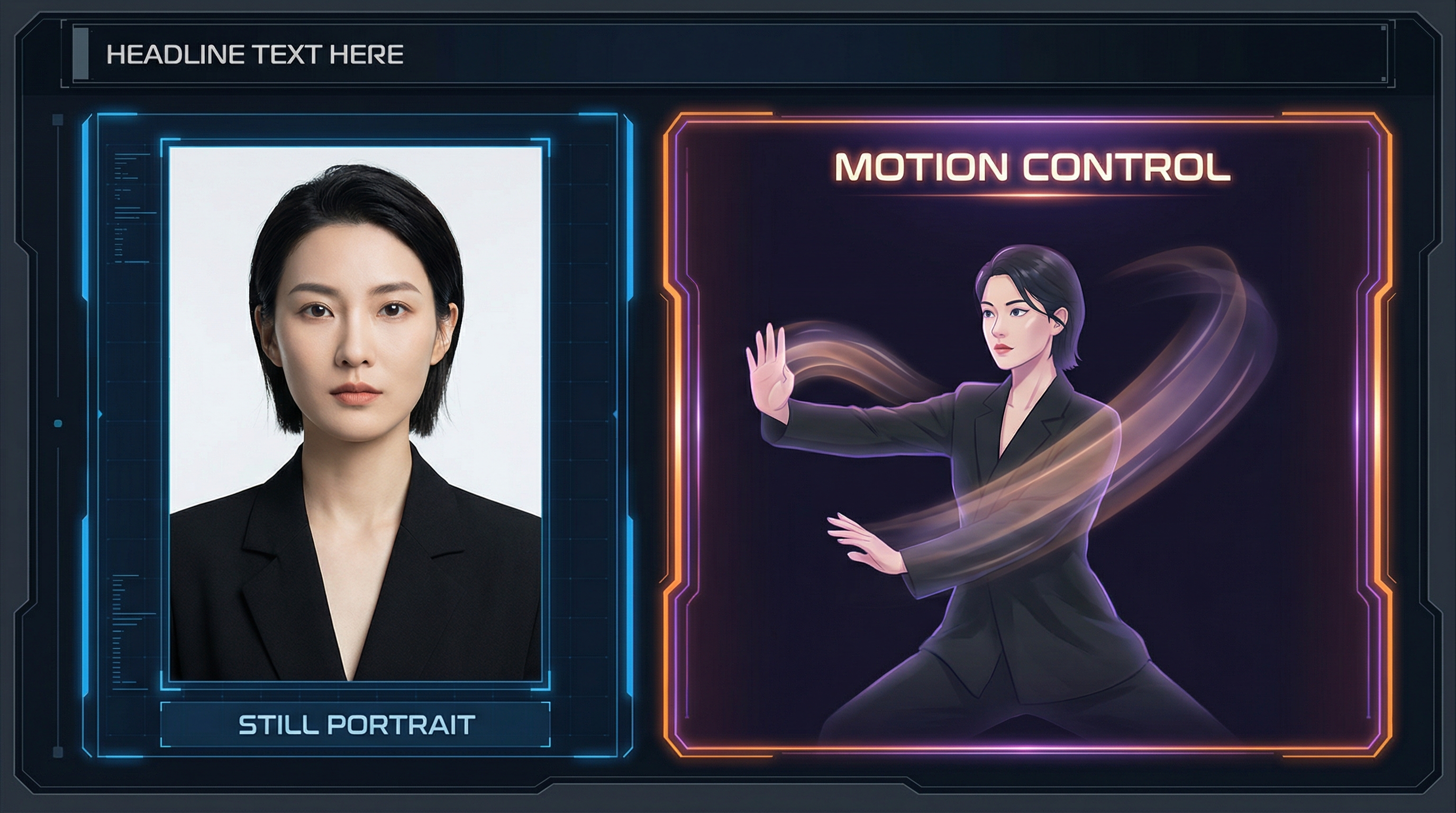
Transformer une simple photo en clip animé signifiait autrefois gérer des images clés, du rigging et beaucoup de patience. Désormais, c’est plus proche de « uploader, saisir l’invite, générer ». Avec kling 2.6 motion control, vous pouvez animer une image fixe en empruntant le mouvement d’une vidéo de référence — ainsi votre sujet bouge naturellement au lieu de « deviner » un chemin de mouvement.
Dans ce tutoriel, vous apprendrez comment animer une photo avec kling via un flux de travail propre et reproductible : choisir un clip de mouvement, uploader votre image, rédiger une invite simple, et itérer comme un créateur (pas comme un codeur). À la fin, vous serez à l’aise pour utiliser kling motion control pour l’animation photo pour des portraits, plans en pied, et même des concepts courts viraux.
Ce qu’est Kling Motion Control (et pourquoi c’est si efficace pour l’animation photo)
La plupart des outils image-vers-vidéo essaient d’« inventer » le mouvement à partir de votre invite. kling motion control fait quelque chose de plus contrôlable : il transfère le mouvement d’une vidéo de référence réelle à votre image fixe.
Pensez-y ainsi :
- Votre image apporte l’identité (visage, tenue, apparence globale).
- Votre vidéo de mouvement apporte le mouvement (timing, changements de pose, gestes).
- Votre invite apporte la direction artistique (scène, comportement de la caméra, style).
C’est pourquoi beaucoup décrivent kling ai motion control comme une « marionnette digitale ». Vous ne faites pas que souhaiter que l’IA déplace correctement votre sujet — vous lui donnez un plan de mouvement.
Ce dont vous avez besoin avant de commencer (juste 2 fichiers + une invite)
Avant de générer votre premier clip, préparez ces éléments de base :
1) Une photo à animer
Choisissez une image avec :
- Un éclairage clair et des détails nets
- Un visage visible (si c’est un portrait)
- Un flou de mouvement minimal (idéalement nul)
- Une visibilité suffisante du corps pour le mouvement souhaité (le mouvement en pied complet fonctionne mieux avec une image en pied complet)
C’est la base de kling 2.6 animation photo — si l’image est propre, tout ce qui suit sera plus simple.
2) Une vidéo de référence de mouvement (MP4)
Choisissez un clip court qui :
- Montre une seule personne (évitez les foules)
- A une caméra stable (pas de prise en main tremblante)
- Montre clairement le mouvement (pas d’occultation importante)
- Dure entre 3 et 30 secondes
Si vous débutez, optez pour quelque chose de simple : gestes doux des bras, une danse de base, ou un mouvement calme tête-épaules parlant.
3) Une invite (courte, style réalisateur)
L’invite n’est pas là pour « décrire la danse ». La vidéo de mouvement le fait déjà. Votre invite contrôle :
- L’arrière-plan et le décor
- L’éclairage
- Le style visuel (réaliste, anime, cinématographique)
- Les règles de la caméra (caméra fixe, pas de zoom, pas de tremblement)
C’est la différence entre des résultats chaotiques et des rendus propres avec kling motion control pour l’animation photo.
Guide de l’interface : comment utiliser Kling 2.6 Motion Control (exactement comme l’écran de l’outil)
Voici le flux de travail le plus simple pour comment utiliser kling 2.6 motion control, en correspondance avec les champs principaux que vous verrez :
Étape 1 : Sélectionnez la version (commencez par STD)
Choisissez STD comme défaut. C’est généralement le meilleur compromis pour :
- un mouvement stable
- moins de distorsions
- un bon résultat dès la première tentative
Vous pourrez expérimenter plus tard, mais STD est le point de départ pour la plupart des créateurs.
Étape 2 : Uploadez la vidéo de mouvement
C’est votre « moteur de mouvement ».
Caractéristiques idéales de la vidéo :
- Silhouette claire
- Mouvement fluide
- Peu de désordre en arrière-plan
- Pas de rotations rapides (souvent source de glitches sur les membres)
Si le résultat paraît bizarre, la vidéo de référence est généralement le premier élément à améliorer.
Étape 3 : Uploadez votre image
C’est le sujet qui imitera la vidéo de référence.
Conseil de cadrage :
Essayez d’aligner le cadrage entre les deux sources.
- Vidéo en pied complet + photo en pied complet = meilleur mouvement des jambes/pieds
- Vidéo portrait + photo portrait = meilleure stabilité du visage
Étape 4 : Saisissez votre invite (restez simple)
Une bonne invite pour l’animation photo est courte et précise.
Exemple :
« Portrait réaliste, éclairage doux intérieur, arrière-plan épuré, prise sur trépied, caméra fixe, mouvement fluide, pas de zoom, pas de tremblement »
Si votre outil propose « Traduire » ou « Optimiser l’invite », utilisez-les après votre première tentative — mais il vaut mieux générer une fois avec une invite simple au départ.
Étape 5 : Générer, revoir, itérer
Générez votre premier clip, puis révisez-le comme un réalisateur :
- Le visage est-il stable ?
- Les mains sont-elles étranges ?
- La caméra a-t-elle dérivé ?
- Le fond se déforme-t-il ?
Puis changez une variable à la fois (modifiez la vidéo de mouvement, améliorez la photo, resserrez l’invite, etc.). C’est la manière la plus rapide de maîtriser animer une photo avec kling 2.6 sans deviner indéfiniment.
Modèles d’invites à copier-coller (propres, stables, adaptés aux créateurs)
Utilisez-les comme points de départ pour l’animation photo avec kling 2.6 motion control.
Modèle A : Cinématique réaliste
« Vidéo cinématographique réaliste, lumière naturelle douce, faible profondeur de champ, arrière-plan propre, prise sur trépied, caméra fixe, mouvement fluide, haute définition, pas de zoom, pas de tremblement, pas de flou »
Modèle B : Look social / viral
« Vidéo sociale lumineuse et claire, haute clarté, arrière-plan simple, ambiance joyeuse, caméra fixe, mouvement fluide, pas de mouvement de caméra, pas de zoom, pas de distorsion »
Modèle C : Anime / Stylisé
« Animation personnage style anime, lignes fluides, couleurs vibrantes, arrière-plan simple, caméra fixe, mouvement propre, pas de tremblement, pas de flou »
Modèle D : Pose produit / mode
« Vidéo mannequin mode, éclairage studio, fond propre, look éditorial, caméra fixe, mouvement contrôlé fluide, pas de tremblement de caméra, pas de sujets supplémentaires »
Ces invites sont parfaites pour kling motion control car elles empêchent le modèle de « faire preuve de créativité » avec la caméra.
Idées de référence de mouvement (quoi uploader pour différents résultats)
Voici des catégories de références de mouvement qui fonctionnent particulièrement bien avec kling ai motion control :
Tête parlante / mouvement portrait
Utilisez un clip calme avec :
- légers hochements de tête
- mouvements faciaux naturels
- gestes de main minimaux
C’est le point de départ le plus simple pour l’animation photo.
Boucle de danse simple (meilleur choix débutant)
Optez pour un clip avec :
- balancement latéral
- balancements de bras
- petits pas
- rythme régulier
Évitez les rotations rapides ou les pas complexes au début.
Gestes des mains (plus difficile, mais superbe quand bien fait)
Si vous voulez des mains expressives :
- choisissez une référence avec des mouvements de mains lents et clairs
- évitez les mains passant souvent devant le visage
- envisagez un cadrage en pied complet pour réduire la déformation des mains
Mouvements de marche / rotation
La marche est étonnamment délicate car les jambes et pieds révèlent vite les erreurs. Si vous essayez :
- caméra stable
- rythme lent
- visibilité du corps entier
Mini-Guide : Dance de bébé IA (viral, mignon et étonnamment simple)
Si vous faites de courts clips adorables, vous expérimenterez sûrement le contenu danse de bébé. Les sorties « danse de bébé » les plus réussies partagent une caractéristique : mouvement simple.
Pour une danse de bébé mignonne, choisissez une référence de mouvement qui est :
- un rebond doux
- de petits balancements de bras
- tournants minimaux
Puis utilisez une invite qui garde le tout doux et ludique.
Exemple :
« Personnage bébé mignon dansant joyeusement, fond studio pastel, lumière chaude douce, caméra fixe, mouvement fluide, pas de distorsion, pas de flou »
Si vous visez cet angle précis, voici votre mot-clé ancre proprement placé : kling 2.6 baby dance motion control tutorial.
Dépannage : corrigez vite les 6 problèmes les plus courants
1) Visage qui fond ou dérive d’identité
Solution :
- utilisez une photo de meilleure qualité
- réduisez la complexité du mouvement (choisissez un clip de référence plus simple)
- incluez dans l’invite « caméra fixe » et « haute définition »
2) Mains déformées ou doigts étranges
Solution :
- choisissez une référence de mouvement plus lente
- évitez les mains qui passent devant le visage
- essayez une invite stylisée (anime / dessin animé masque mieux les erreurs que le réalisme)
3) Arrière-plan déformé
Solution :
- incluez dans l’invite « arrière-plan statique »
- choisissez une référence de mouvement avec un arrière-plan propre et immobile
4) Dérive de la caméra / zoom aléatoire
Solution :
Ajoutez des règles strictes de caméra :
- « prise sur trépied »
- « caméra fixe »
- « pas de zoom »
- « pas de panoramique »
- « pas de tremblement »
5) Mouvement trop faible
Solution :
- choisissez une référence de mouvement plus claire avec des gestes plus amples
- assurez-vous que le sujet est centré et visible
6) Mouvement trop chaotique
Solution :
- raccourcissez le clip de référence
- utilisez une boucle de danse plus calme
- simplifiez votre invite (trop d’adjectifs de style peuvent créer de l’instabilité)
Checklist des bonnes pratiques (pour des résultats constants)
Si vous ne retenez qu’une section, retenez celle-ci :
- Faites correspondre le cadrage : portrait ↔ portrait, pied complet ↔ pied complet
- Utilisez une référence de mouvement avec une seule personne
- Commencez par des clips courts (5–8 secondes)
- Gardez des invites « style réalisateur », pas « style histoire »
- Verrouillez le comportement de la caméra à chaque fois
- Itérez une variable à la fois
C’est la manière la plus rapide de maîtriser comment animer une photo avec kling sans perdre de temps en essais inutiles.
FAQ
Puis-je animer n’importe quelle photo ?
Oui, mais les photos nettes fonctionnent mieux. Les images floues, les ombres prononcées ou les petits visages augmentent les artefacts dans kling 2.6 animation photo.
Quelle référence de mouvement est la plus facile ?
Un clip calme tête parlante ou une simple boucle de danse. Ce sont les plus indulgents pour les débutants.
Pourquoi l’arrière-plan bouge-t-il ?
Parce que le modèle essaie de garder le mouvement cohérent. Utilisez « arrière-plan statique » et choisissez une référence avec un fond propre.
Comment garder la caméra stable ?
Incluez toujours dans votre invite « prise sur trépied, caméra fixe, pas de zoom, pas de tremblement ».
Conclusion : votre plan d’entraînement de 10 minutes
Si vous voulez progresser rapidement avec kling motion control pour l’animation photo, faites trois petits tests :
- Animation portrait tête parlante (gain facile)
- Boucle de danse simple en pied complet (prêt pour le viral)
- Version anime stylisée (masque les artefacts de réalisme)
Une fois ces étapes maîtrisées, vous aurez la confiance pour animer presque n’importe quelle photo — proprement, constamment, et avec beaucoup moins de moments « pourquoi ça fond ? ».


