単一の写真を動くクリップに変えることは、以前はキーフレーム、リギング、多大な忍耐を意味していました。しかし今では、「アップロード、プロンプト、生成」に近いものとなっています。**kling 2.6 モーションコントロール**を使えば、参照動画からモーションを借りて静止画をアニメーション化できるため、被写体が自然に動き、「動きのパスを推測する」必要がありません。
このチュートリアルでは、**kling を使った写真のアニメーション方法を、クリーンで繰り返し可能なワークフローで学べます。モーションクリップを選び、画像をアップロードし、シンプルなプロンプトを書いて、クリエイターとして(コーダーではなく)反復します。最後には、ポートレート、全身ショット、さらには短いバイラルコンセプトに対して、kling モーションコントロールによる写真アニメーション**を使いこなせるようになります。
Kling モーションコントロールとは?(写真アニメーションに非常に適している理由)
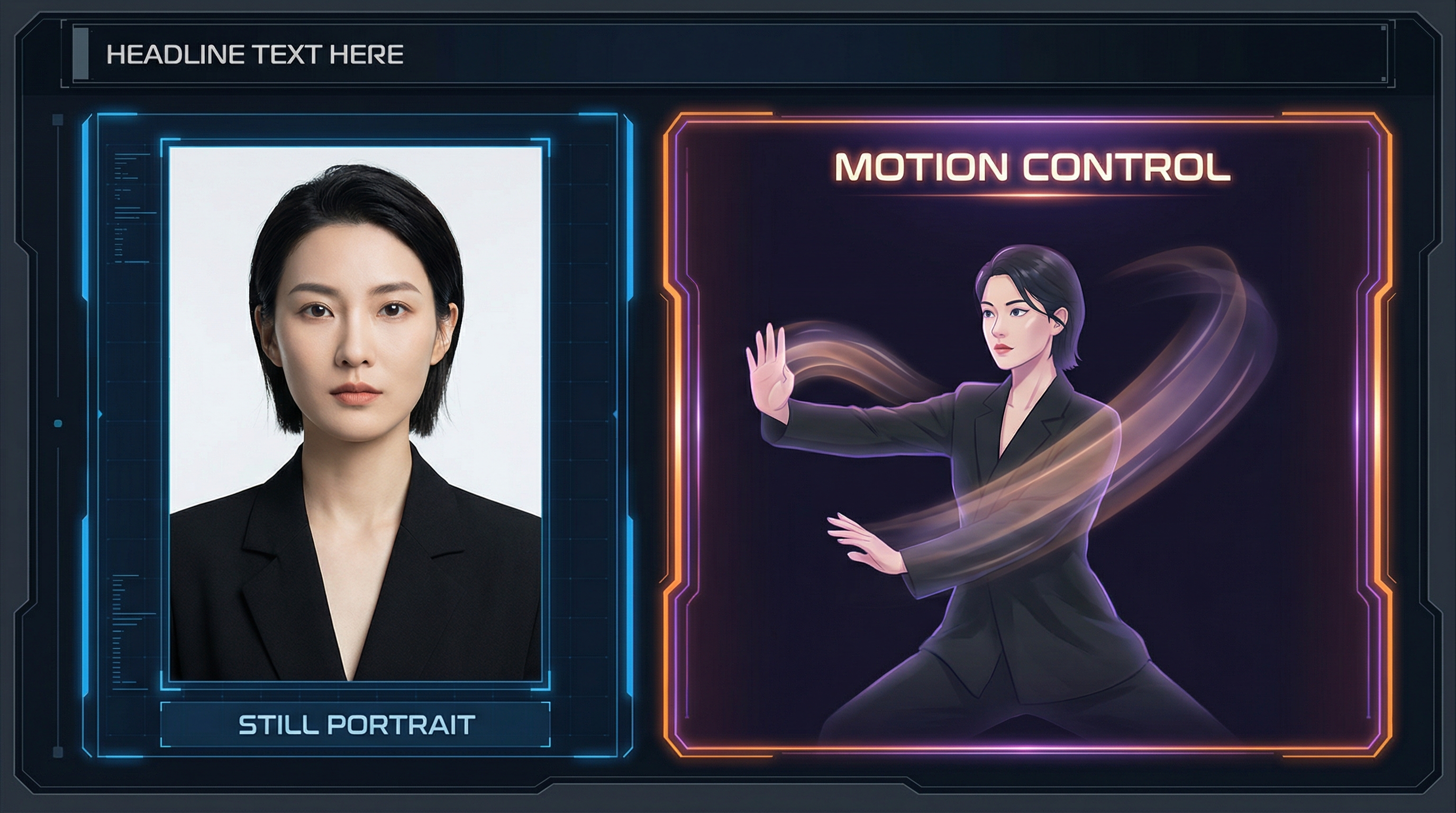
多くの画像から動画を作るツールは、プロンプトから「動きを発明」しようとします。**kling モーションコントロール**は、もっとコントロール可能なことを行います。つまり、実際のモーション参照動画から動きを転送して静止画に適用します。
こう考えてください:
- あなたの画像は、アイデンティティ(顔、服装、全体の見た目)を提供します。
- あなたのモーション動画は、動き(タイミング、ポーズの変化、ジェスチャー)を提供します。
- あなたのプロンプトは、アートディレクション(シーン、カメラの動き、スタイル)を提供します。
だからこそ多くの人々が**kling ai モーションコントロール**を「デジタル操り人形遣い」と表現するのです。単にAIに被写体を正しく動かすことを望むだけでなく、動きの設計図を与えているのです。
はじめる前に必要なもの(たった2つのファイル+プロンプト)
最初のクリップを生成する前に、これらの基本準備をしてください。
1) アニメーション化する写真
以下の条件を満たす画像を選びましょう:
- 明確な照明とシャープなディテール
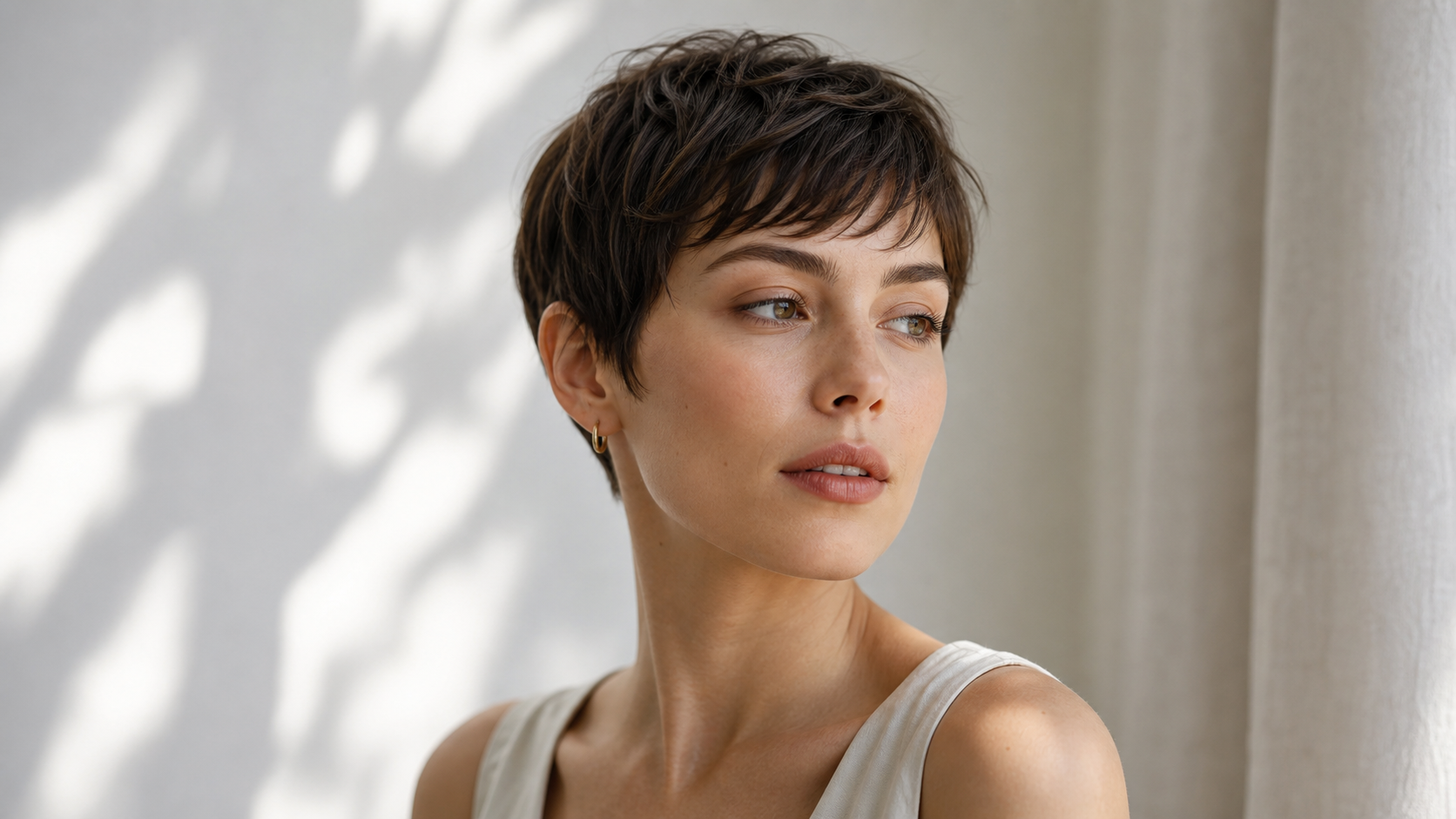
- 顔がはっきり見える(ポートレートの場合)
- モーションブラーは最小限(理想はなし)
- 動かしたい体の部位が十分に見える(全身モーションは全身画像が最適)
これが**kling 2.6 写真アニメーション**の基盤です。画像が綺麗なら、後工程が格段に楽になります。
2) モーション参照動画(MP4)
以下の特徴を持つ短いクリップを選びましょう:
- 人物は一人(群衆は避ける)
- カメラは安定(手持ちの揺れなし)
- 動きがはっきり見える(被遮蔽が少ない)
- 3〜30秒の長さ
初心者なら、腕のさりげないジェスチャー、シンプルなダンスのバウンス、落ち着いた頭部と肩の会話シーンを選ぶと良いでしょう。
3) プロンプト(短く、監督風に)
プロンプトは「ダンスの説明」をする場所ではありません。モーション動画がすでにそれを担っています。プロンプトでは以下をコントロールします:
- 背景とセッティング
- 照明
- ビジュアルスタイル(リアル、アニメ、シネマティック)
- カメラルール(固定カメラ、ズームなし、揺れなし)
これが、**kling モーションコントロール 写真アニメーション**で混沌とした結果とクリーンな結果を分ける違いです。
UI説明:Kling 2.6 モーションコントロールの使い方(ツール画面に合わせて)
以下は、コアフィールドに沿った**kling 2.6 モーションコントロールの使い方**の最も簡単なワークフローです。
ステップ1:バージョン選択(STDから開始)
デフォルトでSTDを選びます。これは通常、以下のバランスが最も良いです:
- 安定した動き
- 歪みが少ない
- 初回トライに最適な出力
後で他の選択肢を試せますが、多くのクリエイターはSTDから始めるべきです。
ステップ2:モーション動画をアップロード
これが「動きのドライバー」です。
理想のモーション動画特性
- クリアなシルエット
- 滑らかな動き
- 背景の乱雑さは最小限
- 早回転なし(早回転は手足のグリッチを生みやすい)
結果が変な場合、最初に見直すべきはモーション参照です。
ステップ3:画像をアップロード
これは参照動画の動きを模倣する被写体です。
フレーミングのコツ: 両方の入力のフレーミングをなるべく合わせましょう。
- 全身モーション動画+全身写真 = 脚や足の動きがより自然になる
- ポートレートモーション動画+ポートレート写真 = 顔の安定性が向上
ステップ4:プロンプト入力(シンプルに保つ)
写真アニメーション用の良いプロンプトは短く、守りの表現です。
例:
「リアルなポートレート、柔らかい室内照明、シンプルな背景、三脚撮影、固定カメラ、滑らかな動き、ズームなし、揺れなし」
ツールに「翻訳」や「プロンプト最適化」の機能があれば最初の出力後に使えますが、まずはシンプルなプロンプトで一度生成しましょう。
ステップ5:生成、レビュー、反復
最初のクリップを生成したら監督の目でレビューします:
- 顔は安定しているか?
- 手の動きが変でないか?
- カメラがドリフトしていないか?
- 背景は歪んでいないか?
その後、一度に変える変数はひとつだけ(モーション動画を変える、写真を改善する、プロンプトを調整するなど)にして、無限に推測しないで**kling 2.6 で写真をアニメートする**コツを掴みましょう。
コピペ用プロンプトテンプレート(クリーン、安定、クリエイターフレンドリー)
これらは**kling 2.6 モーションコントロール**の写真アニメーションの出発点に最適です。
テンプレートA:リアルでシネマティック
「シネマティックでリアルな映像、柔らかな自然光、浅い被写界深度、クリーンな背景、三脚撮影、固定カメラ、滑らかな動き、高精細、ズームなし、揺れなし、ブラーなし」
テンプレートB:ソーシャル/バイラル風
「明るくクリーンなソーシャル向け映像、高い鮮明度、シンプルな背景、陽気なムード、固定カメラ、滑らかな動き、カメラ移動なし、ズームなし、歪みなし」
テンプレートC:アニメ・スタイライズド
「アニメ風キャラクターアニメーション、滑らかな線、鮮やかな色彩、シンプルな背景、固定カメラ、クリーンな動き、ジッターなし、ブラーなし」
テンプレートD:商品・ファッションポーズ
「ファッションモデル映像、スタジオ照明、クリーンな背景、エディトリアルルック、固定カメラ、滑らかで制御された動き、カメラ揺れなし、余計な被写体なし」
これらのプロンプトは、モデルがカメラを「勝手に創造的に動かす」ことを防ぐため、**kling モーションコントロール**に最適です。
モーション参照のおすすめ(目的別アップロード案)
以下は**kling ai モーションコントロール**に特に適したモーション参照のカテゴリです:
トーキングヘッド/ポートレートモーション
落ち着いたクリップを使いましょう:
- 軽いうなずき
- 自然な顔の動き
- 最小限の手のジェスチャー
写真アニメーションで最も簡単に始められます。
シンプルなダンスループ(初心者に最適)
以下の動きが含まれるクリップを選ぶ:
- 横方向のバウンス
- 腕のスイング
- 小さなステップ
- 一貫したリズム
最初は早回転や激しいフットワークは避けてください。
手のジェスチャー(難しいが成功すれば素晴らしい)
表現力のある手を動かしたい場合:
- ゆっくりで明確な手の動きの参照を選ぶ
- 手が顔の前を頻繁に横切らないようにする
- 手の歪みを減らすため全身フレーミングを検討する
歩行・ターン動作
足と脚の動きはエラーが目立ちやすく意外と難しいです。試す場合は:
- 安定したカメラ
- ゆっくりした速度
- 全身が見える映像
ミニガイド:AIベビーダンス(バイラルで可愛く、意外とシンプル)
かわいい短いクリップを作るなら、ベビーダンスのモーションを試してみるでしょう。最も成功しやすい「ベビーダンス」には一つの特徴があります:シンプルな動き。
かわいいベビーダンスには、以下のようなモーション参照を選びましょう:
- やさしいバウンス
- 小さな腕のスイング
- 最小限の回転
プロンプトは温かく遊び心のあるものにします。
例:
「可愛いベビーキャラクターが楽しそうに踊る、パステルのスタジオ背景、柔らかい暖色照明、固定カメラ、滑らかな動き、歪みなし、ブラーなし」
この特定のテーマを狙うなら、こちらのキーワードを一度だけ清潔に配置してください:kling 2.6 ベビーダンス モーションコントロール チュートリアル。
トラブルシューティング:よくある6つの問題を素早く解決
1) 顔の崩壊やアイデンティティのズレ
解決策:
- 高品質の写真を使う
- 動きを簡単にする(シンプルな参照動画を選ぶ)
- プロンプトに「固定カメラ」「高精細」を含める
2) 手の歪みや変な指
解決策:
- ゆっくりしたモーション参照を選ぶ
- 手が顔の前を横切らないようにする
- スタイライズドな(アニメ/カートゥーン)プロンプトを試す(リアルより誤魔化しやすい)
3) 背景の歪み
解決策:
- プロンプトに「静的背景」を入れる
- 動きの少ないクリーンな背景の参照動画を選ぶ
4) カメラのドリフトやランダムズーム
解決策: 強いカメラルールを加える:
- 「三脚撮影」
- 「固定カメラ」
- 「ズームなし」
- 「パンなし」
- 「揺れなし」
5) 動きが弱すぎる
解決策:
- 大きなジェスチャーを含む明確なモーション参照を選ぶ
- 被写体が中央で十分に見えるようにする
6) 動きが混沌としている
解決策:
- 参照クリップを短くする
- 落ち着いたダンスループを使う
- プロンプトを簡潔にする(形容詞を多用しすぎると安定感を欠く)
ベストプラクティスチェックリスト(安定した結果を得るために)
ここだけは覚えておきましょう:
- フレーミングを合わせる:ポートレート ↔ ポートレート、全身 ↔ 全身
- 一人だけのモーション参照を使う
- 短いクリップ(5〜8秒)から始める
- プロンプトは「監督風」に、ストーリーではなく
- 常にカメラ挙動をロックする
- 変数は一度に一つだけ変える
これが、無駄な試行錯誤なしに**kling で写真アニメーション**を習得する最速の方法です。
FAQ
どんな写真でもアニメートできますか?
はい、できますが、クリーンな写真が最も効果的です。ぼやけた画像、濃い影、小さな顔は、**kling 2.6 写真アニメーション**においてアーティファクトを増やします。
どのモーション参照が最も簡単ですか?
落ち着いたトーキングヘッドのクリップか、シンプルなダンスのバウンスが初心者に最も優しいです。
なぜ背景が動くのですか?
モデルは動きを一貫させようとするためです。「静的背景」というプロンプトを使い、クリーンな背景の参照動画を選びましょう。
カメラを安定させるには?
常にプロンプトに「三脚撮影、固定カメラ、ズームなし、揺れなし」を含めてください。
結論:10分間の練習プラン
**kling モーションコントロールによる写真アニメーション**を早く上達したいなら、3つの小テストを行いましょう:
- ポートレートのトーキングヘッドアニメーション(簡単な勝利)
- 全身のシンプルダンスループ(バイラル準備完了)
- スタイライズドなアニメバージョン(リアルのアーティファクトを隠せる)
これらをマスターすれば、ほぼどんな写真でも—クリーンに、一貫して、「なぜ溶ける?」問題が激減して—アニメーション化できる自信がつきます。