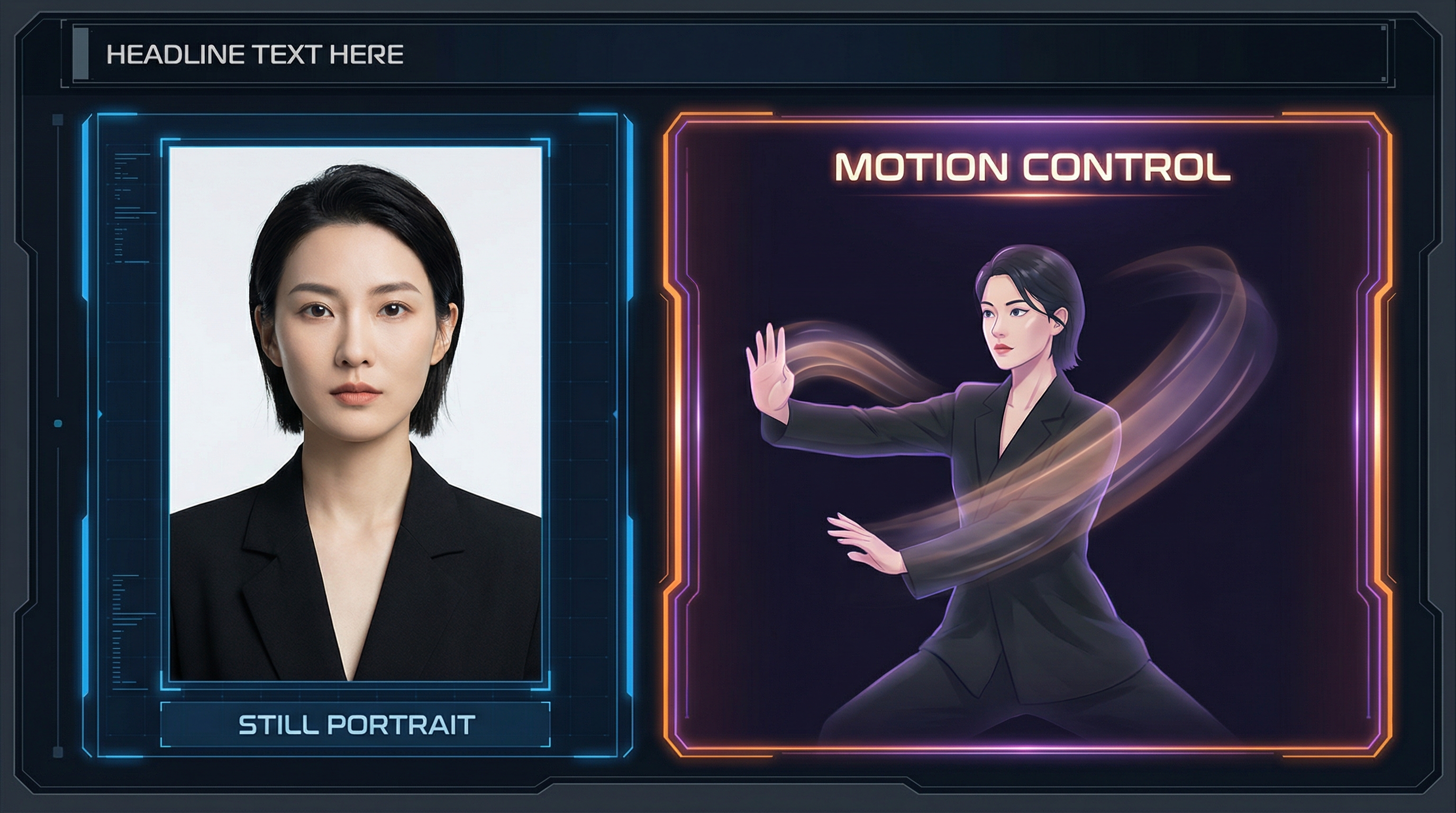
تحويل صورة واحدة إلى مقطع متحرّك كان يعني سابقًا استخدام إطارات رئيسية، وتركيب عظام، والكثير من الصبر. الآن أصبح الأمر أقرب إلى "رفع، كتابة توجيه، توليد." مع kling 2.6 motion control، يمكنك تحريك صورة ثابتة عن طريق استعارة الحركة من فيديو مرجعي—بحيث يتحرك الموضوع الخاص بك بشكل طبيعي بدلاً من "التخمين" لمسار الحركة.
في هذا الدرس، ستتعلّم كيفية تحريك صورة باستخدام kling ضمن سير عمل نظيف وقابل للتكرار: اختر مقطع حركة، ارفع صورتك، اكتب توجيهًا بسيطًا، وكرر كمنشئ محتوى (وليس كمبرمج). بنهاية الدرس، ستتمكن من استخدام kling motion control لتحريك الصور بثقة للصور الشخصية، اللقطات الكاملة للجسم، وحتى المفاهيم القصيرة الفيروسية.
ما هو kling motion control (ولماذا يعمل جيدًا لتحريك الصور)
معظم أدوات تحويل الصور إلى فيديو تحاول "اختراع" الحركة من خلال التوجيه النصي. kling motion control يفعل شيئًا أكثر تحكمًا: ينقل الحركة من فيديو مرجعي حقيقي إلى صورتك الثابتة.
فكر بالأمر هكذا:
- صورتك تزود الهوية (الوجه، الملابس، الشكل العام).
- فيديو الحركة يزود الحركة (التوقيت، تغيرات الوضعيات، الإيماءات).
- التوجيه الخاص بك يزود الاتجاه الفني (المشهد، تصرفات الكاميرا، الأسلوب).
لهذا السبب يصف الكثيرون kling ai motion control بأنه “تحريك دمى رقمي.” أنت لا تترك AI يخمّن كيفية تحريك الموضوع بشكل صحيح—بل تعطيه مخطط حركة محدد.
ما تحتاجه قبل أن تبدأ (ملفين فقط + توجيه)
قبل أن تولّد أول مقطع بك، حضّر الأساسيات التالية:
1) صورة للتحريك
اختر صورة تحتوي على:
- إضاءة واضحة وتفاصيل حادة
- وجه واضح (إذا كانت صورة شخصية)
- ضبابية حركة قليلة جدًا (يفضل ألا توجد)
- رؤية كافية للجسم للحركة التي تريدها (الحركة الكاملة للجسم تحتاج لصورة كاملة للجسم)
هذا هو أساس kling 2.6 photo animation—كلما كانت الصورة نظيفة، كلما سهلت الخطوات اللاحقة.
2) فيديو مرجعي للحركة (MP4)
اختر مقطع قصير يحتوي على:
- شخص واحد فقط (تجنب الحشود)
- كاميرا ثابتة (لا اهتزاز يدوي)
- حركة واضحة (دون عوائق كبيرة)
- مدة بين 3 إلى 30 ثانية
إذا كنت مبتدئًا، اختر شيئًا بسيطًا: إيماءات ذراع ناعمة، رقص بسيط متأرجح، أو حركة رأس وأكتاف هادئة.
3) توجيه (قصير، بأسلوب المخرج)
التوجيه ليس مكانًا لـ"وصف الرقصة." الفيديو المرجعي يفعل ذلك. التوجيه هو حيث تتحكم في:
- الخلفية والإعداد
- الإضاءة
- النمط البصري (واقعي، أنمي، سينمائي)
- قواعد الكاميرا (كاميرا ثابتة، بدون زوم، بدون اهتزاز)
هذا هو الفرق بين المخرجات الفوضوية والنتائج النظيفة مع kling motion control لتحريك الصور.
جولة في واجهة المستخدم: كيفية استخدام Kling 2.6 Motion Control (تمامًا كواجهة الأداة)
إليك أسهل سير عمل لـ كيفية استخدام kling 2.6 motion control، مطابق للحقول الأساسية التي ستراها:
الخطوة 1: اختر النسخة (ابدأ بـ STD)
اختر STD كإفتراضي. عادةً هو التوازن الآمن لـ:
- حركة مستقرة
- تشوهات أقل
- نتائج جيدة في المحاولة الأولى
لاحقًا يمكنك التجربة، لكن STD هو المكان الذي يجب أن يبدأ فيه معظم المبدعين.
الخطوة 2: ارفع فيديو الحركة
هذه هي “محرك الحركة.”
أفضل خصائص فيديو الحركة
- صورة ظلية واضحة
- حركة سلسة
- خلفية قليلة التشويش
- لا لفات سريعة (اللفات كثيرًا تسبب أخطاء في الأطراف)
إذا بدت النتيجة غريبة، عادة ما يكون فيديو الحركة هو أول شيء يجب تحسينه.
الخطوة 3: ارفع صورتك
هذا هو الموضوع الذي سيقلّد الفيديو المرجعي.
نصيحة التأطير: حاول مطابقة التأطير بين المدخلين.
- فيديو حركة كامل الجسم + صورة جسم كامل = حركة أرجل وأقدام أفضل
- فيديو حركة بورتريه + صورة بورتريه = استقرار وجهي أفضل
الخطوة 4: أدخل توجيهك (اجعله بسيطًا)
توجيه جيد لتحريك الصور يجب أن يكون قصيرًا ومحافظًا.
مثال:
“صورة شخصية واقعية، إضاءة داخلية ناعمة، خلفية نظيفة، تصوير بالحامل، كاميرا ثابتة، حركة سلسة، بدون زوم، بدون اهتزاز”
إذا كان أداتك تتضمن “ترجمة” أو “تحسين التوجيه”، يمكنك استخدامهما بعد المحاولة الأولى—لكن من الأفضل التوليد مرة واحدة بتوجيه بسيط أولًا.
الخطوة 5: توليد، مراجعة، تكرار
قم بتوليد أول مقطع ثم راجعه كأنك مخرج:
- هل الوجه ثابت؟
- هل اليدان غريبتان؟
- هل الكاميرا انحرفت؟
- هل الخلفية مشوهة؟
ثم غيّر متغيرًا واحدًا فقط في كل مرة (غير فيديو الحركة، حسّن الصورة، ضيّق التوجيه، وهكذا). هذه أسرع طريقة لإتقان تحريك الصور مع kling 2.6 دون تخمين لا نهاية له.
قوالب التوجيه للنسخ واللصق (نظيفة، مستقرة، ملائمة للمبدعين)
استخدم هذه كنقاط بداية لـ kling 2.6 motion control لتحريك الصور.
النموذج أ: سينمائي واقعي
“فيديو سينمائي واقعي، إضاءة طبيعية ناعمة، عمق ميداني ضحل، خلفية نظيفة، تصوير بالحامل، كاميرا ثابتة، حركة سلسة، تفاصيل عالية، بدون زوم، بدون اهتزاز، بدون ضبابية”
النموذج ب: مظهر اجتماعي / فيروسي
“فيديو اجتماعي نظيف ومشرق، وضوح عالٍ، خلفية بسيطة، مزاج مبتهج، كاميرا ثابتة، حركة سلسة، بدون حركة كاميرا، بدون زوم، بدون تشوه”
النموذج ج: أنمي / نمط مميز
“تحريك شخصية بأسلوب أنمي، خطوط ناعمة، ألوان زاهية، خلفية بسيطة، كاميرا ثابتة، حركة نظيفة، بدون ارتجاف، بدون ضبابية”
النموذج د: وضعيات منتج / أزياء
“فيديو عارضة أزياء، إضاءة استوديو، خلفية نظيفة، مظهر تحريري، كاميرا ثابتة، حركة سلسة ومتحكم بها، بدون اهتزاز كاميرا، بدون مواضيع إضافية”
هذه التوجيهات مثالية لـ kling motion control لأنها تمنع النموذج من “الابتكار” بالكاميرا.
أفضل أفكار لفيديوهات الحركة المرجعية (ماذا ترفع لنتائج مختلفة)
إليك فئات مرجعية للحركة تعمل بشكل جيد جدًا مع kling ai motion control:
حركة رأس متحدث / صورة شخصية
استخدم مقطع هادئ مع:
- هزّات رأس خفيفة
- حركة وجه طبيعية
- إيماءات يد قليلة
هذا هو أسهل نقطة بداية لتحريك الصور.
حركة رقص بسيطة متكررة (أفضل اختيار للمبتدئين)
اختر مقطع به:
- تمايل جانب إلى جانب
- تأرجحات ذراع
- خطوات صغيرة
- إيقاع ثابت
تجنب أي شيء به لفات سريعة أو حركات أقدام ثقيلة في البداية.
إيماءات اليد (أصعب، لكنها تبدو رائعة حين تنجز بشكل صحيح)
إذا أردت يداً معبرة:
- اختر مرجعًا بحركة يد بطيئة وواضحة
- تجنب مرور اليد أمام الوجه كثيرًا
- فكّر في تأطير كامل الجسم لتقليل تشوّه اليد
مشي / دوران
المشي صعب بشكل مدهش لأن الأرجل والأقدام تكشف الأخطاء بسرعة. إذا جربت، استخدم:
- كاميرا ثابتة
- وتيرة بطيئة
- رؤية كاملة للجسم
دليل مصغر: رقص طفل بالذكاء الاصطناعي (فيروسي، لطيف، وبسيط بشكل مدهش)
إذا كنت تصنع مقاطع قصيرة جذابة، على الأرجح ستجرّب محتوى رقص الطفل. أكثر مخرجات “رقص الطفل” نجاحًا غالبًا تشترك في صفة واحدة: حركة بسيطة.
لرقص طفل لطيف، اختر مرجعًا للحركة يكون:
- تمايلًا لطيفًا
- تأرجحات ذراع صغيرة
- دورانًا قليلًا
ثم استخدم توجيهًا يحافظ على البراءة والمرح.
مثال:
“شخصية طفل لطيفة ترقص بسعادة، خلفية استوديو بألوان الباستيل، إضاءة دافئة ناعمة، كاميرا ثابتة، حركة سلسة، بدون تشوه، بدون ضبابية”
إذا كنت تستهدف هذا الاتجاه تحديدًا، إليك كلمة مفتاحية رئيسية مرجعية بشكل نظيف وواضح: kling 2.6 baby dance motion control tutorial.
استكشاف الأخطاء وإصلاحها: إصلاح أسرع 6 مشاكل شائعة
1) ذوبان الوجه أو انحراف الهوية
الحل:
- استخدم صورة بجودة أعلى
- قلل تعقيد الحركة (اختر فيديو مرجعي أبسط)
- وجه “كاميرا ثابتة” و “تفاصيل عالية” في التوجيه
2) تشوه اليدين أو أصابع غريبة
الحل:
- اختر فيديو حركة أبطأ
- تجنب مرور اليد أمام الوجه
- جرّب توجيه بأسلوب مميز (الأنمي/الكارتون يخفي الأخطاء أفضل من الواقعية)
3) تشوه الخلفية
الحل:
- وجّه بـ “خلفية ثابتة”
- اختر فيديو حركة بخلفية نظيفة وثابتة
4) انحراف الكاميرا / تكبير عشوائي
الحل: أضف قواعد صارمة للكاميرا:
- “تصوير بالحامل”
- “كاميرا ثابتة”
- “بدون زوم”
- “بدون حركة بان”
- “بدون اهتزاز”
5) حركة ضعيفة جدًا
الحل:
- اختر فيديو حركة أوضح بإيماءات أكبر
- تأكد من تمركز الموضوع ورؤيته بالكامل
6) حركة فوضوية جدًا
الحل:
- قلل مدة الفيديو المرجعي
- استخدم رقصًا هادئًا أكثر
- بسّط التوجيه (كثرة الصفات الأسلوبية يمكن أن تسبب عدم استقرار)
قائمة أفضل الممارسات (للحصول على نتائج متسقة)
إذا تذكرت قسمًا واحدًا فقط، فلتكن هذه:
- طابق التأطير: بورتريه ↔ بورتريه، جسم كامل ↔ جسم كامل
- استخدم فيديو حركة لشخص واحد فقط
- ابدأ بمقاطع قصيرة (5–8 ثوانٍ)
- اجعل التوجيه بأسلوب مخرج، ليس بأسلوب قصة
- ثبت سلوك الكاميرا في كل مرة
- عدّل متغيرًا واحدًا في كل مرة
هذه أسرع طريقة لإتقان كيفية تحريك صورة مع kling دون إضاعة محاولات.
الأسئلة الشائعة
هل أستطيع تحريك أي صورة؟
نعم، لكن الصور النظيفة تعمل بشكل أفضل. الصور الضبابية، الظلال الثقيلة، أو الوجوه الصغيرة تزيد من التشوهات في kling 2.6 photo animation.
ما هو أسهل فيديو حركة مرجعي؟
مقطع رأس متكلم هادئ أو رقص بسيط متأرجح. هما الأكثر تساهلًا للمبتدئين.
لماذا تتحرك الخلفية؟
لأن النموذج يحاول الحفاظ على تناسق الحركة. استخدم "خلفية ثابتة" واختر فيديو حركة بخلفية نظيفة.
كيف أحافظ على ثبات الكاميرا؟
اشمل دائمًا “تصوير بالحامل، كاميرا ثابتة، بدون زوم، بدون اهتزاز” في توجيهك.
الخاتمة: خطة تمرينك لمدة 10 دقائق
إذا أردت أن تتحسن بسرعة مع kling motion control لتحريك الصور، قم بثلاث تجارب صغيرة:
- تحريك رأس متكلم في صورة شخصية (فوز سهل)
- رقص بسيط كامل الجسم (جاهز للفيروسية)
- نسخة أنمي مميزة (تخفي عيوب الواقعية)
بمجرد أن تتقن هذه، سيكون لديك الثقة لتحريك أي صورة تقريبًا—بنظافة واتساق، وبعدد أقل من لحظات "لماذا يذوب؟".


