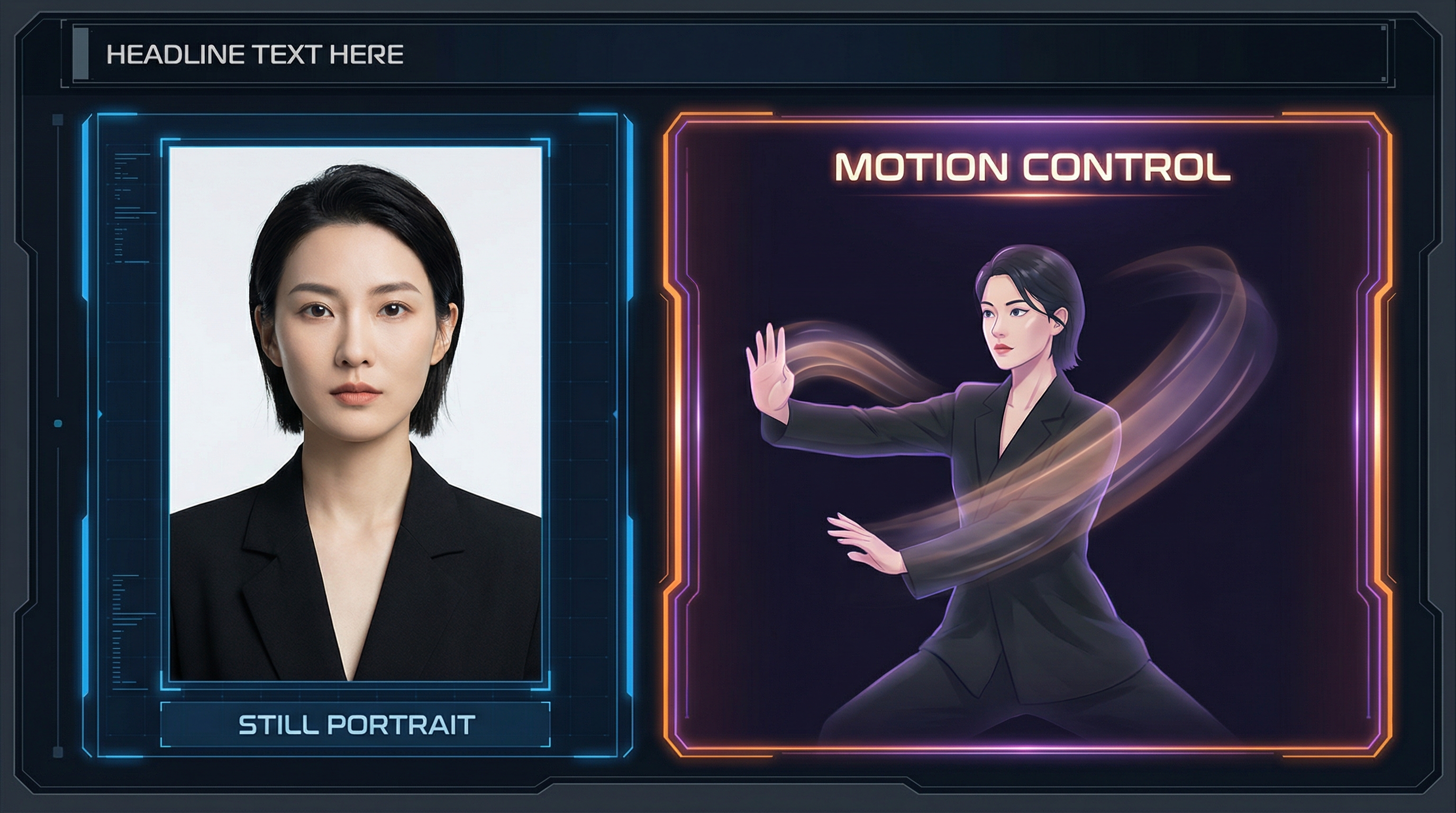
การเปลี่ยนภาพถ่ายเดี่ยวให้กลายเป็นคลิปเคลื่อนไหวเคยหมายถึงการตั้งคีย์เฟรม การจัดโครงกระดูก และความอดทนมากมาย แต่ตอนนี้มันใกล้เคียงกับ “อัปโหลด ใส่คำสั่ง สร้าง” มากขึ้น ด้วย kling 2.6 motion control คุณสามารถสร้างภาพเคลื่อนไหวจากภาพนิ่งโดยยืมการเคลื่อนไหวจากวิดีโออ้างอิง—ทำให้ตัวแบบของคุณเคลื่อนไหวอย่างเป็นธรรมชาติโดยไม่ต้อง “เดาทางเคลื่อนไหว”
ในบทเรียนนี้ คุณจะได้เรียนรู้ วิธีสร้างภาพเคลื่อนไหวจากภาพด้วย kling ตามกระบวนการที่เรียบง่ายและทำซ้ำได้: เลือกคลิปการเคลื่อนไหว อัปโหลดภาพของคุณ เขียนคำสั่งง่าย ๆ แล้วปรับแต่งเหมือนผู้สร้าง (ไม่ใช่นักโปรแกรม) เมื่อสิ้นสุด คุณจะมั่นใจในการใช้ kling motion control สำหรับสร้างภาพเคลื่อนไหวจากภาพถ่าย สำหรับภาพถ่ายบุคคล ภาพถ่ายเต็มตัว และแม้แต่แนวคิดไวรัลสั้น ๆ
Kling Motion Control คืออะไร (และทำไมจึงใช้งานได้ดีสำหรับการสร้างภาพเคลื่อนไหวจากภาพถ่าย)
เครื่องมือแปลงภาพเป็นวิดีโอส่วนใหญ่มักพยายาม “สร้าง” การเคลื่อนไหวจากคำสั่งของคุณ แต่ kling motion control ทำสิ่งที่ควบคุมได้มากกว่า: มันถ่ายโอนการเคลื่อนไหวจากวิดีโออ้างอิงการเคลื่อนไหวจริงมายังภาพนิ่งของคุณ
ลองคิดแบบนี้:
- ภาพของคุณ ให้ข้อมูลตัวตน (ใบหน้า เสื้อผ้า รูปลักษณ์โดยรวม)
- วิดีโอการเคลื่อนไหวของคุณ ให้การเคลื่อนไหว (จังหวะ การเปลี่ยนโพสท่า ท่าทาง)
- คำสั่งของคุณ ให้แนวทางศิลปะ (ฉาก พฤติกรรมกล้อง สไตล์)
นี่จึงเป็นเหตุผลที่หลายคนบรรยาย kling ai motion control ว่าเหมือน “การควบคุมหุ่นเชิดดิจิทัล” คุณไม่ได้แค่หวังว่า AI จะเคลื่อนไหวตัวแบบของคุณถูกต้อง—แต่คุณกำลังให้แบบแผนการเคลื่อนไหวกับมัน
สิ่งที่คุณต้องมี ก่อนเริ่ม (แค่ 2 ไฟล์ + คำสั่งง่าย ๆ)
ก่อนสร้างคลิปแรก ให้เตรียมของพื้นฐานเหล่านี้ไว้:
1) ภาพถ่ายสำหรับสร้างภาพเคลื่อนไหว
เลือกภาพที่มี:
- แสงชัดเจน รายละเอียดคม
- ใบหน้าชัดเจน (ถ้าเป็นภาพบุคคล)
- เบลอการเคลื่อนไหวน้อยที่สุด (ถ้าไม่มีเลยยิ่งดี)
- เห็นร่างกายเพียงพอสำหรับการเคลื่อนไหวที่ต้องการ (การเคลื่อนไหวเต็มตัว ใช้ภาพเต็มตัวจะดีที่สุด)
นี่คือพื้นฐานของ kling 2.6 photo animation — ถ้าภาพสะอาด ทุกขั้นตอนถัดไปจะง่ายขึ้น
2) วิดีโออ้างอิงการเคลื่อนไหว (MP4)
เลือกคลิปสั้นที่:
- มี คนเดียว (หลีกเลี่ยงฝูงชน)
- ใช้กล้องนิ่ง (ไม่ใช่กล้องมือถือที่สั่น)
- แสดงการเคลื่อนไหวชัดเจน (ไม่มีสิ่งบดบังหนัก ๆ)
- ยาว 3–30 วินาที
ถ้าเพิ่งเริ่มต้น ให้เลือกสิ่งเรียบง่าย: การโบกมือช้า ๆ การกระโดดเต้นรำง่าย ๆ หรือการเคลื่อนไหวหัวและไหล่พูดคุยแบบสงบ
3) คำสั่ง (สั้น สไตล์ผู้กำกับ)
คำสั่งไม่ใช่ที่สำหรับ “บรรยายการเต้น” เพราะวิดีโอการเคลื่อนไหวทำสิ่งนั้นแล้ว คำสั่งของคุณคือที่ที่ควบคุม:
- ฉากและสภาพแวดล้อม
- แสงไฟ
- สไตล์ภาพ (สมจริง อนิเมะ หรือเหมือนภาพยนตร์)
- กฎของกล้อง (กล้องนิ่ง ไม่มีซูม ไม่มีสั่น)
นี่คือความแตกต่างระหว่างผลลัพธ์ที่วุ่นวายกับผลลัพธ์ที่สะอาดตาด้วย kling motion control สำหรับการสร้างภาพเคลื่อนไหวจากภาพ
การใช้งาน UI: วิธีใช้ Kling 2.6 Motion Control (ตามหน้าจอเครื่องมือจริง)
นี่คือกระบวนการที่ง่ายที่สุดในการ ใช้ kling 2.6 motion control โดยตรงกับฟิลด์หลักที่คุณจะเห็น:
ขั้นตอน 1: เลือกเวอร์ชัน (เริ่มที่ STD)
เลือก STD เป็นค่าปริยาย มักเป็นสมดุลที่ปลอดภัยที่สุดสำหรับ:
- การเคลื่อนไหวเสถียร
- ความผิดเพี้ยนต่ำ
- ผลลัพธ์ “ลองครั้งแรก” ที่ดี
หลังจากนั้นสามารถทดลองเวอร์ชันอื่นได้ แต่ STD คือจุดเริ่มต้นที่ผู้สร้างส่วนใหญ่ควรใช้
ขั้นตอน 2: อัปโหลดวิดีโอการเคลื่อนไหว
นี่คือ “ตัวขับเคลื่อนการเคลื่อนไหว” ของคุณ
ลักษณะวิดีโอการเคลื่อนไหวที่ดีที่สุด
- เงารูปร่างชัดเจน
- การเคลื่อนไหวราบรื่น
- ฉากหลังสะอาด ไม่มีสิ่งรก
- ไม่มีการหมุนรวดเร็ว (การหมุนมักทำให้เกิดข้อผิดพลาดที่แขนขา)
ถ้าผลลัพธ์ผิดปกติ วิดีโออ้างอิงการเคลื่อนไหวมักเป็นสิ่งแรกที่ควรปรับปรุง
ขั้นตอน 3: อัปโหลดภาพของคุณ
นี่คือตัวแบบที่จะเลียนแบบวิดีโออ้างอิง
เคล็ดลับการจัดกรอบภาพ: พยายามจับคู่การจัดกรอบระหว่างสองอินพุต
- วิดีโอเต็มตัว + ภาพเต็มตัว = การเคลื่อนไหวขา/เท้าดีขึ้น
- วิดีโอบุคคล + ภาพบุคคล = ความคงที่ของใบหน้าดีขึ้น
ขั้นตอน 4: ใส่คำสั่ง (ง่าย ๆ)
คำสั่งที่ดีสำหรับสร้างภาพเคลื่อนไหวจากภาพคือสั้นและควบคุมดี
ตัวอย่าง:
“ภาพบุคคลสมจริง แสงนุ่มในร่ม ฉากหลังเรียบ กล้องตั้งอยู่กับที่ การเคลื่อนไหวเรียบ ไม่มีซูม ไม่มีสั่น”
ถ้าเครื่องมือมี “แปล” หรือ “ปรับปรุงคำสั่ง” คุณสามารถใช้หลังการลองครั้งแรกได้ แต่ควรสร้างด้วยคำสั่งง่าย ๆ ก่อนครั้งแรก
ขั้นตอน 5: สร้าง ดูผล และปรับแต่ง
สร้างคลิปแรก แล้วดูเหมือนผู้กำกับ:
- ใบหน้าคงที่หรือไม่?
- มือดูแปลกไหม?
- กล้องเคลื่อนหรือไม่?
- ฉากหลังบิดเบี้ยวไหม?
จากนั้นเปลี่ยน ตัวแปรทีละหนึ่งอย่าง (เปลี่ยนวิดีโอเคลื่อนไหว ปรับภาพ ใส่คำสั่งให้กระชับ เป็นต้น) นี่คือวิธีที่เร็วที่สุดในการชำนาญ สร้างภาพเคลื่อนไหวจากภาพด้วย kling 2.6 โดยไม่ต้องเดายาวนาน
แม่แบบคำสั่ง (สะอาด เสถียร เหมาะสำหรับผู้สร้าง)
ใช้คำสั่งเหล่านี้เป็นจุดเริ่มต้นสำหรับ kling 2.6 motion control สร้างภาพเคลื่อนไหวจากภาพ
แม่แบบ A: สมจริงสไตล์ภาพยนตร์
“วิดีโอสมจริงสไตล์ภาพยนตร์ แสงธรรมชาตินุ่ม พื้นลึกตื้น ฉากหลังเรียบ กล้องตั้งอยู่กับที่ การเคลื่อนไหวราบรื่น รายละเอียดสูง ไม่มีซูม ไม่มีสั่น ไม่มีเบลอ”
แม่แบบ B: สังคมออนไลน์ / ลุควิดีโอไวรัล
“วิดีโอสังคมออนไลน์สว่างใส ชัดแจ๋ว ฉากหลังเรียบ สดใส กล้องนิ่ง เคลื่อนไหวราบรื่น ไม่มีการเคลื่อนกล้อง ไม่มีซูม ไม่มีความผิดเพี้ยน”
แม่แบบ C: สไตล์อนิเมะ / มีสไตล์
“แอนิเมะ ตัวละครเคลื่อนไหว เส้นเรียบ สีสด ฉากหลังเรียบ กล้องนิ่ง การเคลื่อนไหวสะอาด ไม่มีการกระตุก ไม่มีเบลอ”
แม่แบบ D: โชว์สินค้า / โพสต์แฟชัน
“วิดีโอแฟชันโมเดล ไฟสตูดิโอ ฉากหลังเรียบ ลุคแบบนิตยสาร กล้องนิ่ง การเคลื่อนไหวควบคุมดี ไม่มีสั่น ไม่มีวัตถุอื่นเพิ่มเติม”
คำสั่งเหล่านี้เหมาะสำหรับ kling motion control เพราะช่วยป้องกันไม่ให้โมเดล “คิดสร้างสรรค์” เรื่องกล้อง
ไอเดียวิดีโออ้างอิงการเคลื่อนไหว (จะอัปโหลดอะไรมาดีสำหรับผลลัพธ์ต่าง ๆ)
นี่คือหมวดหมู่วิดีโออ้างอิงที่ทำงานได้ดีเป็นพิเศษกับ kling ai motion control:
การเคลื่อนไหวหัวพูด / ภาพบุคคล
ใช้คลิปสงบ ๆ ที่มี:
- การพยักหน้าเล็กน้อย
- การเคลื่อนไหวบนใบหน้าอย่างธรรมชาติ
- การโบกมือเล็กน้อย
นี่คือจุดเริ่มต้นที่ง่ายที่สุดสำหรับการสร้างภาพเคลื่อนไหวจากภาพ
การเต้นรำง่าย ๆ (ทางเลือกสำหรับมือใหม่ที่ดีที่สุด)
เลือกคลิปที่มี:
- การเด้งจากซ้ายไปขวา
- การแกว่งแขน
- ก้าวเล็ก ๆ
- จังหวะสม่ำเสมอ
หลีกเลี่ยงการหมุนเร็วหรือการเคลื่อนไหวเท้าที่ซับซ้อนตอนเริ่มต้น
ท่าทางมือ (ยากกว่า แต่ดูดีถ้าทำถูก)
ถ้าคุณต้องการมือแสดงอารมณ์:
- เลือกอ้างอิงที่มือเคลื่อนไหวช้าและชัดเจน
- หลีกเลี่ยงมือขวางหน้าบ่อย ๆ
- คำนึงถึงการจัดกรอบเต็มตัวเพื่อลดความผิดเพี้ยนของมือ
การเดิน / การหมุนตัว
การเดินค่อนข้างยากเพราะขาและเท้าแสดงความผิดพลาดอย่างรวดเร็ว ถ้าจะลองใช้:
- กล้องนิ่ง
- ความเร็วช้า
- เห็นร่างกายครบถ้วน
ไกด์เล็ก: การเต้นเด็กน้อย AI (ไวรัล น่ารัก และง่ายเกินคาด)
ถ้าคุณทำคลิปน่ารักสั้น ๆ คุณอาจจะทดลองกับวิดีโอเต้นเด็กน้อย ผลลัพธ์ “เต้นเด็กน้อย” ที่ประสบความสำเร็จมักมีลักษณะร่วม: การเคลื่อนไหวที่เรียบง่าย
สำหรับการเต้นเด็กน้อยน่ารัก ให้เลือกวิดีโออ้างอิงที่มี:
- การเด้งอ่อนโยน
- การแกว่งแขนเล็กน้อย
- การหมุนน้อยที่สุด
จากนั้นใช้คำสั่งที่ทำให้บรรยากาศดูอบอุ่นและเล่นสนุก
ตัวอย่าง:
“ตัวละครเด็กน้อยน่ารัก เต้นร่าเริง ฉากสตูดิโอสีพาสเทล แสงอบอุ่นนุ่ม กล้องนิ่ง การเคลื่อนไหวราบรื่น ไม่มีความผิดเพี้ยน ไม่มีเบลอ”
ถ้าคุณตั้งเป้าเฉพาะนี้ นี่คือคีย์เวิร์ดจุดยึดสั้น ๆ ที่วางอย่างชัดเจน: kling 2.6 baby dance motion control tutorial
การแก้ไขปัญหา: แก้ 6 ปัญหาพบบ่อยได้เร็ว
1) ใบหน้าละลายหรือรูปลักษณ์เปลี่ยน
แก้ไข:
- ใช้ภาพคุณภาพสูงขึ้น
- ลดความซับซ้อนของการเคลื่อนไหว (เลือกคลิปอ้างอิงที่ง่ายกว่า)
- ใส่คำสั่ง “กล้องนิ่ง” และ “รายละเอียดสูง”
2) มือบิดเบี้ยวหรือปลายนิ้วผิดรูป
แก้ไข:
- เลือกวิดีโอการเคลื่อนไหวช้าลง
- หลีกเลี่ยงมือที่ผ่านหน้าบ่อย
- ลองใช้คำสั่งสไตล์อนิเมะ/การ์ตูน เพราะจะซ่อนข้อผิดพลาดได้ดีกว่าแบบสมจริง
3) ฉากหลังบิดเบี้ยว
แก้ไข:
- ใส่คำสั่ง “ฉากหลังนิ่ง”
- เลือกวิดีโออ้างอิงที่มีฉากหลังสะอาด ไม่เคลื่อนไหว
4) กล้องเคลื่อนไหวหลุดโฟกัส / ซูมเอง
แก้ไข:
เพิ่มกฎของกล้องอย่างชัดเจน:
- “ถ่ายด้วยขาตั้งกล้อง”
- “กล้องนิ่ง”
- “ไม่มีซูม”
- “ไม่มีแพน”
- “ไม่มีสั่น”
5) การเคลื่อนไหวอ่อนเกินไป
แก้ไข:
- เลือกวิดีโอการเคลื่อนไหวที่ชัดเจนกว่า มีท่าทางใหญ่
- ให้แน่ใจว่าตัวแบบอยู่กึ่งกลางและมองเห็นชัดเจน
6) การเคลื่อนไหววุ่นวายเกินไป
แก้ไข:
- ตัดคลิปอ้างอิงให้สั้นลง
- ใช้วิดีโอเต้นรำแบบสงบกว่า
- ทำคำสั่งให้เรียบง่าย (คำคุณศัพท์เยอะเกินไปทำให้ออกมาไม่เสถียร)
เช็คลิสต์แนวทางปฏิบัติที่ดีที่สุด (ถ้าคุณต้องการผลลัพธ์สม่ำเสมอ)
ถ้าคุณจำได้แค่ส่วนเดียว ขอให้จำนี้ไว้:
- จัดกรอบให้ตรงกัน: ภาพบุคคล ↔ ภาพบุคคล, เต็มตัว ↔ เต็มตัว
- ใช้วิดีโออ้างอิงมีแค่คนเดียว
- เริ่มด้วยคลิปสั้น ๆ (5–8 วินาที)
- คำสั่งเน้น “สไตล์ผู้กำกับ” ไม่ใช่สไตล์เล่าเรื่อง
- ล็อกพฤติกรรมกล้องทุกครั้ง
- ปรับทีละตัวแปร
นี่คือวิธีเร็วที่สุดที่จะชำนาญ วิธีสร้างภาพเคลื่อนไหวจากภาพด้วย kling โดยไม่เสียเวลาทดลองนาน
คำถามที่พบบ่อย
ฉันสามารถสร้างภาพเคลื่อนไหวจากภาพถ่ายใดก็ได้ไหม?
ได้ แต่ภาพที่สะอาดจะทำงานได้ดีที่สุด ภาพเบลอ เงาเข้ม หรือใบหน้าเล็กเกินไป จะเพิ่มข้อผิดพลาดใน kling 2.6 photo animation
วิดีโออ้างอิงการเคลื่อนไหวแบบไหนที่ง่ายที่สุด?
คลิปหัวพูดอย่างสงบ หรือการเด้งเต้นรำง่าย ๆ พวกนี้จะให้อภัยมือใหม่ที่สุด
ทำไมฉากหลังถึงเคลื่อนไหว?
เพราะโมเดลพยายามให้การเคลื่อนไหวสอดคล้องกัน ใช้คำสั่ง “ฉากหลังนิ่ง” และเลือกวิดีโออ้างอิงที่มีฉากหลังสะอาด
จะทำอย่างไรให้กล้องนิ่ง?
ใส่ “ถ่ายด้วยขาตั้งกล้อง, กล้องนิ่ง, ไม่มีซูม, ไม่มีสั่น” ในคำสั่งเสมอ
สรุป: แผนฝึก 10 นาทีของคุณ
ถ้าคุณอยากเก่งเร็ว ๆ กับ kling motion control สำหรับการสร้างภาพเคลื่อนไหวจากภาพ ให้ลองทดสอบเล็ก ๆ 3 แบบ:
- ภาพหัวพูดบุคคล (ง่ายสุด)
- เต้นรำเต็มตัวแบบง่าย (พร้อมไวรัล)
- เวอร์ชันอนิเมะมีสไตล์ (ช่วยซ่อนข้อผิดพลาดสมจริง)
เมื่อคุณเชี่ยวชาญสามสิ่งนี้แล้ว คุณจะมั่นใจสร้างภาพเคลื่อนไหวจากภาพถ่ายได้แทบทุกแบบ—อย่างสะอาด สม่ำเสมอ และลดปัญหา “ทำไมมันลอยละลาย?” ได้เยอะมาก


