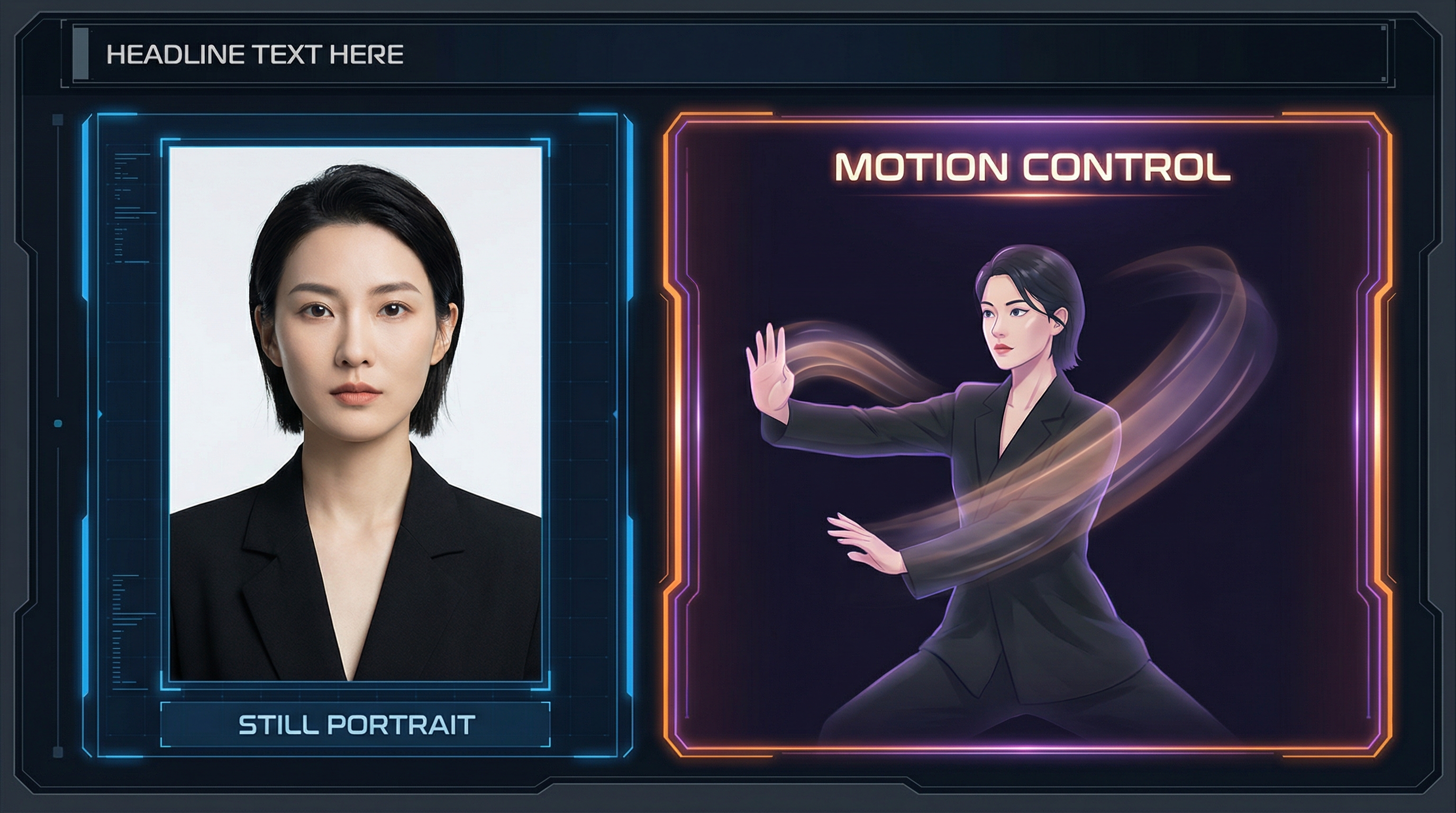
Transformar uma única foto em um clipe em movimento costumava significar quadros-chave, rigging e muita paciência. Agora está mais para “carregar, descrever, gerar.” Com kling 2.6 motion control, você pode animar uma imagem estática emprestando o movimento de um vídeo de referência — assim seu sujeito se move naturalmente em vez de “adivinhar” um caminho de movimento.
Neste tutorial, você vai aprender como animar uma foto com kling em um fluxo de trabalho limpo e repetível: escolha um clipe de movimento, carregue sua imagem, escreva um prompt simples e itere como um criador (não um programador). Ao final, você estará confortável em usar kling motion control para animação de fotos para retratos, fotos de corpo inteiro e até conceitos curtos virais.
O Que é Kling Motion Control (e Por Que Funciona Tão Bem para Animação de Fotos)
A maioria das ferramentas de imagem para vídeo tenta “inventar” movimento a partir do seu prompt. kling motion control faz algo mais controlável: ele transfere o movimento de um vídeo de referência real para sua imagem estática.
Pense assim:
- Sua imagem fornece a identidade (rosto, roupa, aparência geral).
- Seu vídeo de movimento fornece o movimento (tempo, mudanças de pose, gestos).
- Seu prompt fornece a direção artística (cena, comportamento da câmera, estilo).
Por isso muitas pessoas descrevem kling ai motion control como “manipulação digital.” Você não está apenas esperando que a IA mova seu sujeito corretamente — você está dando a ela um plano de movimento.
O Que Você Precisa Antes de Começar (Apenas 2 Arquivos + Um Prompt)
Antes de gerar seu primeiro clipe, prepare o básico:
1) Uma Foto para Animar
Escolha uma imagem com:
- Iluminação clara e detalhes nítidos
- Um rosto visível (se for um retrato)
- Mínimo desfoque de movimento (idealmente nenhum)
- Visibilidade suficiente do corpo para o movimento desejado (movimento de corpo inteiro funciona melhor com imagens de corpo inteiro)
Esta é a base da animação de fotos kling 2.6 — se a imagem for limpa, tudo o que vier depois fica mais fácil.
2) Um Vídeo de Referência de Movimento (MP4)
Escolha um clipe curto que:
- Tenha uma pessoa (evite multidões)
- Tenha uma câmera estável (nada de tremedeiras)
- Mostre o movimento claramente (sem grande obstrução)
- Tenha duração entre 3 e 30 segundos
Se você é iniciante, escolha algo simples: gestos suaves com os braços, um passo básico de dança, ou um movimento calmo de cabeça e ombros falando.
3) Um Prompt (Curto, Estilo Diretor)
O prompt não é para “descrever a dança.” O vídeo de movimento já faz isso. Seu prompt é onde você controla:
- Fundo e cenário
- Iluminação
- Estilo visual (realista, anime, cinematográfico)
- Regras da câmera (câmera fixa, sem zoom, sem tremores)
Essa é a diferença entre resultados caóticos e resultados limpos com kling motion control para animação de fotos.
Passo a Passo na Interface: Como Usar o Kling 2.6 Motion Control (Exatamente Como na Tela da Ferramenta)
Aqui está o fluxo de trabalho mais simples para como usar kling 2.6 motion control, alinhando-se aos campos principais que você verá:
Passo 1: Selecione a Versão (Comece com STD)
Escolha STD como padrão. Geralmente é o equilíbrio mais seguro para:
- movimento estável
- menos distorções
- boa qualidade na “primeira tentativa”
Depois você pode experimentar, mas o STD é o ponto de partida para a maioria dos criadores.
Passo 2: Carregue o Vídeo de Movimento
Este é seu “motor do movimento.”
Características ideais do vídeo de movimento
- Silhueta clara
- Movimento suave
- Fundo com pouca confusão
- Sem giros rápidos (giros podem gerar glitches nos membros)
Se o resultado parecer estranho, geralmente a referência de movimento é a primeira coisa a ser melhorada.
Passo 3: Carregue Sua Imagem
Este é o sujeito que vai imitar o vídeo de referência.
Dica de enquadramento:
Procure combinar o enquadramento entre as duas entradas.
- Vídeo de corpo inteiro + foto de corpo inteiro = melhor movimento de pernas/pés
- Vídeo de retrato + foto de retrato = mais estabilidade facial
Passo 4: Digite Seu Prompt (Mantenha Simples)
Um bom prompt para animação de fotos é curto e claro.
Exemplo:
“Retrato realista, iluminação interna suave, fundo limpo, tomada em tripé, câmera fixa, movimento suave, sem zoom, sem tremores”
Se sua ferramenta incluir “Traduzir” ou “Otimizar Prompt,” você pode usar depois da primeira tentativa — mas é melhor gerar uma vez com um prompt simples.
Passo 5: Gere, Reveja, Itere
Gere seu primeiro clipe e então revise como um diretor:
- O rosto está estável?
- As mãos estão estranhas?
- A câmera se moveu?
- O fundo está distorcido?
Depois mude apenas uma variável por vez (troque o vídeo de movimento, melhore a foto, ajuste o prompt, etc.). Essa é a forma mais rápida de dominar animação de fotos com kling 2.6 sem adivinhações intermináveis.
Modelos de Prompt para Copiar e Colar (Limpos, Estáveis, Amigáveis para Criadores)
Use estes como ponto de partida para animação de fotos com kling 2.6 motion control.
Modelo A: Cinematográfico Realista
“Vídeo realista cinematográfico, iluminação natural suave, profundidade de campo rasa, fundo limpo, tomada em tripé, câmera fixa, movimento suave, alta definição, sem zoom, sem tremores, sem desfoque”
Modelo B: Estilo Social / Viral
“Vídeo social brilhante e limpo, alta clareza, fundo simples, clima alegre, câmera fixa, movimento suave, sem movimentos de câmera, sem zoom, sem distorção”
Modelo C: Anime / Estilizado
“Animação de personagem estilo anime, linhas suaves, cores vibrantes, fundo simples, câmera fixa, movimento limpo, sem tremores, sem desfoque”
Modelo D: Produto / Poses de Moda
“Vídeo de modelo de moda, iluminação de estúdio, fundo limpo, visual editorial, câmera fixa, movimento controlado e suave, sem tremores de câmera, sem sujeitos extras”
Estes prompts são perfeitos para kling motion control porque impedem que o modelo “fique criativo” com a câmera.
Melhores Ideias para Vídeos de Referência de Movimento (O Que Carregar para Resultados Diferentes)
Aqui estão categorias de referência de movimento que funcionam especialmente bem com kling ai motion control:
Movimento de Cabeça Falante / Retrato
Use um clipe calmo com:
- leves acenos de cabeça
- movimento facial natural
- gestos mínimos com as mãos
Este é o ponto de partida mais fácil para animação de fotos.
Loop de Dança Simples (Melhor Escolha para Iniciantes)
Escolha um clipe com:
- balanço lateral
- movimentos de braço
- passos pequenos
- ritmo consistente
Evite giros rápidos ou passos pesados no começo.
Gestos com as Mãos (Mais Difícil, mas Incrível Quando Feito Certo)
Se quiser mãos expressivas:
- escolha uma referência com movimento de mãos lento e claro
- evite mãos passando frequentemente na frente do rosto
- considere enquadramento de corpo inteiro para reduzir distorções nas mãos
Movimentos de Caminhada / Giro
Caminhar é surpreendentemente difícil porque erros nas pernas e pés aparecem rápido. Se quiser tentar, use:
- câmera estável
- ritmo lento
- visibilidade do corpo inteiro
Mini-Guia: Dança de Bebê AI (Viral, Fofa e Surpreendentemente Simples)
Se você quer fazer clipes curtos adoráveis, provavelmente vai acabar experimentando com conteúdo de dança de bebê. As saídas “dança de bebê” de maior sucesso geralmente têm uma característica: movimento simples.
Para uma dança de bebê fofa, escolha uma referência de movimento que seja:
- um balanço suave
- pequenos movimentos de braços
- giros mínimos
Depois use um prompt que mantenha tudo doce e brincalhão.
Exemplo:
“Personagem bebê fofo dançando feliz, fundo pastel de estúdio, iluminação suave e quente, câmera fixa, movimento suave, sem distorção, sem desfoque”
Se seu foco for esse estilo específico, aqui está sua palavra-chave âncora limpa e direta: kling 2.6 baby dance motion control tutorial.
Solução de Problemas: Corrija os 6 Problemas Mais Comuns Rapidamente
1) Rosto Derretendo ou Identidade Variando
Correção:
- use uma foto de maior qualidade
- reduza a complexidade do movimento (escolha um clipe de referência mais simples)
- adicione no prompt “câmera fixa” e “alta definição”
2) Mãos Distorcidas ou Dedos Estranhos
Correção:
- escolha uma referência de movimento mais lenta
- evite mãos cruzando frequentemente na frente do rosto
- tente um prompt estilizado (anime/desenho animado disfarça mais os erros que realismo)
3) Fundo Distorcido
Correção:
- adicione no prompt “fundo estático”
- escolha uma referência de movimento com fundo limpo e imóvel
4) Deriva ou Zoom Aleatório da Câmera
Correção:
Adicione regras firmes para a câmera:
- “tomada em tripé”
- “câmera fixa”
- “sem zoom”
- “sem panorâmica”
- “sem tremores”
5) Movimento Muito Fraco
Correção:
- escolha uma referência de movimento mais clara com gestos maiores
- certifique-se de que o sujeito está centralizado e visível
6) Movimento Muito Caótico
Correção:
- encurte o clipe de referência
- use um loop de dança mais calmo
- simplifique seu prompt (muitos adjetivos de estilo podem trazer instabilidade)
Lista de Boas Práticas (Se Você Quer Resultados Consistentes)
Se você só lembrar de uma seção, lembre-se desta:
- Combine os enquadramentos: retrato ↔ retrato, corpo inteiro ↔ corpo inteiro
- Use referência de movimento com uma única pessoa
- Comece com clipes curtos (5–8 segundos)
- Mantenha os prompts “estilo diretor”, não estilo narrativa
- Tranque o comportamento da câmera sempre
- Itere uma variável por vez
Esta é a forma mais rápida de dominar como animar uma foto com kling sem desperdiçar tentativas.
Perguntas Frequentes
Posso animar qualquer foto?
Sim, mas fotos limpas funcionam melhor. Imagens borradas, sombras pesadas ou rostos minúsculos aumentam artefatos em kling 2.6 photo animation.
Qual referência de movimento é a mais fácil?
Um clipe calmo de cabeça falante ou um balanço simples de dança. São os mais tolerantes para iniciantes.
Por que o fundo se move?
Porque o modelo tenta manter a consistência do movimento. Use “fundo estático” e escolha referência de movimento com fundo limpo.
Como manter a câmera estável?
Sempre inclua “tomada em tripé, câmera fixa, sem zoom, sem tremores” no seu prompt.
Conclusão: Seu Plano de Prática de 10 Minutos
Se quer aprender rápido com kling motion control para animação de fotos, faça três pequenos testes:
- Animação de cabeça falante em retrato (ganho fácil)
- Loop de dança simples de corpo inteiro (pronto para viral)
- Versão estilizada anime (esconde artefatos do realismo)
Quando dominar esses, você terá confiança para animar quase qualquer foto — de forma limpa, consistente e com muito menos momentos de “por que está derretendo?”.


