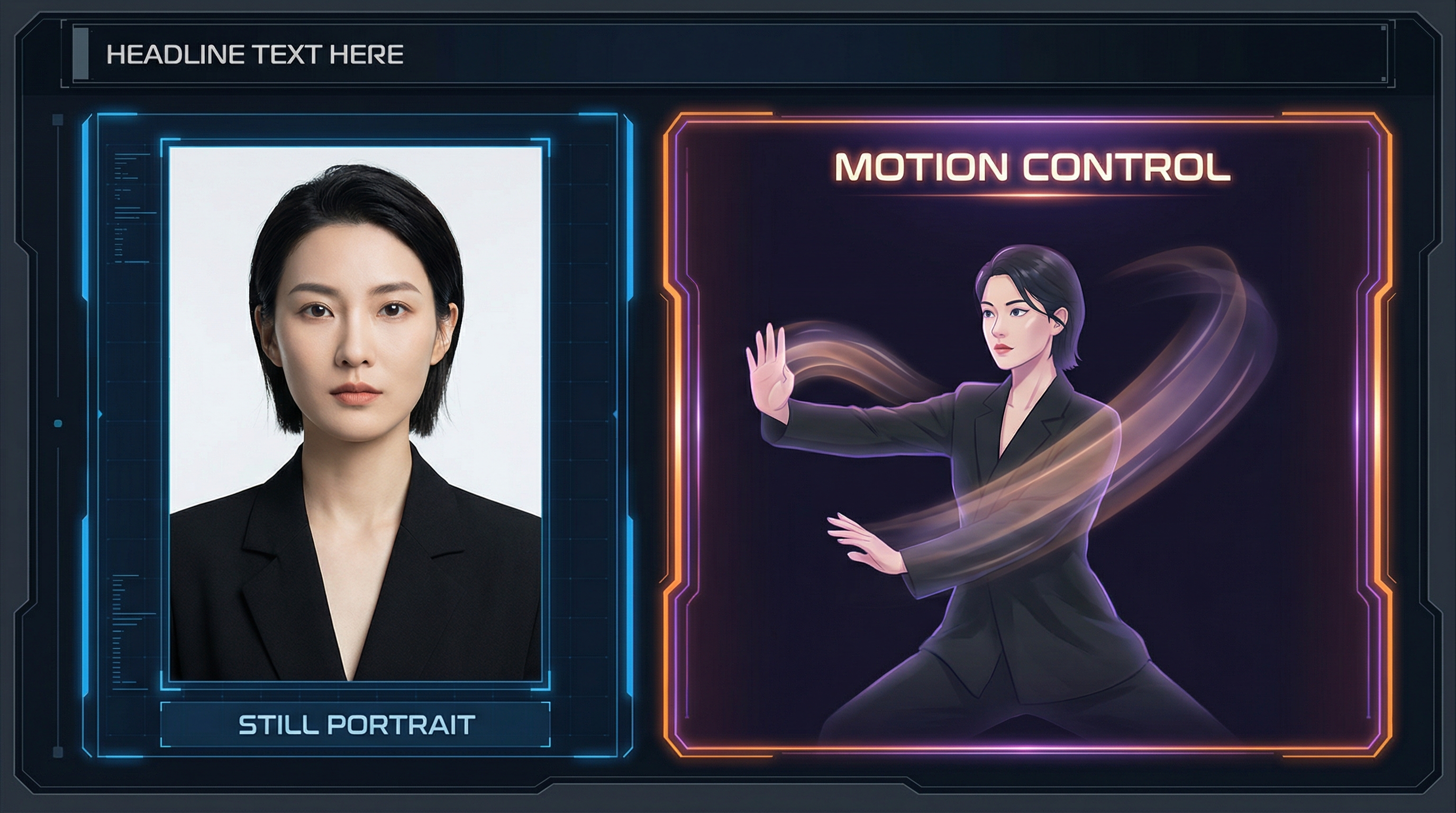
Trasformare una singola foto in un video in movimento richiedeva prima fotogrammi chiave, rigging e molta pazienza. Ora è più vicino a “carica, scrivi il prompt, genera.” Con kling 2.6 motion control, puoi animare un’immagine statica prendendo il movimento da un video di riferimento—così il soggetto si muove in modo naturale invece di “indovinare” un percorso di movimento.
In questo tutorial imparerai come animare una foto con kling seguendo un flusso di lavoro pulito e ripetibile: scegli un clip di movimento, carica la tua immagine, scrivi un prompt semplice e itera come un creatore (non come un programmatore). Alla fine, sarai a tuo agio nell’usare kling motion control per animare foto per ritratti, scatti a figura intera e persino brevi concept virali.
Cos’è Kling Motion Control (e Perché Funziona Così Bene per l’Animazione Fotografica)
La maggior parte degli strumenti immagine-video cerca di “inventare” il movimento dal tuo prompt. kling motion control fa qualcosa di più controllabile: trasferisce il movimento da un video di riferimento reale all’immagine statica.
Pensalo così:
- La tua immagine fornisce l’identità (viso, abbigliamento, aspetto generale).
- Il tuo video di movimento fornisce il movimento (tempistica, cambi di posa, gesti).
- Il tuo prompt fornisce la direzione artistica (scena, comportamento della telecamera, stile).
Ecco perché molti descrivono kling ai motion control come “burattinaio digitale.” Non speri solo che l’AI muova correttamente il soggetto—gli dai una mappa di movimento.
Cosa Ti Serve Prima di Iniziare (Solo 2 File + un Prompt)
Prima di generare il tuo primo clip, prepara queste basi:
1) Una Foto da Animare
Scegli un’immagine con:
- Illuminazione chiara e dettagli nitidi
- Viso visibile (se è un ritratto)
- Minima sfocatura da movimento (idealmente assente)
- Sufficiente visibilità del corpo per il movimento che vuoi (il movimento a figura intera funziona meglio con immagini a figura intera)
Questa è la base di kling 2.6 photo animation—se l’immagine è pulita, tutto il resto risulterà più semplice.
2) Un Video di Riferimento per il Movimento (MP4)
Scegli un clip breve che:
- Mostri una sola persona (evita la folla)
- Abbia una fotocamera stabile (niente riprese a mano tremolanti)
- Mostri chiaramente il movimento (niente ostruzioni pesanti)
- Durata tra 3 e 30 secondi
Se sei alle prime armi, scegline uno semplice: gesti delicati delle braccia, un ballo base con rimbalzo, o un movimento calmo di testa e spalle mentre parla.
3) Un Prompt (Breve, in Stile Regista)
Il prompt non serve a “descrivere il ballo.” Il video di movimento lo fa già. Il prompt serve a controllare:
- Sfondo e ambientazione
- Illuminazione
- Stile visivo (realistico, anime, cinematografico)
- Regole della telecamera (telecamera fissa, niente zoom, niente tremolii)
Questa è la differenza tra output caotici e risultati puliti con kling motion control per animare foto.
Guida all’Interfaccia: Come Usare Kling 2.6 Motion Control (Esattamente Come Nella Schermata dello Strumento)
Ecco il flusso di lavoro più semplice per come usare kling 2.6 motion control, che corrisponde ai campi principali che vedrai:
Passo 1: Seleziona Versione (Inizia con STD)
Scegli STD come default. Di solito è il miglior equilibrio per:
- movimento stabile
- meno distorsioni
- buoni risultati “alla prima”
Puoi poi sperimentare, ma STD è il punto di partenza per la maggior parte dei creatori.
Passo 2: Carica il Video di Movimento
Questo è il tuo “motore del movimento.”
Caratteristiche migliori del video di movimento
- Silhouette chiara
- Movimento fluido
- Sfondo poco ingombrante
- No rotazioni veloci (le rotazioni spesso causano errori alle articolazioni)
Se il risultato è strano, spesso il primo elemento da migliorare è il video di riferimento.
Passo 3: Carica la Tua Immagine
Questo è il soggetto che mimicherà il video di riferimento.
Suggerimento per l’inquadratura: Cerca di far corrispondere l’inquadratura tra i due input.
- Video di movimento a figura intera + foto a figura intera = migliore movimento di gambe/piedi
- Video di movimento ritratto + foto ritratto = maggiore stabilità facciale
Passo 4: Inserisci il Tuo Prompt (Semplice)
Un buon prompt per l’animazione foto è breve e protettivo.
Esempio:
“Ritratto realistico, luce soffusa interna, sfondo pulito, ripresa da treppiede, telecamera fissa, movimento fluido, niente zoom, niente tremolii”
Se il tuo strumento include “Traduci” o “Ottimizza Prompt,” puoi usarli dopo il primo tentativo—ma è meglio generare una volta con un prompt semplice prima.
Passo 5: Genera, Controlla, Itera
Genera il primo clip, poi controllalo come un regista:
- Il volto è stabile?
- Le mani sono strane?
- La telecamera ha avuto deriva?
- Lo sfondo si deforma?
Poi cambia una sola variabile alla volta (cambia il video di movimento, migliora la foto, stringi il prompt, ecc.). È il modo più veloce per padroneggiare l’animazione foto con kling 2.6 senza tentativi infiniti.
Modelli di Prompt da Copiare e Incollare (Puliti, Stabili, Facilmente Gestibili dai Creatori)
Usa questi come punto di partenza per l’animazione con kling 2.6 motion control.
Modello A: Realistico Cinematografico
“Video realistico cinematografico, luce naturale soffusa, profondità di campo ridotta, sfondo pulito, ripresa da treppiede, telecamera fissa, movimento fluido, alta definizione, niente zoom, niente tremolii, niente sfocatura”
Modello B: Look Social / Virale
“Video sociale luminoso e pulito, alta chiarezza, sfondo semplice, atmosfera allegra, telecamera fissa, movimento fluido, nessun movimento della telecamera, niente zoom, niente distorsioni”
Modello C: Anime / Stilizzato
“Animazione personaggio in stile anime, linee morbide, colori vivaci, sfondo semplice, telecamera fissa, movimento pulito, nessun tremolio, niente sfocatura”
Modello D: Prodotto / Pose di Moda
“Video modello di moda, illuminazione da studio, sfondo pulito, look editoriale, telecamera fissa, movimento controllato e fluido, niente tremolii, nessun soggetto extra”
Questi prompt sono perfetti per kling motion control perché impediscono al modello di “farsi creativo” con la telecamera.
Idee per Video di Riferimento Movimento (Cosa Caricare per Risultati Diversi)
Ecco categorie di riferimenti di movimento che funzionano particolarmente bene con kling ai motion control:
Movimento Testa-Parlante / Ritratto
Usa un clip calmo con:
- piccoli cenni del capo
- movimento naturale del viso
- gesti minimi delle mani
È il punto di partenza più facile per l’animazione di foto.
Loop di Danza Semplice (Migliore per Principianti)
Scegli un clip con:
- rimbalzo laterale
- oscillazioni delle braccia
- piccoli passi
- ritmo costante
Evita inizialmente giri veloci o movimenti intensi dei piedi.
Gesti delle Mani (Più Difficile, ma Molto Bello se Fatto Bene)
Se vuoi mani espressive:
- scegli un riferimento con movimenti lenti e chiari delle mani
- evita mani che passano frequentemente davanti al viso
- considera un’inquadratura a figura intera per ridurre la deformazione delle mani
Movimento Camminata / Rotazione
Camminare è sorprendentemente complesso perché gambe e piedi mostrano gli errori subito. Se lo provi, usa:
- telecamera stabile
- passo lento
- visibilità completa del corpo
Mini-Guida: AI Baby Dance (Virale, Carino e Sorprendentemente Semplice)
Se stai creando clip adorabili, probabilmente sperimenterai con contenuti di ballerini bebé. I risultati più riusciti di “baby dance” condividono solitamente un tratto: movimento semplice.
Per una baby dance carina, scegli un riferimento di movimento che sia:
- un rimbalzo delicato
- piccoli oscillamenti delle braccia
- poche rotazioni
Poi usa un prompt che mantenga tutto dolce e giocoso.
Esempio:
“Personaggio bebé carino che balla felicemente, sfondo studio pastello, luce calda e soffusa, telecamera fissa, movimento fluido, niente distorsioni, niente sfocatura”
Se vuoi puntare a questo specifico angolo, ecco la tua parola chiave ancora una volta, ben posizionata: kling 2.6 baby dance motion control tutorial.
Risoluzione Problemi: Come Sistemare Velocemente i 6 Problemi Più Comuni
1) Viso che si “Scioglie” o Identità che Deriva
Soluzione:
- usa una foto di qualità superiore
- riduci la complessità del movimento (scegli un clip di riferimento più semplice)
- prompt “telecamera fissa” e “alto dettaglio”
2) Mani Deformate o Dita Strane
Soluzione:
- scegli un video di movimento più lento
- evita mani che passano davanti al viso
- prova un prompt stilizzato (anime/cartoon nasconde meglio gli errori rispetto al realismo)
3) Sfondo che Si Deforma
Soluzione:
- usa il prompt “sfondo statico”
- scegli un video di riferimento con sfondo pulito e fermo
4) Deriva della Telecamera / Zoom Casuale
Soluzione: Aggiungi regole chiare per la telecamera:
- “ripresa da treppiede”
- “telecamera fissa”
- “niente zoom”
- “niente panoramiche”
- “niente tremolii”
5) Movimento Troppo Debole
Soluzione:
- scegli un video di riferimento con movimenti più chiari e grandi
- assicurati che il soggetto sia centrato e visibile
6) Movimento Troppo Caotico
Soluzione:
- abbrevia il clip di riferimento
- usa un loop di danza più calmo
- semplifica il prompt (troppi aggettivi di stile possono introdurre instabilità)
Lista di Controllo per le Buone Pratiche (Se Vuoi Risultati Costanti)
Se devi ricordare solo una sezione, ricorda questa:
- Abbina l’inquadratura: ritratto ↔ ritratto, figura intera ↔ figura intera
- Usa un riferimento di movimento a persona singola
- Inizia con clip brevi (5–8 secondi)
- Mantieni i prompt “in stile regista,” non narrativi
- Blocca sempre il comportamento della telecamera
- Itera una variabile per volta
È il modo più rapido per padroneggiare come animare una foto con kling senza tentativi inutili.
Domande Frequenti
Posso animare qualsiasi foto?
Sì, ma funzionano meglio foto pulite. Immagini sfocate, ombre pesanti o visi piccoli aumentano gli artefatti in kling 2.6 photo animation.
Qual è il riferimento di movimento più semplice?
Un clip calmo con testa parlante o un semplice rimbalzo di danza. Sono i più indulgenti per i principianti.
Perché si muove lo sfondo?
Perché il modello cerca di mantenere il movimento coerente. Usa “sfondo statico” e scegli un video di riferimento con sfondo pulito.
Come faccio a mantenere stabile la telecamera?
Includi sempre nel prompt “ripresa da treppiede, telecamera fissa, niente zoom, niente tremolii.”
Conclusione: Il Tuo Piano di Pratica da 10 Minuti
Se vuoi imparare rapidamente a usare kling motion control per animare foto, fai tre piccoli test:
- Animazione ritratto testa parlante (vittoria facile)
- Loop di danza semplice a figura intera (pronto per viralità)
- Versione stilizzata anime (nasconde artefatti di realismo)
Una volta che avrai padroneggiato questi, avrai la sicurezza per animare quasi tutte le foto—pulito, coerente e con molti meno momenti “perché si scioglie?”


