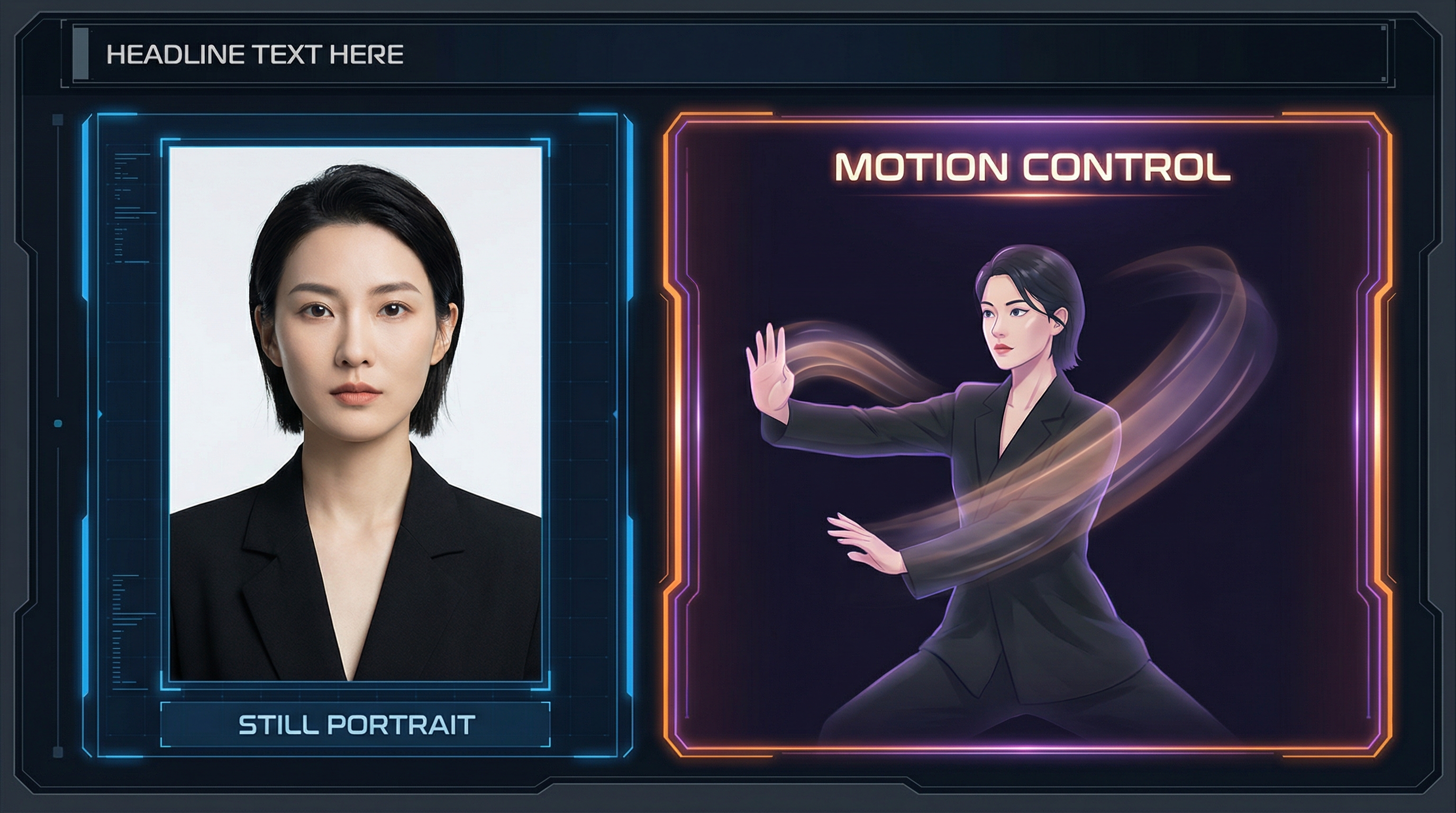
Convertir una sola foto en un clip en movimiento solía significar fotogramas clave, rigging y mucha paciencia. Ahora está más cerca de “subir, escribir indicación, generar.” Con kling 2.6 motion control, puedes animar una imagen fija tomando el movimiento de un video de referencia, para que tu sujeto se mueva de manera natural en lugar de “adivinar” una trayectoria de movimiento.
En este tutorial, aprenderás cómo animar una foto con kling en un flujo de trabajo limpio y repetible: elige un clip de movimiento, sube tu imagen, escribe una indicación simple y repite como un creador (no como un programador). Al final, te sentirás cómodo usando kling motion control para animación de fotos para retratos, tomas de cuerpo entero e incluso conceptos virales cortos.
Qué es Kling Motion Control (y por qué funciona tan bien para la animación de fotos)
La mayoría de las herramientas de imagen a video intentan “inventar” movimiento a partir de tu indicación. kling motion control hace algo más controlable: transfiere el movimiento de un video de referencia real a tu imagen fija.
Piénsalo así:
- Tu imagen proporciona la identidad (cara, vestimenta, aspecto general).
- Tu video de movimiento proporciona el movimiento (temporización, cambios de pose, gestos).
- Tu indicación proporciona la dirección artística (escena, comportamiento de cámara, estilo).
Por eso muchas personas describen kling ai motion control como “titiritería digital.” No solo esperas que la IA mueva correctamente a tu sujeto, le estás dando un plano de movimiento.
Qué necesitas antes de empezar (solo 2 archivos + una indicación)
Antes de generar tu primer clip, prepara lo básico:
1) Una foto para animar
Elige una imagen con:
- Iluminación clara y detalles nítidos
- Cara visible (si es un retrato)
- Mínimo desenfoque por movimiento (idealmente ninguno)
- Suficiente visibilidad del cuerpo para el movimiento que deseas (el movimiento de cuerpo entero funciona mejor con imágenes de cuerpo entero)
Esta es la base de kling 2.6 animación de fotos: si la imagen es limpia, todo lo demás será más fácil.
2) Un video de referencia de movimiento (MP4)
Escoge un clip corto que:
- Tenga una sola persona (evita multitudes)
- Tenga cámara estable (sin temblores o cámara en mano)
- Muestre el movimiento con claridad (sin mucha obstrucción)
- Dure entre 3 y 30 segundos
Si eres nuevo, elige algo simple: gestos suaves con los brazos, un rebote básico de baile o un movimiento calmado de cabeza y hombros hablando.
3) Una indicación (corta, estilo director)
La indicación no es para “describir el baile.” El video de movimiento ya hace eso. Tu indicación es para controlar:
- Fondo y ambientación
- Iluminación
- Estilo visual (realista, anime, cinematográfico)
- Reglas de cámara (cámara fija, sin zoom, sin tremor)
Esta es la diferencia entre resultados caóticos y resultados limpios con kling motion control para animación de fotos.
Guía de la interfaz: Cómo usar Kling 2.6 Motion Control (exactamente como la pantalla de la herramienta)
Aquí tienes el flujo de trabajo más simple para cómo usar kling 2.6 motion control, coincidiendo con los campos principales que verás:
Paso 1: Selecciona la versión (comienza con STD)
Elige STD como tu predeterminada. Por lo general, es el equilibrio más seguro para:
- movimiento estable
- menos distorsiones
- buen resultado al primer intento
Luego puedes experimentar, pero STD es donde la mayoría de los creadores deben empezar.
Paso 2: Sube el video de movimiento
Este es el “conductor de movimiento.”
Características ideales del video de movimiento
- Silueta clara
- Movimiento fluido
- Mínimo desorden en el fondo
- Sin giros rápidos (los giros a menudo causan fallas en las extremidades)
Si el resultado se ve raro, normalmente lo primero que debes mejorar es el video de referencia.
Paso 3: Sube tu imagen
Este es el sujeto que imitará el video de referencia.
Consejo de encuadre: Intenta emparejar el encuadre entre las dos entradas.
- Video de cuerpo entero + foto de cuerpo entero = mejor movimiento de piernas/pies
- Video de retrato + foto de retrato = mejor estabilidad facial
Paso 4: Escribe tu indicación (mantenla simple)
Una buena indicación para la animación de fotos es corta y protectora.
Ejemplo:
“Retrato realista, luz suave interior, fondo limpio, toma con trípode, cámara fija, movimiento suave, sin zoom, sin temblores”
Si tu herramienta incluye “Traducir” u “Optimizar indicación,” puedes usarlos después de tu primer intento, pero es mejor generar primero con una indicación simple.
Paso 5: Genera, revisa, itera
Genera tu primer clip y luego revísalo como un director:
- ¿La cara está estable?
- ¿Las manos se ven extrañas?
- ¿La cámara se movió?
- ¿El fondo se distorsiona?
Luego cambia solo una variable a la vez (cambia el video de movimiento, mejora la foto, ajusta la indicación, etc.). Esa es la forma más rápida de dominar animar fotos con kling 2.6 sin adivinar sin fin.
Plantillas de indicaciones para copiar y pegar (limpias, estables, amigables para creadores)
Úsalas como puntos de partida para la animación de fotos con kling 2.6 motion control.
Plantilla A: Cinemática realista
“Video cinematográfico realista, luz natural suave, poca profundidad de campo, fondo limpio, toma con trípode, cámara fija, movimiento suave, alta resolución, sin zoom, sin temblores, sin desenfoque”
Plantilla B: Estilo social / viral
“Video social brillante y limpio, alta claridad, fondo sencillo, ambiente alegre, cámara fija, movimiento suave, sin movimientos de cámara, sin zoom, sin distorsión”
Plantilla C: Anime / estilizado
“Animación de personaje estilo anime, líneas suaves, colores vibrantes, fondo simple, cámara fija, movimiento limpio, sin temblores, sin desenfoque”
Plantilla D: Producto / pose de moda
“Video de modelo de moda, iluminación de estudio, fondo limpio, look editorial, cámara fija, movimiento controlado y suave, sin temblores de cámara, sin sujetos adicionales”
Estas indicaciones son perfectas para kling motion control porque evitan que el modelo “se ponga creativo” con la cámara.
Mejores ideas para videos de referencia de movimiento (qué subir para diferentes resultados)
Aquí tienes categorías de videos de referencia que funcionan muy bien con kling ai motion control:
Movimiento de cabeza hablando / retrato
Usa un clip tranquilo con:
- pequeños movimientos de cabeza
- movimiento facial natural
- mínimos gestos con las manos
Este es el punto de partida más fácil para animar fotos.
Bucle de baile simple (mejor opción para principiantes)
Elige un clip con:
- rebote lateral
- movimientos de brazos
- pasos pequeños
- ritmo constante
Evita giros rápidos o movimientos de pies complejos al principio.
Gestos con las manos (más difícil, pero se ve increíble cuando se hace bien)
Si quieres manos expresivas:
- elige una referencia con movimientos lentos y claros de manos
- evita que las manos pasen frecuentemente frente a la cara
- considera un encuadre de cuerpo entero para reducir deformaciones de las manos
Movimientos de caminar / girar
Caminar es sorprendentemente complicado porque las piernas y pies revelan errores rápidamente. Si lo intentas, usa:
- cámara estable
- ritmo lento
- visibilidad completa del cuerpo
Mini guía: Baile de bebé AI (viral, adorable y sorprendentemente simple)
Si vas a hacer clips adorables cortos, probablemente termines experimentando con contenido de baile de bebé. Los resultados más exitosos de “baile de bebé” suelen compartir una característica: movimiento simple.
Para un baile de bebé lindo, elige una referencia de movimiento que sea:
- un rebote suave
- pequeños movimientos de brazos
- giros mínimos
Luego usa una indicación que mantenga la escena amable y juguetona.
Ejemplo:
“Personaje bebé adorable bailando feliz, fondo de estudio en tonos pastel, iluminación cálida suave, cámara fija, movimiento fluido, sin distorsiones, sin desenfoque”
Si apuntas a ese ángulo específico, aquí tienes tu palabra clave ancla clara y única: kling 2.6 baby dance motion control tutorial.
Solución de problemas: arregla rápido los 6 problemas más comunes
1) Cara derretida o deriva de identidad
Solución:
- usa una foto de mayor calidad
- reduce la complejidad del movimiento (elige un clip de referencia más simple)
- señala “cámara fija” y “alto detalle” en la indicación
2) Manos deformadas o dedos raros
Solución:
- escoge una referencia de movimiento más lenta
- evita manos que crucen delante de la cara
- prueba una indicación estilizada (anime/dibujo oculta errores mejor que el realismo)
3) Fondo deformado
Solución:
- indica “fondo estático”
- elige una referencia de movimiento con fondo limpio y sin movimiento
4) Deriva de cámara / zoom aleatorio
Solución: Agrega reglas estrictas de cámara:
- “toma con trípode”
- “cámara fija”
- “sin zoom”
- “sin paneo”
- “sin temblores”
5) Movimiento demasiado débil
Solución:
- elige una referencia de movimiento más clara con gestos amplios
- asegúrate que el sujeto esté centrado y visible
6) Movimiento demasiado caótico
Solución:
- acorta el clip de referencia
- usa un bucle de baile más calmado
- simplifica tu indicación (demasiados adjetivos de estilo pueden causar inestabilidad)
Lista de mejores prácticas (si quieres resultados consistentes)
Si solo recuerdas una sección, recuerda esta:
- Empareja el encuadre: retrato ↔ retrato, cuerpo entero ↔ cuerpo entero
- Usa referencia de movimiento de una sola persona
- Empieza con clips cortos (5–8 segundos)
- Mantén indicaciones “estilo director,” no estilo narrativo
- Bloquea el comportamiento de la cámara siempre
- Itera una variable a la vez
Esta es la forma más rápida de dominar cómo animar una foto con kling sin perder intentos.
Preguntas frecuentes
¿Puedo animar cualquier foto?
Sí, pero las fotos limpias funcionan mejor. Las imágenes borrosas, con sombras fuertes o caras pequeñas aumentan los artefactos en kling 2.6 animación de fotos.
¿Cuál es la referencia de movimiento más fácil?
Un clip tranquilo de cabeza hablando o un rebote sencillo de baile. Son los más indulgentes para principiantes.
¿Por qué se mueve el fondo?
Porque el modelo intenta mantener el movimiento consistente. Usa “fondo estático” y elige una referencia de movimiento con fondo limpio.
¿Cómo mantengo la cámara estable?
Incluye siempre “toma con trípode, cámara fija, sin zoom, sin temblores” en tu indicación.
Conclusión: tu plan de práctica de 10 minutos
Si quieres mejorar rápido con kling motion control para animación de fotos, haz tres pruebas pequeñas:
- Animación de retrato hablando (victoria fácil)
- Bucle simple de baile de cuerpo entero (listo para viralizar)
- Versión estilizada anime (oculta artefactos de realismo)
Una vez que domines esos, tendrás la confianza para animar casi cualquier foto, de forma limpia, consistente y con muchas menos ocasiones de “¿por qué se está derritiendo?”.


