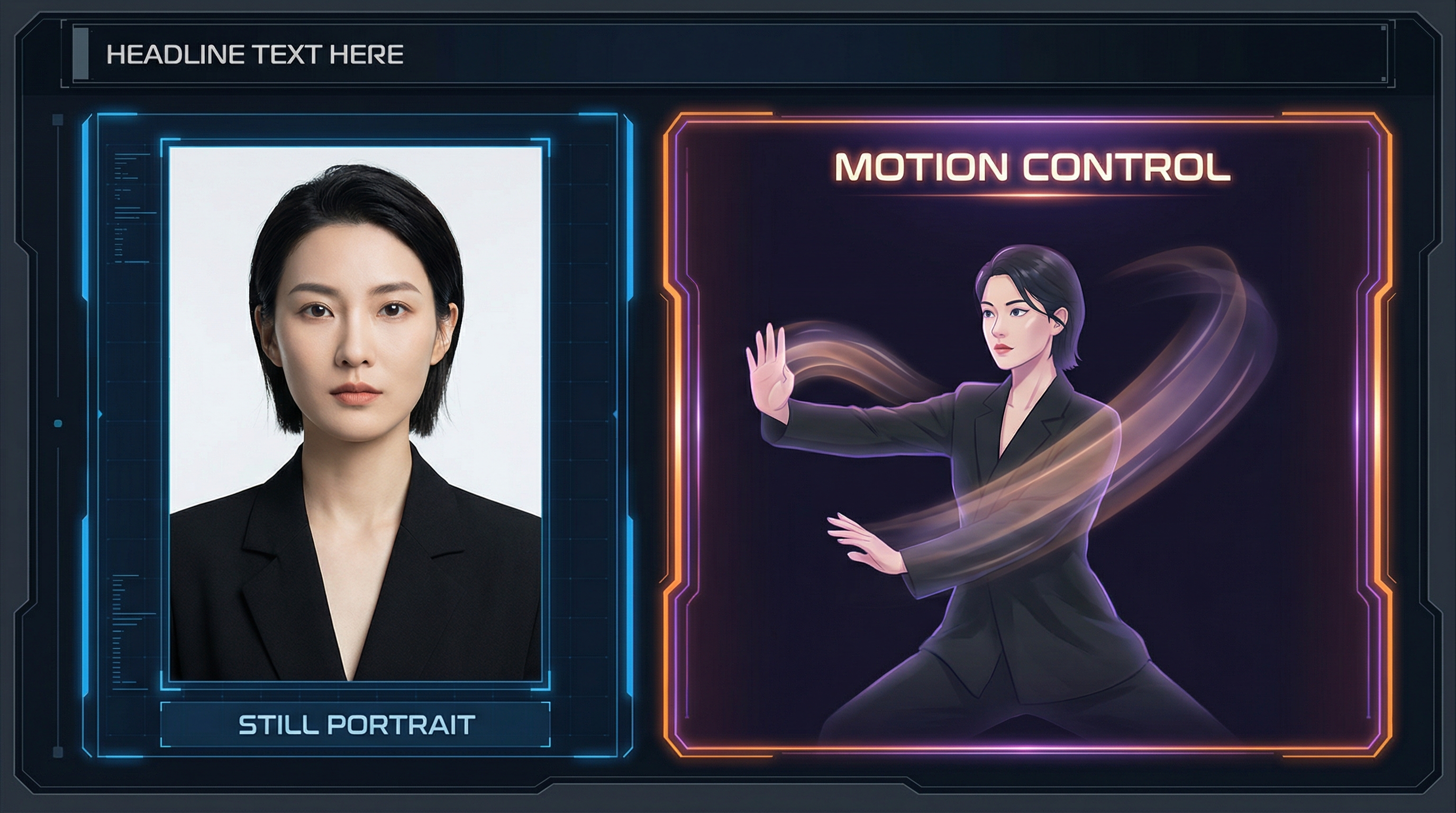
Преобразование одной фотографии в движущуюся клип раньше означало работу с ключевыми кадрами, риггингом и массу терпения. Теперь это ближе к «загрузить, задать запрос, сгенерировать». С помощью kling 2.6 motion control вы можете анимировать неподвижное изображение, заимствуя движение из референсного видео — так ваш объект движется естественно, а не «угадывает» траекторию движения.
В этом уроке вы узнаете, как анимировать фото с помощью kling в чистом, повторяемом рабочем процессе: выберите клип с движением, загрузите изображение, напишите простой запрос и итеративно улучшайте, как творец (а не кодер). К концу вы будете уверенно использовать kling motion control для фото-анимации для портретов, полноразмерных снимков и даже коротких вирусных концепций.
Что такое Kling Motion Control (и почему он так хорошо подходит для фото-анимации)
Большинство инструментов преобразования изображений в видео пытаются «придумать» движение по вашему запросу. kling motion control делает нечто более управляемое: он переносит движение из реального видео-референса на ваше неподвижное изображение.
Представьте это так:
- Ваше изображение задаёт идентичность (лицо, одежда, общий вид).
- Референсное видео движения задаёт движение (тайминг, изменения поз, жесты).
- Ваш запрос задаёт художественное направление (сцена, поведение камеры, стиль).
Поэтому многие описывают kling ai motion control как «цифровое театральное управление куклами». Вы не просто надеетесь, что ИИ правильно заставит объект двигаться — вы даёте ему шаблон движения.
Что нужно подготовить до начала (всего 2 файла + запрос)
Перед генерацией первого клипа подготовьте следующие базовые элементы:
1) Фото для анимации
Выберите изображение с:
- Чётким освещением и резкими деталями
- Видимым лицом (если это портрет)
- Минимальным или отсутствующим движением размытия
- Достаточной видимостью тела для нужного движения (для полнотелого движения лучше подходят полнотелые фото)
Это основа kling 2.6 фото-анимации — если изображение чистое, всё последующее становится проще.
2) Референсное видео с движением (MP4)
Выберите короткий фрагмент, который:
- Показывает одного человека (избегайте толп)
- Снимался на стабильную камеру (без дрожания)
- Чётко демонстрирует движение (без сильных перекрытий)
- Длится от 3 до 30 секунд
Если вы новичок, выберите что-то простое: лёгкие жесты рук, базовые танцевальные подпрыгивания или спокойные движения головы и плеч.
3) Запрос (короткий, в стиле режиссёра)
Запрос — это не описание «танца». Видео уже это делает. Ваш запрос — это контроль над:
- Фоном и окружением
- Освещением
- Визуальным стилем (реалистичный, аниме, кинематографический)
- Правилами камеры (фиксированная камера, без зума и дрожания)
Это отличие между хаотичным результатом и чистым выходом с kling motion control для фото-анимации.
Обзор интерфейса: как использовать Kling 2.6 Motion Control (ровно как на экране инструмента)
Вот самый простой рабочий процесс для как использовать kling 2.6 motion control, соответствующий основным полям:
Шаг 1: Выберите версию (начинайте с STD)
Выберите STD по умолчанию. Это обычно самый безопасный баланс для:
- стабильного движения
- меньшего количества искажений
- хорошего результата с первой попытки
Позже можете экспериментировать, но большинству создателей лучше начать с STD.
Шаг 2: Загрузите видео с движением
Это ваш «водитель движения».
Лучшие характеристики видео с движением
- Чёткий силуэт
- Плавное движение
- Минимум отвлекающего фона
- Без быстрых вращений (асты создают сбои в конечностях)
Если результат выглядит странно, обычно стоит сначала улучшить референс движения.
Шаг 3: Загрузите ваше изображение
Это объект, который будет имитировать референсное видео.
Совет по кадрированию: Старайтесь, чтобы кадрирование совпадало между двумя входами.
- Видео с полнотелым движением + фото в полный рост = лучше движение ног/стоп
- Видео в портретном режиме + портретное фото = лучшая стабильность лица
Шаг 4: Введите запрос (держите его простым)
Хороший запрос для фото-анимации короткий и защищающий.
Пример:
«Реалистичный портрет, мягкое внутреннее освещение, чистый фон, съемка с штатива, фиксированная камера, плавное движение, без зума, без дрожания»
Если в инструменте есть функции «Перевести» или «Оптимизировать запрос», используйте их после первой попытки — но лучше сначала сгенерировать с простым запросом.
Шаг 5: Генерируйте, проверяйте, улучшайте
Сгенерируйте первый клип, затем проанализируйте, как режиссёр:
- Лицо стабильно?
- Руки выглядят странно?
- Камера дрейфует?
- Фон искажается?
Затем меняйте только одну переменную за раз (смените видео движения, улучшите фото, уточните запрос и т. д.). Это самый быстрый способ освоить анимацию фото с kling 2.6 без бессмысленных догадок.
Шаблоны запросов для копирования и вставки (чистые, стабильные, удобные для творцов)
Используйте их как отправную точку для фото-анимации с kling 2.6 motion control.
Шаблон А: Реалистичный кинематографический
«Кинематографическое реалистичное видео, мягкое натуральное освещение, малая глубина резкости, чистый фон, съемка с штатива, фиксированная камера, плавное движение, высокая детализация, без зума, без дрожания, без размытия»
Шаблон Б: Социальный / Вирусный стиль
«Яркое чистое социальное видео, высокая чёткость, простой фон, радостное настроение, фиксированная камера, плавное движение, без движения камеры, без зума, без искажений»
Шаблон В: Аниме / Стилизованный
«Анимация персонажа в стиле аниме, плавные линии, яркие цвета, простой фон, фиксированная камера, чистое движение, без дрожания, без размытия»
Шаблон Г: Продукт / Модная поза
«Видео с моделью фэшн, студийное освещение, чистый фон, редакционный стиль, фиксированная камера, плавное контролируемое движение, без дрожания камеры, без посторонних объектов»
Эти запросы идеально подходят для kling motion control, потому что они предотвращают «творчество» модели в отношении камеры.
Лучшие идеи для видео с движением (что загружать для разных результатов)
Вот категории референсов, которые особенно хорошо работают с kling ai motion control:
Движение «говорящей головы» / Портрет
Используйте спокойный клип с:
- лёгким кивком головы
- естественными движениями лица
- минимальными жестами рук
Это самый простой старт для фото-анимации.
Простой танцевальный цикл (лучший для новичков)
Выберите клип с:
- боковым подпрыгиванием
- качанием рук
- маленькими шагами
- стабильным ритмом
Избегайте на первых порах быстрых вращений и сложной работы ног.
Жесты руками (сложнее, но потрясающе, когда сделано правильно)
Если хотите выразительные руки:
- выберите референс с медленными, чёткими движениями рук
- избегайте частого прохождения рук перед лицом
- учитывайте полнотелое кадрирование для уменьшения искажений рук
Движение при ходьбе / поворотах
Ходьба удивительно сложна, потому что ноги и стопы сразу показывают ошибки. Если пробуете, используйте:
- стабильную камеру
- медленный темп
- полное тело в кадре
Мини-руководство: танец ребёнка на ИИ (вирусный, милый и удивительно простой)
Если вы создаёте милые короткие клипы, вероятно, будете экспериментировать с контентом детского танца. Самые успешные «танцы ребёнка» обычно имеют одно качество: простое движение.
Для милого детского танца выберите референс движения с:
- мягким подпрыгиванием
- небольшими качаниями рук
- минимальными поворотами
Используйте запрос, который сохраняет атмосферу доброжелательности и игривости.
Пример:
«Милый детский персонаж танцует счастливо, пастельный студийный фон, мягкое тёплое освещение, фиксированная камера, плавное движение, без искажений, без размытия»
Если вы нацелены на эту конкретную тему, вот ключевое слово для якоря, чётко размещённое: kling 2.6 baby dance motion control tutorial.
Устранение неполадок: быстро исправляем 6 самых распространённых проблем
1) Лицо «плывёт» или смещается идентичность
Исправление:
- используйте фото более высокого качества
- уменьшите сложность движения (выберите более простой референс)
- добавьте в запрос «фиксированная камера» и «высокая детализация»
2) Искажённые руки или странные пальцы
Исправление:
- выберите более медленное движение
- избегайте пересечения рук перед лицом
- попробуйте стилизованный запрос (аниме/мультфильм лучше скрывают ошибки, чем реализм)
3) Искажение фона
Исправление:
- добавьте в запрос «статичный фон»
- выберите референс с чистым, неподвижным фоном
4) Дрейф камеры / случайный зум
Исправление: Добавьте строгие правила камеры:
- «съемка с штатива»
- «фиксированная камера»
- «без зума»
- «без панорамирования»
- «без дрожания»
5) Слабое движение
Исправление:
- выберите референс с более чётким, крупным движением
- убедитесь, что объект в кадре центрирован и хорошо виден
6) Слишком хаотичное движение
Исправление:
- укоротите референсный клип
- используйте более спокойный танцевальный цикл
- упростите запрос (слишком много прилагательных может вызвать нестабильность)
Чек-лист лучших практик (если хотите стабильных результатов)
Если запомните только это:
- Совмещайте кадрирование: портрет ↔ портрет, полнотело ↔ полнотело
- Используйте референс с одним человеком
- Начинайте с коротких клипов (5–8 секунд)
- Делайте запросы в стиле режиссёра, а не рассказчика
- Всегда фиксируйте поведение камеры
- Улучшайте по одному параметру за раз
Это самый быстрый способ освоить как анимировать фото с kling без потерь и лишних попыток.
FAQ
Можно ли анимировать любое фото?
Да, но лучше работают чистые фото. Размытые изображения, сильные тени или маленькие лица увеличивают количество артефактов в kling 2.6 фото-анимации.
Какой референс движения самый простой?
Спокойный клип с «говорящей головой» или простой танцевальный подпрыг — самые прощающие варианты для новичков.
Почему фон движется?
Потому что модель пытается сохранить консистентность движения. Используйте «статичный фон» и выбирайте референс с чистым фоном.
Как удержать камеру стабильной?
Всегда включайте в запрос «съемка с штатива, фиксированная камера, без зума, без дрожания».
Заключение: ваш 10-минутный план практики
Если хотите быстро освоиться с kling motion control для фото-анимации, сделайте три небольших эксперимента:
- Анимация портрета с говорящей головой (лёгкая победа)
- Простой танцевальный цикл в полный рост (готовый к вирусу)
- Стилизованная аниме-версия (маскирует артефакты реализма)
После этого вы будете уверенно анимировать почти любое фото — аккуратно, последовательно и с гораздо меньшим количеством моментов «почему оно размазалось?».


