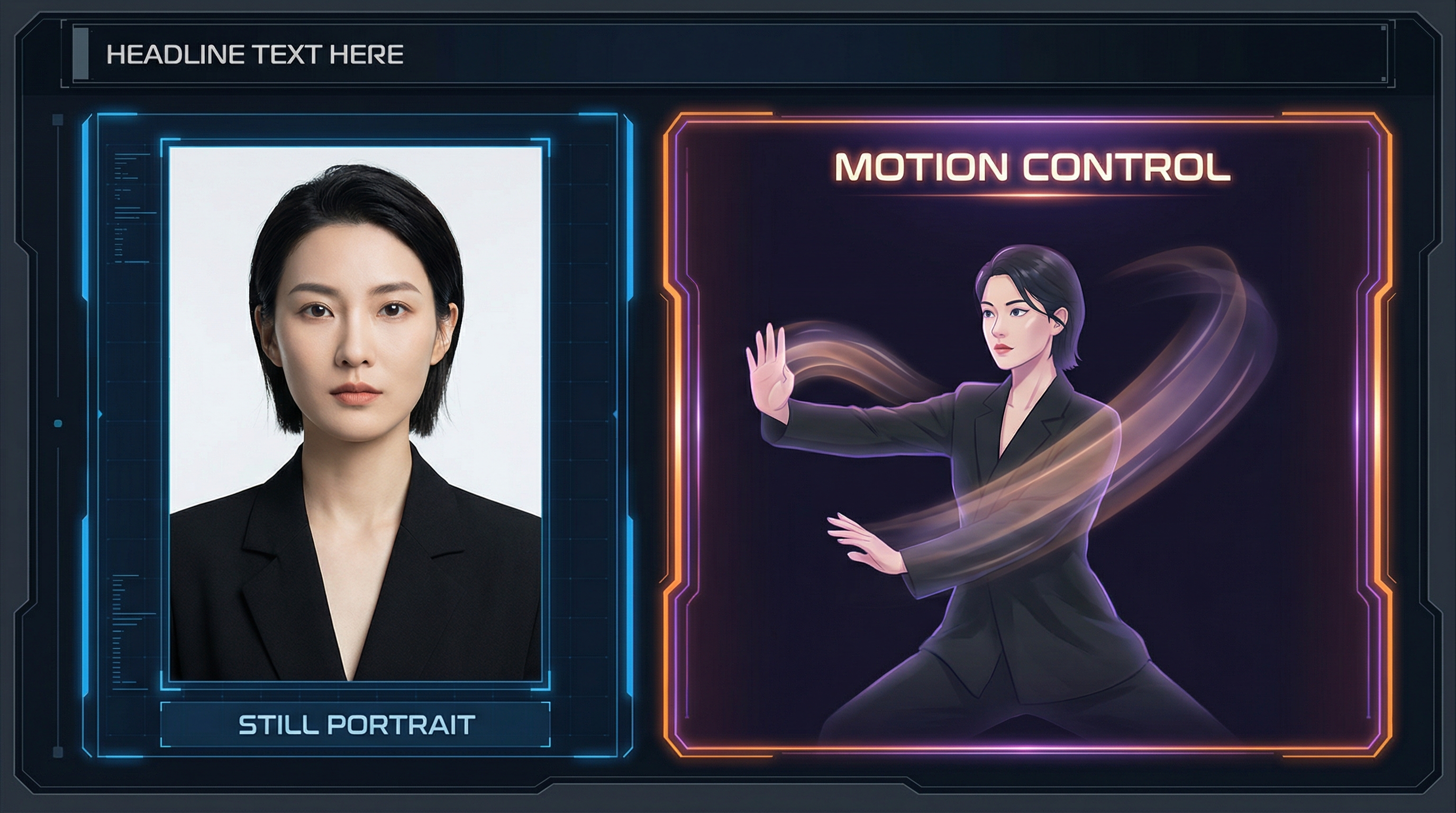
將單一照片變成動態影片,過去意味著設定關鍵影格、骨架綁定,還要有大量耐心。現在則更接近「上傳、提示、生成」。使用 kling 2.6 動作控制,你可以透過借用參考影片中的動作,為靜態圖像動畫化——讓你的主體自然移動,而不是「猜測」動作路徑。
在本教程中,你將學會**如何使用 kling 動畫製作照片**,採用乾淨且可重複的工作流程:選擇一段動作片段、上傳照片、撰寫簡單提示,然後像創作者(而非程式員)一樣迭代。結束時,你將能熟練使用 kling 動作控制製作照片動畫,無論是人像、全身照,甚至是短篇病毒式概念。
什麼是 Kling 動作控制(以及為何它特別適合照片動畫)
大多數的圖像轉影片工具試圖從你的提示中「創造」動作。kling 動作控制 則是做一件更易掌控的事:它把真實動作參考影片中的運動轉移到你的靜態圖像上。
你可以這麼想:
- 你的照片 提供身份認證(臉部、服裝、整體外觀)。
- 你的動作影片 提供動作(時間點、姿勢變化、手勢)。
- 你的提示 提供藝術指導(場景、攝影機行為、風格)。
這就是為什麼許多人稱 kling AI 動作控制 為「數位木偶操控」。你不只是希望 AI 正確移動你的主體——你是在給它一個動作藍圖。
開始前你需要準備的東西(只需 2 個檔案 + 一段提示)
在生成第一段影片之前,先準備這些基本素材:
1) 一張要製作動畫的照片
選擇符合以下條件的圖片:
- 光線清晰、細節銳利
- 有明顯臉部(若為人像)
- 幾乎無動態模糊(理想狀況)
- 身體可見度足夠,能配合所需動作(全身動作最好使用全身照)
這是**kling 2.6 照片動畫**的基礎——照片越乾淨,下游步驟就越順利。
2) 一段動作參考影片(MP4 格式)
選擇一段短片,符合:
- 只有一個人(避免群眾)
- 攝影機穩定(無手持抖動)
- 動作清晰可見(無嚴重遮擋)
- 長度介於 3–30 秒
若你是初學者,挑選簡單動作:輕柔的手臂揮動、基礎的舞蹈彈跳,或是平靜的頭部及肩膀講話動作。
3) 一段提示(簡短、導演風格)
提示並非「描述舞蹈的動作」,這部分已由動作影片完成。提示是用來控制:
- 背景與場景
- 照明
- 視覺風格(寫實、動畫、電影感)
- 攝影機規則(固定鏡頭、無變焦、無抖動)
這就是為什麼使用 kling 動作控制照片動畫 能產生穩定且乾淨輸出的原因,而非混亂效果。
介面導覽:如何使用 Kling 2.6 動作控制(與工具畫面完全相同)
以下是最簡單的操作流程,對應你將會看到的主要欄位:
第 1 步:選擇版本(從 STD 開始)
選擇 STD 為預設。它通常是平衡以下因素的最安全選擇:
- 穩定的動作
- 較少的形變
- 良好的「初次嘗試」輸出
稍後你可以嘗試其他版本,但多數創作者都應該從 STD 開始。
第 2 步:上傳動作影片
這是你的「動作驅動器」。
理想動作影片特點
- 輪廓清晰
- 動作流暢
- 背景乾淨且不混亂
- 避免快速旋轉(快速旋轉常導致手腳異常)
如若結果怪異,通常先從動作參考影片著手優化。
第 3 步:上傳你的圖像
這是會模仿參考影片動作的主體。
構圖小貼士: 嘗試讓兩個輸入的構圖匹配。
- 全身動作影片 + 全身照片 = 更好的腿部與腳部動作表現
- 人像動作影片 + 人像照片 = 更穩定的臉部表現
第 4 步:輸入提示(保持簡潔)
照片動畫的好提示短且保護性強。
範例:
「寫實人像,柔和室內光線,乾淨背景,三腳架拍攝,固定攝影機,動作流暢,無變焦,無抖動」
若你的工具有「翻譯」或「優化提示」功能,可於首次生成後使用,但建議先用簡單提示生成一次。
第 5 步:生成、檢查、迭代
生成第一段影片,然後以導演角度審視:
- 臉部穩定嗎?
- 手部看起來怪異嗎?
- 攝影機是否漂移?
- 背景是否有變形?
接著每次只調整一個變數(替換動作影片、改善照片、加強提示等),這是最快掌握 kling 2.6 照片動畫 技巧,避免無止境的猜測。
複製貼上提示範本(乾淨、穩定、友善創作者)
這些可作為 kling 2.6 動作控制 照片動畫的起點。
範本 A:寫實電影感
「電影寫實影片,柔和自然光,淺景深,乾淨背景,三腳架拍攝,固定攝影機,動作流暢,高細節,無變焦,無抖動,無模糊」
範本 B:社交/病毒風格
「明亮乾淨社交影片,高解析度,簡單背景,愉悅氛圍,固定攝影機,動作流暢,無攝影機移動,無變焦,無變形」
範本 C:動畫/風格化
「動畫風格角色動畫,線條流暢,色彩鮮明,簡單背景,固定攝影機,動作清晰,無抖動,無模糊」
範本 D:產品/時尚姿勢
「時尚模特影片,棚內燈光,乾淨背景,社論風格,固定攝影機,動作平滑受控,無攝影機抖動,無額外人物」
此類提示非常適合 kling 動作控制,因為它們避免模型「亂搞」攝影機。
最佳動作參考建議(不同目標該上傳什麼)
以下動作參考類別,特別適用於 kling AI 動作控制:
談話頭/人像動作
用平靜的片段,包含:
- 微微點頭
- 自然臉部動作
- 少量手勢
這是照片動畫最簡單的起點。
簡單舞蹈循環(最佳初學者舞蹈選擇)
挑選帶有:
- 左右彈跳
- 手臂擺動
- 小步伐
- 穩定節奏
初期避免快速旋轉或繁複腳步。
手部手勢(難度較高,但效果驚人)
若想要表達豐富手勢:
- 選擇慢且清晰的手部動作參考
- 避免手常擋住臉部
- 可考慮全身構圖減少手部變形
走路/轉身動作
走路意外地難做,因為腿部與腳部很容易露出瑕疵。若嘗試,記得使用:
- 穩定攝影機
- 緩慢節奏
- 全身可視
小貼士:AI 嬰兒舞(病毒、可愛且出奇簡單)
若你想製作可愛短片,通常會試驗嬰兒舞內容。最成功的嬰兒舞多半有共同點:簡單動作。
可愛嬰兒舞的動作參考選擇:
- 輕柔彈跳
- 小幅度手臂擺動
- 幾乎沒有轉身
接著用能保持純真和活潑的提示。
範例:
「可愛嬰兒角色快樂跳舞,粉彩棚景,柔和暖光,固定攝影機,動作流暢,無變形,無模糊」
若針對此角度,這是你一次清楚擺放的關鍵字:kling 2.6 嬰兒舞動作控制教程。
疑難排解:快速修正 6 個最常見問題
1) 臉部扭曲或身份漂移
解決方法:
- 使用更高品質的照片
- 降低動作複雜度(挑較簡單的參考片)
- 提示加入「固定攝影機」與「高細節」
2) 手部變形或奇怪手指
解決方法:
- 選擇較慢的動作參考
- 避免手經常擋在臉前
- 嘗試風格化提示(動畫/卡通風可掩蓋寫實錯誤)
3) 背景扭曲
解決方法:
- 提示「靜態背景」
- 選擇背景乾淨、不移動的動作參考
4) 攝影機漂移/隨機變焦
解決方法: 加強攝影機規則:
- 「三腳架拍攝」
- 「固定攝影機」
- 「無變焦」
- 「無平移」
- 「無抖動」
5) 動作過弱
解決方法:
- 選擇動作明顯且手勢幅度大的參考
- 確保主體置中且清晰可見
6) 動作過亂
解決方法:
- 縮短動作參考影片長度
- 使用較冷靜的舞蹈循環
- 簡化提示(過多風格形容詞會導致不穩定)
執行最佳實務檢查清單(想要持續穩定成果)
如果只記一部分,記住:
- 匹配構圖:人像 ↔ 人像,全身 ↔ 全身
- 使用單人動作參考
- 從短片 (5~8 秒) 開始
- 用「導演風格」提示,不是故事描述
- 每次鎖定攝影機行為
- 每次只改動一個變數
這是快速掌握 如何用 kling 製作照片動畫,不浪費嘗試次數的關鍵。
常見問答
我能為任何照片做動畫嗎?
可以,但清晰的照片效果最佳。模糊、強烈陰影或細小臉部在 kling 2.6 照片動畫 中會增加瑕疵出現。
哪種動作參考最簡單?
平靜的談話頭影片或簡單舞蹈彈跳。對初學者最友善。
為什麼背景會動?
因為模型嘗試保持動作一致。使用「靜態背景」提示,並選擇背景乾淨的動作參考。
如何保持攝影機穩定?
提示中必須包含「三腳架拍攝,固定攝影機,無變焦,無抖動」。
結論:你的 10 分鐘練習計畫
若想快速精通 kling 動作控制照片動畫,做三個小測試:
- 人像談話頭動畫(輕鬆入門)
- 全身簡單舞蹈循環(病毒級準備)
- 風格化動畫版本(掩蓋寫實瑕疵)
掌握這三種後,你將有信心為幾乎任何照片製作乾淨、穩定,且「為什麼會融化?」問題極少的動畫。


