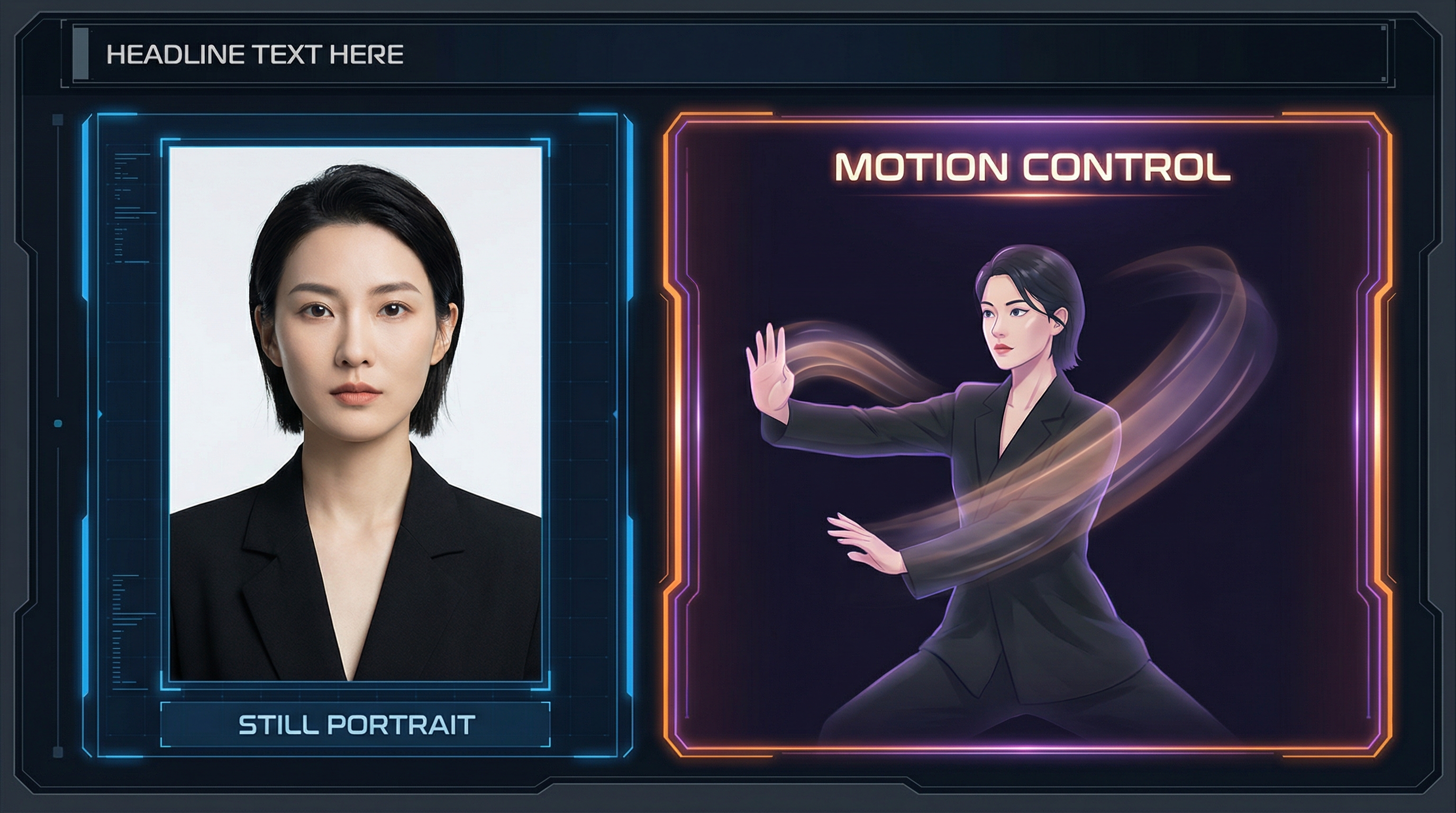
Biến một bức ảnh tĩnh thành một đoạn clip chuyển động trước đây đồng nghĩa với việc phải dùng keyframe, rigging và rất nhiều kiên nhẫn. Giờ đây, nó gần hơn với “tải lên, viết lệnh, tạo ra.” Với kling 2.6 motion control, bạn có thể tạo chuyển động cho một hình ảnh tĩnh bằng cách mượn chuyển động từ một video tham chiếu — khiến chủ thể của bạn chuyển động một cách tự nhiên thay vì “đoán” đường đi chuyển động.
Trong hướng dẫn này, bạn sẽ học được cách tạo chuyển động cho ảnh với kling theo một quy trình sạch sẽ, có thể lặp lại: chọn clip chuyển động, tải ảnh của bạn lên, viết một lệnh đơn giản và lặp lại như một nhà sáng tạo (không phải coder). Cuối cùng, bạn sẽ thoải mái dùng kling motion control cho tạo chuyển động ảnh cho chân dung, ảnh toàn thân và thậm chí các ý tưởng ngắn lan truyền.
Kling Motion Control là gì (và tại sao nó hiệu quả cho tạo chuyển động ảnh)
Hầu hết các công cụ chuyển ảnh sang video cố gắng “phát minh” chuyển động dựa trên lệnh của bạn. kling motion control làm điều gì đó kiểm soát hơn: nó chuyển chuyển động từ video tham chiếu thực sang hình ảnh tĩnh của bạn.
Hãy nghĩ như thế này:
- Ảnh của bạn cung cấp danh tính (khuôn mặt, trang phục, tổng thể)
- Video chuyển động của bạn cung cấp chuyển động (thời gian, thay đổi dáng đứng, cử chỉ)
- Lệnh của bạn cung cấp chỉ đạo nghệ thuật (bối cảnh, cách camera hoạt động, phong cách)
Đó là lý do nhiều người mô tả kling ai motion control như “điều khiển rối số.” Bạn không chỉ hy vọng AI sẽ làm chủ thể chuyển động đúng — bạn đang cung cấp cho nó bản thiết kế chuyển động.
Những gì bạn cần trước khi bắt đầu (chỉ 2 tập tin + một lệnh)
Trước khi tạo ra clip đầu tiên, hãy chuẩn bị những điều cơ bản sau:
1) Một bức ảnh để tạo chuyển động
Chọn một hình ảnh với:
- Ánh sáng rõ ràng và chi tiết sắc nét
- Một khuôn mặt rõ ràng (nếu là chân dung)
- Ít hoặc không bị nhòe chuyển động
- Hiển thị đủ cơ thể cho chuyển động bạn muốn (chuyển động toàn thân tốt nhất với ảnh toàn thân)
Đây là nền tảng của kling 2.6 tạo chuyển động ảnh — nếu ảnh sạch sẽ, mọi thứ về sau sẽ dễ dàng hơn.
2) Video tham chiếu chuyển động (MP4)
Chọn một clip ngắn có:
- Một người duy nhất (tránh đám đông)
- Camera cố định (không rung tay)
- Hiển thị chuyển động rõ ràng (không bị che khuất nhiều)
- Độ dài từ 3 đến 30 giây
Nếu bạn mới, hãy chọn một thứ đơn giản: cử động tay nhẹ nhàng, nhảy nền cơ bản hoặc chuyển động đầu và vai nói chuyện nhẹ nhàng.
3) Lệnh (ngắn, kiểu chỉ đạo)
Lệnh không phải để “miêu tả điệu nhảy.” Video chuyển động đã làm điều đó rồi. Lệnh của bạn kiểm soát:
- Phông nền và bối cảnh
- Ánh sáng
- Phong cách hình ảnh (thực tế, anime, điện ảnh)
- Quy tắc camera (camera cố định, không zoom, không rung)
Đây là sự khác biệt giữa kết quả hỗn loạn và kết quả sạch sẽ với kling motion control cho tạo chuyển động ảnh.
Hướng dẫn giao diện: Cách sử dụng Kling 2.6 Motion Control (Giống hệt giao diện công cụ)
Dưới đây là quy trình đơn giản nhất cho cách sử dụng kling 2.6 motion control, tương ứng với các trường chính bạn sẽ thấy:
Bước 1: Chọn phiên bản (bắt đầu với STD)
Chọn STD làm mặc định. Đây thường là sự cân bằng an toàn cho:
- chuyển động ổn định
- ít méo mó
- kết quả “thử lần đầu” tốt
Sau này bạn có thể thử nghiệm, nhưng STD là nơi hầu hết người sáng tạo nên bắt đầu.
Bước 2: Tải video chuyển động lên
Đây là “trình điều khiển chuyển động” của bạn.
Đặc điểm video chuyển động tốt nhất
- Hình bóng rõ ràng
- Chuyển động mượt mà
- Phông nền ít lộn xộn
- Không quay nhanh (quay nhanh thường gây lỗi ở các chi)
Nếu kết quả trông lạ, video tham chiếu chuyển động thường là thứ cần cải thiện đầu tiên.
Bước 3: Tải ảnh của bạn lên
Đây là chủ thể sẽ mô phỏng video tham chiếu.
Mẹo đóng khung: Cố gắng khớp khung hình giữa hai dữ liệu đầu vào.
- Video chuyển động toàn thân + ảnh toàn thân = chuyển động chân/bàn chân tốt hơn
- Video chuyển động chân dung + ảnh chân dung = ổn định khuôn mặt hơn
Bước 4: Nhập lệnh (giữ đơn giản)
Lệnh tốt cho tạo chuyển động ảnh nên ngắn gọn và bảo vệ.
Ví dụ:
“Chân dung thực tế, ánh sáng phòng mềm mại, phông nền sạch, quay bằng chân máy, camera cố định, chuyển động mượt, không zoom, không rung”
Nếu công cụ có “Dịch” hoặc “Tối ưu Lệnh,” bạn có thể dùng chúng sau lần thử đầu tiên — nhưng tốt nhất vẫn là tạo một lần với lệnh đơn giản trước.
Bước 5: Tạo, xem lại, lặp lại
Tạo clip đầu tiên, sau đó xem lại như một đạo diễn:
- Khuôn mặt có ổn định không?
- Tay có kỳ quặc không?
- Camera có bị trôi không?
- Phông nền có bị biến dạng không?
Sau đó chỉ thay đổi một biến số mỗi lần (thay video chuyển động, nâng cấp ảnh, sửa lệnh, v.v.). Đây là cách nhanh nhất để làm chủ tạo chuyển động ảnh với kling 2.6 mà không cần đoán mò vô tận.
Mẫu lệnh copy-dán (Sạch, ổn định, thân thiện với người sáng tạo)
Dùng những mẫu này làm điểm khởi đầu cho tạo chuyển động ảnh bằng kling 2.6 motion control.
Mẫu A: Điện ảnh thực tế
“Video điện ảnh thực tế, ánh sáng tự nhiên mềm mại, độ sâu trường ảnh nông, phông nền sạch, quay bằng chân máy, camera cố định, chuyển động mượt, chi tiết cao, không zoom, không rung, không nhòe”
Mẫu B: Phong cách mạng xã hội / Lan truyền
“Video xã hội sáng và sạch, độ nét cao, phông nền đơn giản, không khí vui tươi, camera cố định, chuyển động mượt, không di chuyển camera, không zoom, không biến dạng”
Mẫu C: Anime / Phong cách hoạt hình
“Tạo chuyển động nhân vật phong cách anime, đường nét mượt, màu sắc sống động, phông nền đơn giản, camera cố định, chuyển động sạch, không rung, không nhòe”
Mẫu D: Tạo dáng sản phẩm / thời trang
“Video mẫu thời trang, ánh sáng studio, nền sạch, phong cách editorial, camera cố định, chuyển động kiểm soát mượt mà, không rung camera, không có chủ thể phụ”
Những lệnh này hoàn hảo cho kling motion control vì chúng ngăn mô hình “sáng tạo quá mức” với camera.
Ý tưởng video tham chiếu chuyển động tốt nhất (Nên tải lên để có kết quả khác nhau)
Dưới đây là các thể loại video tham chiếu chuyển động đặc biệt phù hợp với kling ai motion control:
Chuyển động đầu nói / chân dung
Dùng một clip bình tĩnh với:
- gật đầu nhẹ
- chuyển động khuôn mặt tự nhiên
- ít cử chỉ tay
Đây là điểm bắt đầu dễ nhất cho tạo chuyển động ảnh.
Vòng nhảy đơn giản (Lựa chọn nhảy tốt nhất cho người mới)
Chọn clip có:
- nhún sang hai bên
- vung tay
- bước nhỏ
- nhịp điệu đều
Tránh những thứ quay nhanh hoặc bước chân nặng nề lúc đầu.
Cử chỉ tay (Khó hơn, nhưng rất ấn tượng khi làm đúng)
Nếu bạn muốn tay biểu cảm:
- chọn tham chiếu chuyển động tay chậm, rõ ràng
- tránh tay thường xuyên che mặt
- cân nhắc đóng khung toàn thân để giảm méo tay
Chuyển động đi bộ / quay người
Đi bộ khá khó vì chân và bàn chân dễ lộ lỗi. Nếu thử, dùng:
- camera ổn định
- tốc độ chậm
- hiển thị toàn thân
Mini-Hướng dẫn: Nhảy em bé AI (Lan truyền, dễ thương và cực kỳ đơn giản)
Nếu bạn làm clip ngắn dễ thương, có khả năng bạn sẽ thử nghiệm với nội dung nhảy em bé. Kết quả “nhảy em bé” thành công thường có điểm chung: chuyển động đơn giản.
Để có điệu nhảy em bé đáng yêu, chọn video tham chiếu:
- nhún nhẹ nhàng
- vung tay nhỏ
- ít quay người
Rồi dùng lệnh giữ cho phong cách trong sáng và vui nhộn.
Ví dụ:
“Nhân vật em bé dễ thương nhảy vui vẻ, nền studio tông màu pastel, ánh sáng ấm nhẹ nhàng, camera cố định, chuyển động mượt, không biến dạng, không nhòe”
Nếu bạn muốn nhắm vào góc này, đây là từ khóa neo của bạn một lần, đặt rõ ràng: kling 2.6 baby dance motion control tutorial.
Khắc phục sự cố: Sửa nhanh 6 vấn đề phổ biến nhất
1) Khuôn mặt tan chảy hoặc danh tính bị trôi
Sửa:
- dùng ảnh chất lượng cao hơn
- giảm độ phức tạp chuyển động (chọn clip tham chiếu đơn giản hơn)
- lệnh “camera cố định” và “chi tiết cao”
2) Tay méo hoặc ngón kỳ quặc
Sửa:
- chọn video chuyển động chậm hơn
- tránh tay đưa qua mặt
- thử lệnh theo kiểu hoạt hình (anime/cartoon che lỗi tốt hơn thực tế)
3) Phông nền biến dạng
Sửa:
- lệnh “phông nền tĩnh”
- chọn video tham chiếu có phông nền sạch, không chuyển động
4) Camera trôi / zoom ngẫu nhiên
Sửa: Thêm quy tắc camera mạnh mẽ:
- “quay bằng chân máy”
- “camera cố định”
- “không zoom”
- “không pan”
- “không rung”
5) Chuyển động quá yếu
Sửa:
- chọn video tham chiếu rõ hơn với cử chỉ lớn hơn
- đảm bảo chủ thể được căn giữa và hiển thị đầy đủ
6) Chuyển động quá hỗn loạn
Sửa:
- rút ngắn clip tham chiếu
- dùng vòng nhảy nhẹ nhàng hơn
- đơn giản hóa lệnh (quá nhiều tính từ phong cách có thể gây bất ổn)
Danh sách kiểm tra thực hành tốt nhất (Nếu bạn muốn kết quả nhất quán)
Nếu bạn chỉ nhớ một điều, hãy nhớ:
- Khớp khung hình: chân dung ↔ chân dung, toàn thân ↔ toàn thân
- Dùng video tham chiếu chỉ một người
- Bắt đầu với clip ngắn (5–8 giây)
- Giữ lệnh theo kiểu chỉ đạo, không kể chuyện
- Khóa hành vi camera mỗi lần
- Lặp lại một biến số mỗi lần
Đây là cách nhanh nhất để làm chủ cách tạo chuyển động ảnh với kling mà không mất quá nhiều lần thử.
Câu hỏi thường gặp
Tôi có thể tạo chuyển động cho bất kỳ bức ảnh nào không?
Có, nhưng ảnh sạch sẽ cho kết quả tốt nhất. Ảnh mờ, nhiều bóng nặng hoặc khuôn mặt nhỏ sẽ làm tăng lỗi trong kling 2.6 tạo chuyển động ảnh.
Video tham chiếu nào dễ nhất?
Clip đầu nói bình tĩnh hoặc nhún chân nhảy đơn giản. Đây là thứ dễ nhất cho người mới.
Tại sao phông nền lại chuyển động?
Vì mô hình cố giữ chuyển động nhất quán. Dùng “phông nền tĩnh” và chọn video tham chiếu có phông nền sạch.
Làm sao giữ camera ổn định?
Luôn thêm “quay bằng chân máy, camera cố định, không zoom, không rung” trong lệnh của bạn.
Kết luận: Kế hoạch luyện tập 10 phút của bạn
Nếu bạn muốn nhanh chóng giỏi với kling motion control cho tạo chuyển động ảnh, hãy thử 3 bài nhỏ:
- Tạo chuyển động đầu nói chân dung (dễ thắng)
- Nhảy đơn giản toàn thân (sẵn sàng lan truyền)
- Phiên bản anime cách điệu (che lỗi thực tế)
Khi bạn thành thạo những điều này, bạn sẽ tự tin tạo chuyển động gần như bất kỳ bức ảnh nào — sạch sẽ, nhất quán và ít bị “tại sao nó tan chảy vậy?” hơn rất nhiều.


